Einstieg
 Dashboard
 Adressen
 Immobilien
 E-Mail
 Kalender
 Aufgaben
 Akquise-Cockpit
 Anfragenmanager
 Arbeitszeiterfassung
 Automatischer Exposéversand
 Erfolgscockpit
 Faktura
 Gruppen
 Immobilien- / Adressstatistik
 Immobilientracking
 Intranet
 Marketing Box
 Marketplace
 Mehrsprachenmodul
 Multi-Objekt-Modul
 Wertanalyse
 onOffice Sync
 Präsentations PDFs
 Projektverwaltung
 Prozessmanager
 Revisionssichere Mailarchivierung
 Schaufenster-TV
 Smart site 2.0
 Statistik-Baukasten
 Adressen aus Zwischenablage
 Einstellungen
 Externe Tools
 Favoriten Links
 Immobilienimport
 Kundenkommunikation
 Massenaktualisierung
 onOffice-MLS
 Portale
 Rechnen mit Formeln
 Schnellzugriff
 Textbausteine
 Vorlagen
 Schritt für Schritt


Sie befinden sich hier: Home / Zusatzmodule / Marketplace / Überblick über die Anbieter / onOffice Services - AI-Writer - KI für Immobilientexte

Marketplace
onOffice Services – AI-Writer – KI für Immobilientexte
Beschreibung
Text-Blockade adé! Lassen Sie sich vom onOffice AI Writer inspirieren oder nutzen Sie unseren Service direkt für vollständige Beschreibungen.
Das Tool erstellt innerhalb kürzester Zeit professionelle Immobilientexte für Sie. Dafür nutzt er automatisch die relevanten Infos aus Ihren Immobiliendatensätzen. Fügen Sie auf Wunsch weitere Infos hinzu, geben Sie der KI neue Anweisungen oder verpassen Sie den Texten den letzten Feinschliff – Sie haben immer die volle Kontrolle.
Aktivierung
Aktivieren Sie den onOffice AI Writer ganz einfach kostenlos im Marketplace.
Nutzung – Voreinstellungen
Um den Service aufzurufen, gehen Sie in den Datensatz der gewünschten Immobilie. Unten rechts in der Aktionsleiste finden Sie das Marketplace-Icon. Wählen Sie aus dem Menü die gewünschte Funktion unseres AI Writers. Sie haben die Wahl zwischen „Objektbeschreibung erstellen“, „Ausstattungstext erstellen“, „Lagebeschreibung erstellen“ und „Sonstige Angaben erstellen“.

Es öffnet sich ein Pop-up-Fenster. Hier nehmen Sie zunächst verschiedene Einstellungen vor.
Im Dropdown-Menü „Freitext“ haben Sie an dieser Stelle noch einmal die Möglichkeit, zwischen den Beschreibungen zu wechseln. Auch hier stehen Ihnen „Objektbeschreibung“, „Ausstattung“, „Lagebeschreibung“ und „Sonstige Angaben“ zur Auswahl.

Wählen Sie im Dropdown-Menü „Schreibstil“ die Art der Formulierung. Zur Verfügung stehen „formal“, „jugendlich“ und „stichpunktartig“.

Mit dem Regler „Fantasie“ stellen Sie ein, wie kreativ unser Service in der Texterstellung sein darf. Der Regler nach links bedeutet weniger kreativ und nach rechts sehr kreativ.
Der Bereich „Sprache (Immobilie)“ ist relevant, wenn Sie Objekte mehrsprachig anlegen. Haben Sie unter „Mehrsprachigkeit“ im Immobiliendatensatz „Englisch“ ausgewählt und den AI Writer daraus gestartet, zeigt Ihnen das Tool dies an dieser Stelle an.
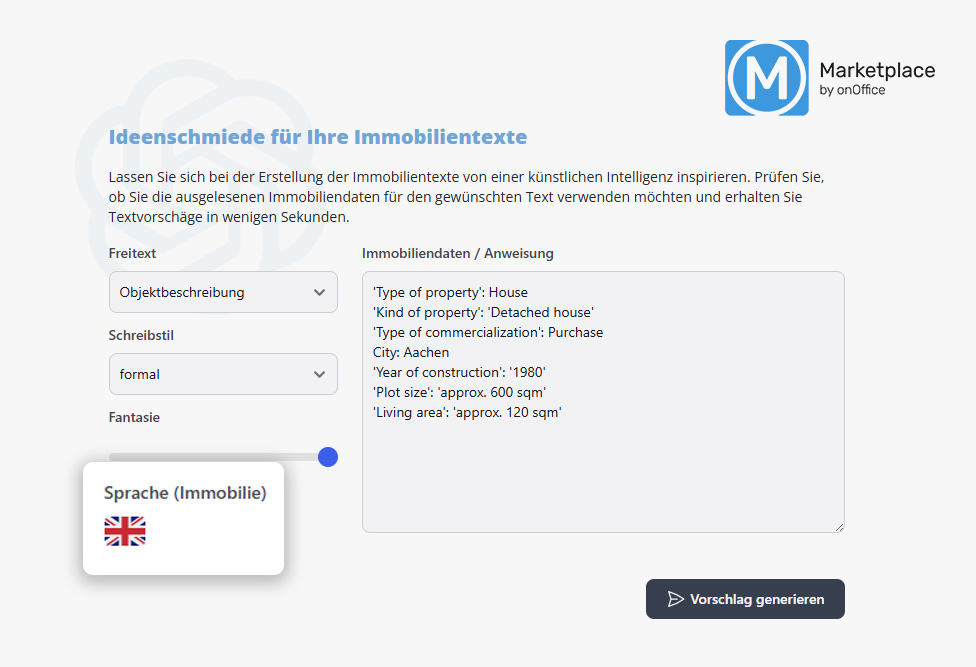
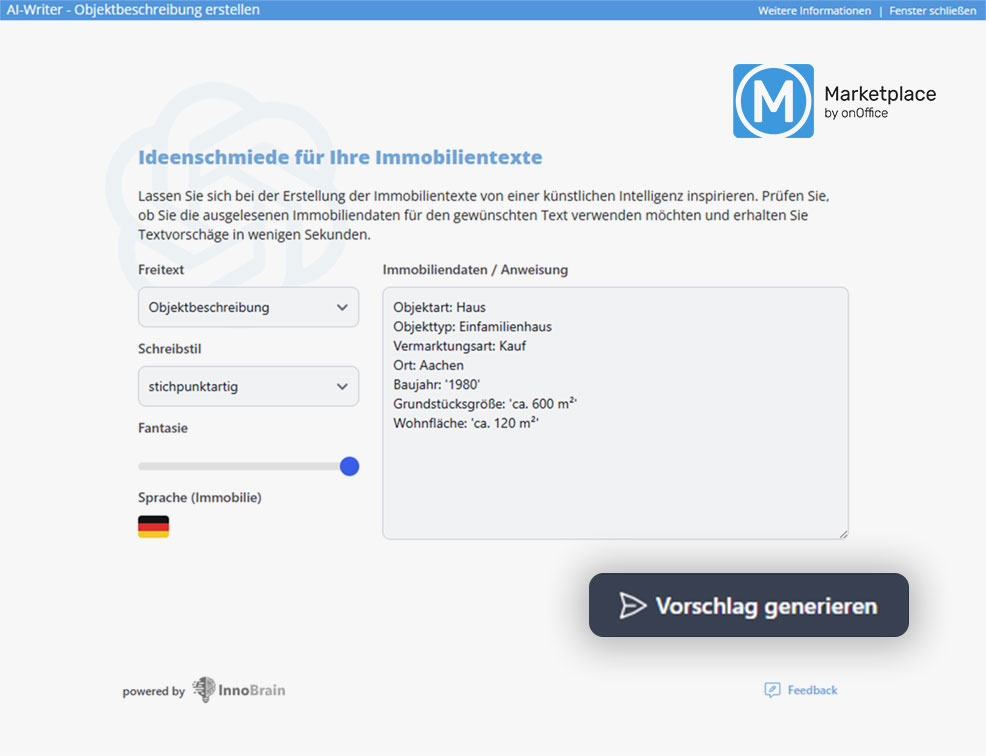
Im Textfeld „Immobiliendaten / Anweisung“ sehen Sie die relevanten Eigenschaften, die unser AI Writer automatisch aus dem Datensatz je nach Kategorie bezieht. Zudem haben Sie hier die Möglichkeit, zusätzliche Angaben oder individuelle Anweisungen einzugeben, die das Tool in der Generierung der Texte berücksichtigen soll.

Mit Klick auf den Button „Vorschlag generieren“ startet der AI Writer den Vorgang und erstellt Ihnen innerhalb von Sekunden einen ersten Textvorschlag.
Nutzung – Anpassungen und Speichern
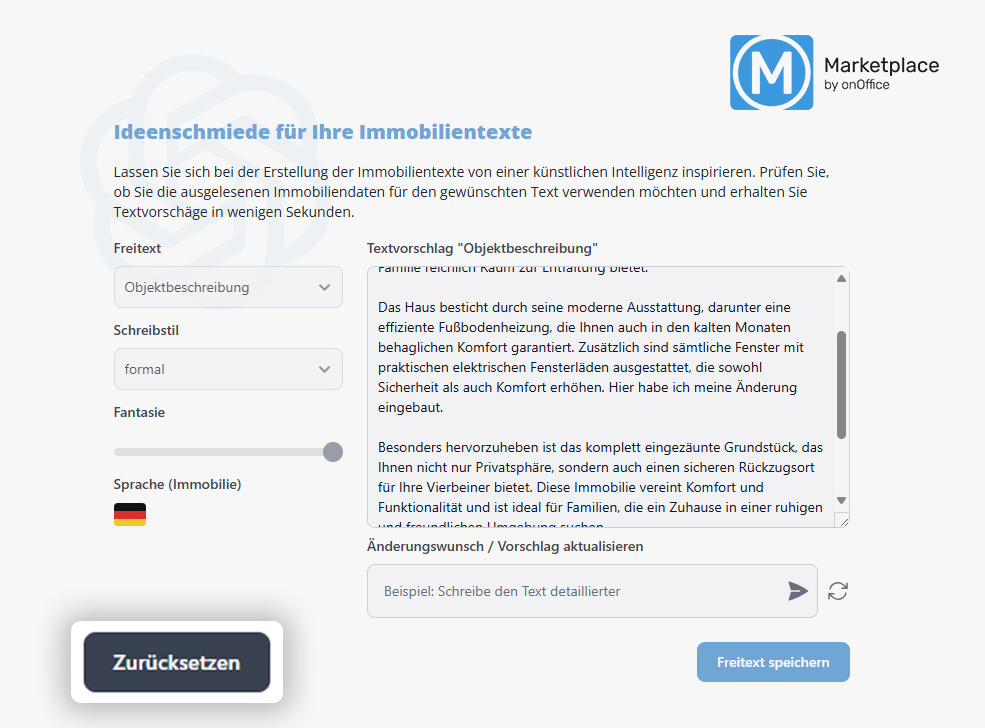
Der Vorschlag entspricht Ihren Vorstellungen? Super! Mit Klick auf den Button „Freitext speichern“ übertragen Sie die Beschreibung direkt in das entsprechende Feld in Ihrem Immobiliendatensatz.

Der Text passt noch nicht so sehr zu Ihren Anforderungen? Kein Problem! Es gibt mehrere Möglichkeiten, ihn zu ändern.
1. Nehmen Sie individuelle und freie Anpassungen an der Beschreibung selbstständig direkt im Textfeld vor. Ändern Sie z. B. einzelne Worte oder ganze Passagen genau nach Ihren Vorstellungen ab.

2. Geben Sie in das Feld „Änderungswunsch / Vorschlag aktualisieren“ eine Anweisung an den AI Writer ein, der die Anpassungen mit Klick auf „Änderungswunsch senden“ entsprechend vornimmt. Teilen Sie ihm beispielsweise mit, dass der Text detaillierter sein oder nur einzelne Abschnitte geändert werden sollen. Das Tool erstellt dann basierend auf Ihrer Eingabe einen neuen Vorschlag.

3. Mit Klick auf das Pfeil-Icon „Neuen Vorschlag ohne Änderungswunsch generieren“ erstellt unser AI Writer einen komplett neuen Text, basierend auf Ihren Voreinstellungen. Vorherige eingegebene Änderungswünsche berücksichtigt er dabei nicht

4. Der Text sagt Ihnen überhaupt nicht zu? Dann gehen Sie über den Button „Zurücksetzen“ wieder an den Anfang und ändern Sie Ihre Voreinstellungen. Alle vorherigen Vorschläge des AI Writers und Ihre Anpassungen werden dabei gelöscht.
Wie bei vielen anderen KI-Tools kann es ein paar Prompts und Durchläufe benötigen, bis Sie das perfekte Ergebnis erhalten. Tasten Sie sich einfach ran und kürzester Zeit haben Sie den Dreh raus. Viel Freude beim Entdecken!