Einstieg
 Dashboard
 Adressen
 Immobilien
 E-Mail
 Kalender
 Aufgaben
 Akquise-Cockpit
 Anfragenmanager
 Arbeitszeiterfassung
 Automatischer Exposéversand
 Erfolgscockpit
 Faktura
 Gruppen
 Immobilien- / Adressstatistik
 Immobilientracking
 Intranet
 Marketing Box
 Marketplace
 Mehrsprachenmodul
 Multi-Objekt-Modul
 Wertanalyse
 onOffice Sync
 Präsentations PDFs
 Projektverwaltung
 Prozessmanager
 Revisionssichere Mailarchivierung
 Schaufenster-TV
 Smart site 2.0
 Statistik-Baukasten
 Adressen aus Zwischenablage
 Einstellungen
 Externe Tools
 Favoriten Links
 Immobilienimport
 Kundenkommunikation
 Massenaktualisierung
 onOffice-MLS
 Portale
 Rechnen mit Formeln
 Schnellzugriff
 Textbausteine
 Vorlagen
 Schritt für Schritt


Sie befinden sich hier: Home / Zusatzmodule / Marketplace / Überblick über die Anbieter / onOffice Services - AI Studio

Marketplace
onOffice Services – AI Studio
Beschreibung
Leistungsstarke, smarte Features für maximale Performance – das ist das onOffice AI Studio!
Bitte beachten Sie, dass dies ein exklusives Feature für alle Kunden ab onOffice enterprise all-in ist. Wenn Sie das onOffice AI Studio bisher noch nicht genutzt haben, erhalten Sie bei der Aktivierung ein kostenfreies Kontingent von 20 Bildern für den Image Optimizer und das Virtual Staging.
Als Ihr digitaler Co-Makler vereint das onOffice AI Studio verschiedene KI-Agenten und weitere intelligente Funktionen unter einem Dach. Sie sorgen für eine schnellere Vermarktung und weniger manuellen Aufwand. Was Ihnen bleibt? Mehr kostbare Zeit für Ihre Kunden!
✅ Arbeiten ohne Medienbruch
Unsere smarten Features sind direkt in onOffice enterprise integriert. Ein Wechsel in externe Tools und damit eine Unterbrechung Ihrer Workflows sind hinfällig.
✅ Beschleunigte Arbeitsprozesse
Wir wissen, dass Ihre Zeit kostbar ist: Mit den KI-Agenten unseres onOffice AI Studios schaffen Sie mehr in weniger Zeit!
✅ Kein Stillstand
Stillstand = Rückschritt. Wir entwickeln das onOffice AI Studio kontinuierlich weiter, damit Sie Ihr Business voranbringen. Neue Features warten bereits darauf, Ihre Workflows zu optimieren!
Entdecken Sie diese smarten Funktionen unseres onOffice AI Studios:
- Property Manager: Immobilie anlegen
Lassen Sie unseren KI-Agenten Ihre Immobilien anlegen! Stellen Sie ihm ein paar kurze Infos sowie Fotos, Dokumenten oder Sprachnotizen zur Verfügung – die KI erkennt und extrahiert relevante Objektdaten direkt und übernimmt sie in die Eingabemaske. Manuelle Dateneingaben werden deutlich reduziert und der Prozess erheblich beschleunigt.
- Property Manager: Immobilie vervollständigen
Funktioniert wie unser KI-Agent zum Anlegen einer Immobilie, nur rufen Sie diesen aus Ihrem Immobiliendatensatz heraus auf.
- Image Optimizer
Optimieren Sie Ihre Fotos mit wenigen Klicks und erhalten Sie professionelle Immobilienbilder in ein paar Sekunden! Nutzen Sie vordefinierte Optionen oder geben Sie eigene Anweisungen an für das perfekte Ergebnis.
- Virtual Staging
Immobilien auf Knopfdruck ideal einrichten? Das geht mit unserem Virtual Staging!
- onOffice AI Assistant
Unser smarter Assistent steht Ihnen 24/7 bei Fragen rund um die Software zur Verfügung. Die Antworten beinhalten detaillierte Erklärungen und weiterführende Links zur Online-Hilfe und unseren Schulungsvideos.
Weitere spannende Funktionen sind bereits in der Entwicklung.
Freischaltung
Aktivieren Sie das onOffice AI Studio ganz einfach direkt hier im Marketplace.
Nutzung
Nach der Aktivierung finden Sie links in der Modulleiste ein neues Icon, das Sie zum onOffice AI Studio führt. Alternativ gelangen Sie über die Menüleiste unter Marketplace >> onOffice AI Studio >> AI Studio in die Übersicht. Einige der Features rufen Sie von dort aus auf, andere wiederum für bessere Workflows an anderen Stellen.
Service Property Manager: Immobilie anlegen
Gehen Sie über das Icon in der Modulleiste zum onOffice AI Studio und wählen Sie „Immobilie anlegen“. Es öffnet sich ein Chat, in dem Sie Ihre neue Immobilie anlegen. Geben Sie dazu einfach alle Infos, die Sie haben, im Chat ein, laden Sie Dateien wie Fotos oder andere Dokumente hoch oder nehmen Sie eine Sprachnotiz auf. Mit Klick auf „Senden“ startet die KI die Analyse der Daten.

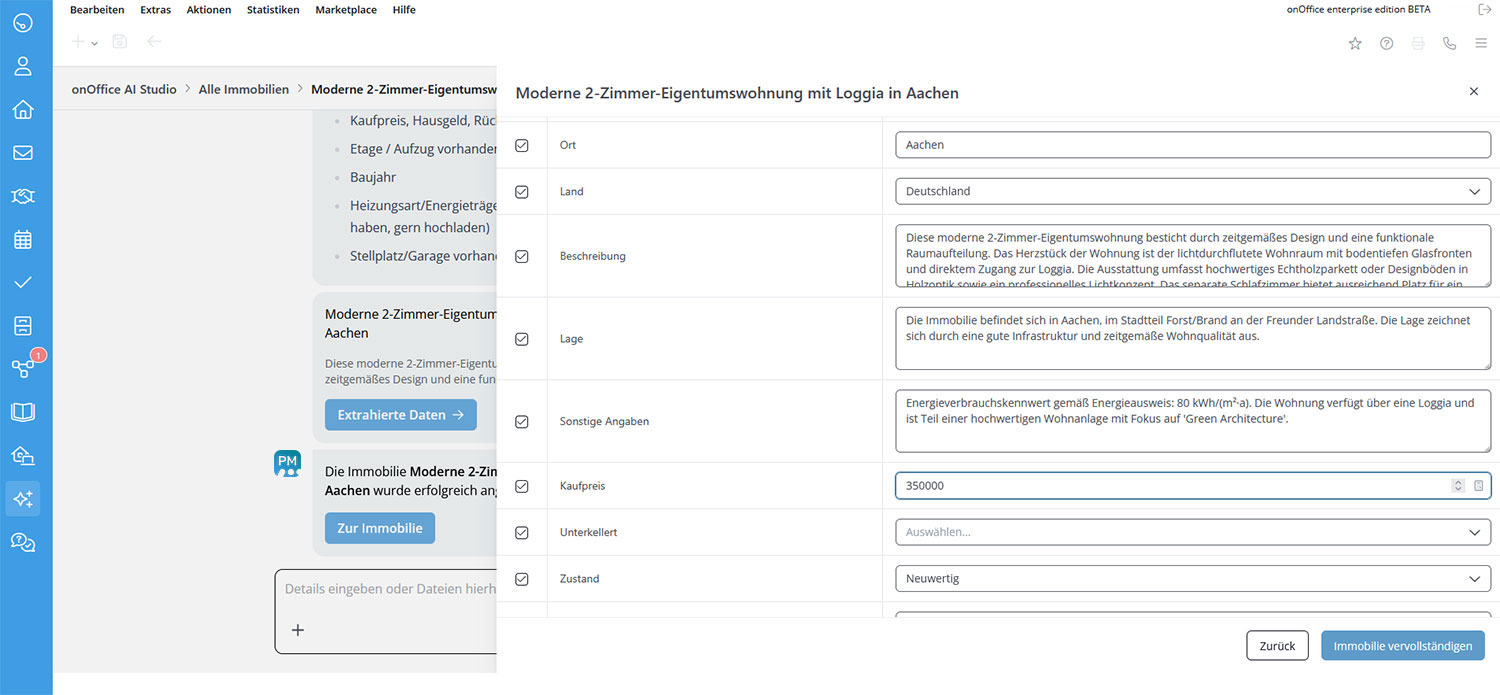
Nach Extraktion der Daten weist der Agent Sie auf ggf. wichtige fehlende Angaben hin. Diese geben Sie entweder direkt im Chat ein oder ergänzen sie in der Eingabemaske, die sich mit Klick auf „Immobilie prüfen & anlegen“ öffnet. Pflichtfelder sind mit einem Sternchen (*) markiert, dazu gehören Objektart, Objekttyp, Nutzungsart und Vermarktungsart.
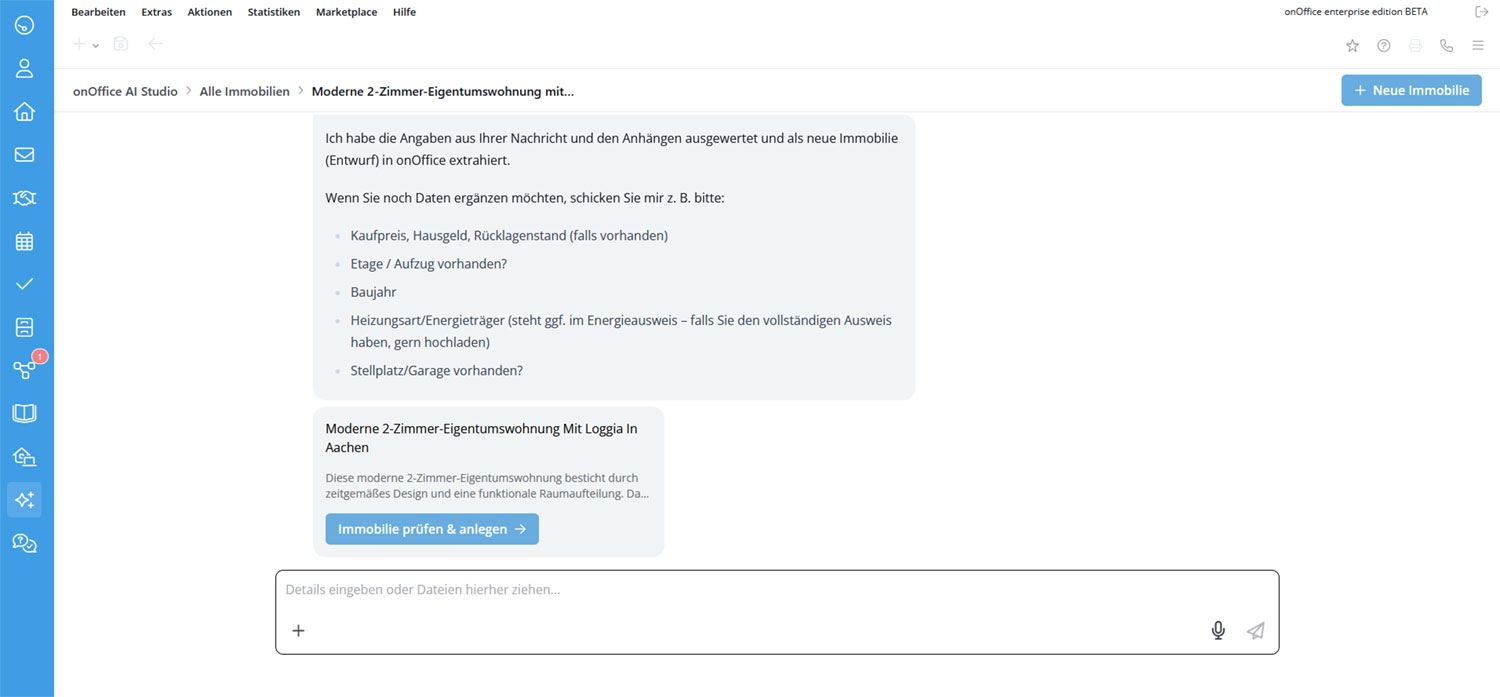
Die KI fügt auch direkt passende Texte ein, wie z. B. bei Titel, Objekt- und Lagebeschreibung sowie für hochgeladene Dokumente und Bilder. Haben Sie alle Infos eingegeben, die Sie zu dem Objekt haben? Dann klicken Sie auf „Immobilie anlegen“. Wie gewohnt können Sie natürlich später alle weiteren Infos ergänzen.

Und fertig! Im Chat erhalten Sie den Hinweis, dass der Datensatz erfolgreich angelegt wurde. Über den Button „Zur Immobilie“ gelangen Sie mit nur einem Klick zu Ihrem neu angelegten Immobiliendatensatz.
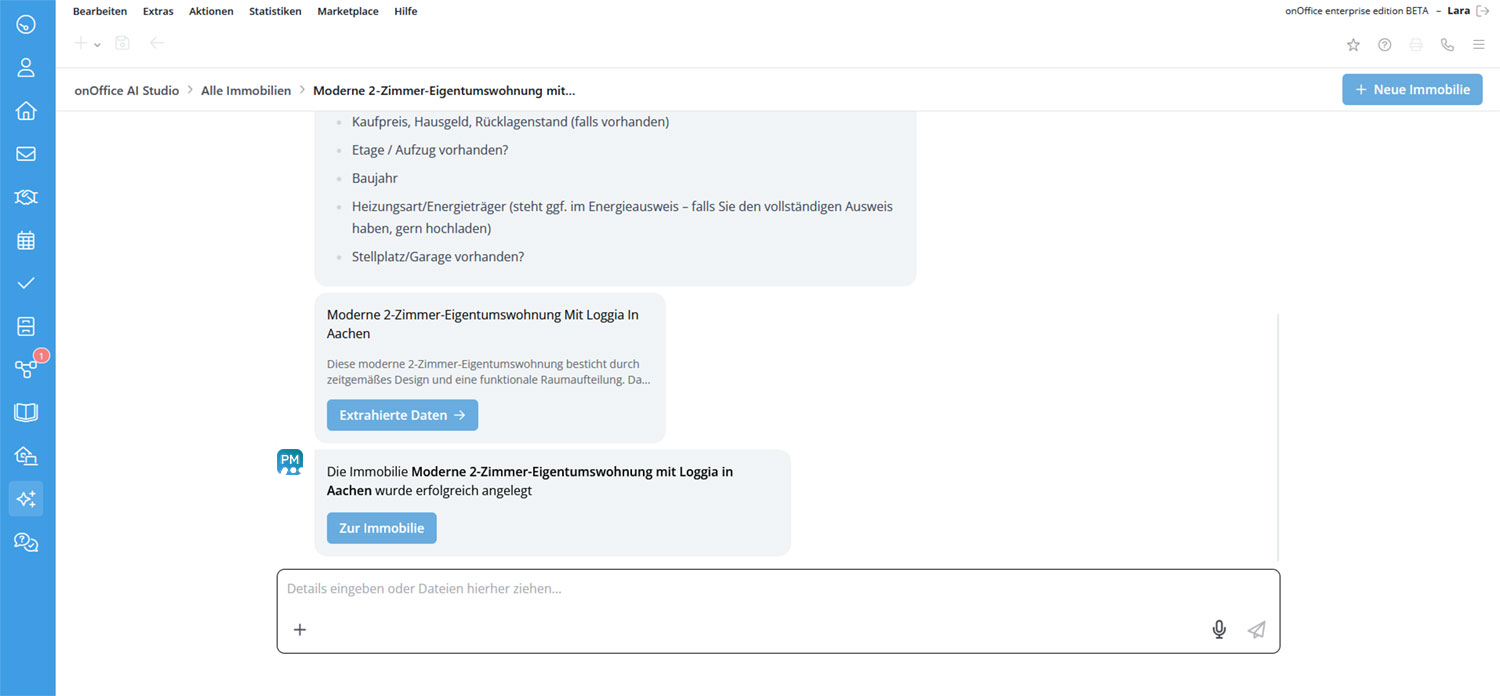
Ihnen ist in diesem Moment noch etwas eingefallen? Wenn Sie auf „Extrahierte Daten“ klicken, rufen Sie noch einmal die Eingabemaske auf. Vervollständigen Sie dort die weiteren Angaben. Die KI aktualisiert die Infos dann entsprechend im bereits angelegten Datensatz.
Service Property Manager: Immobilie vervollständigen
Für reibungslose Workflows finden Sie diesen KI-Agenten direkt in Ihren Immobiliendatensätzen. Klicken Sie in der Aktionsleiste auf das Marketplace-Symbol und wählen Sie onOffice AI Studio >> Immobilie vervollständigen.

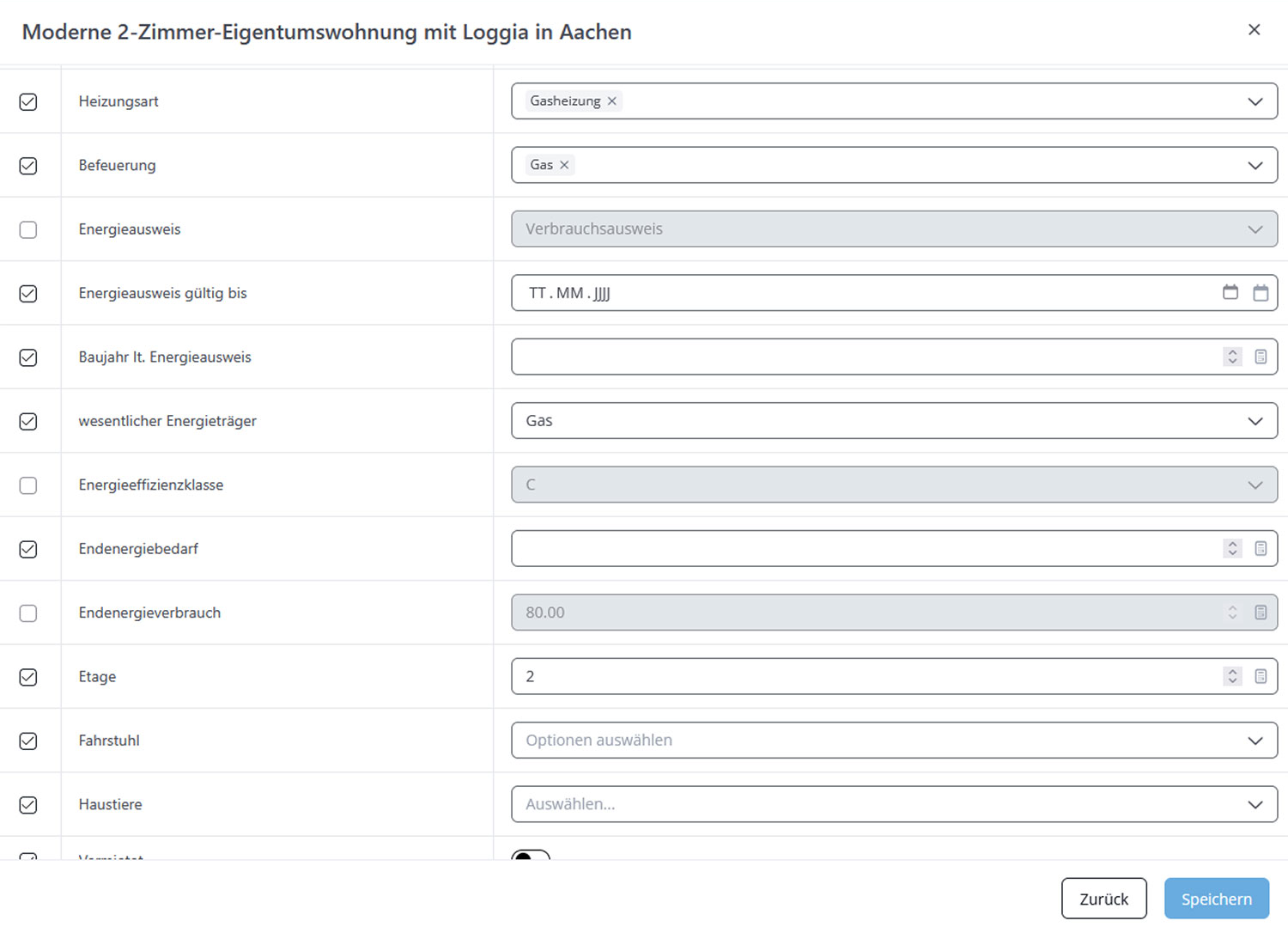
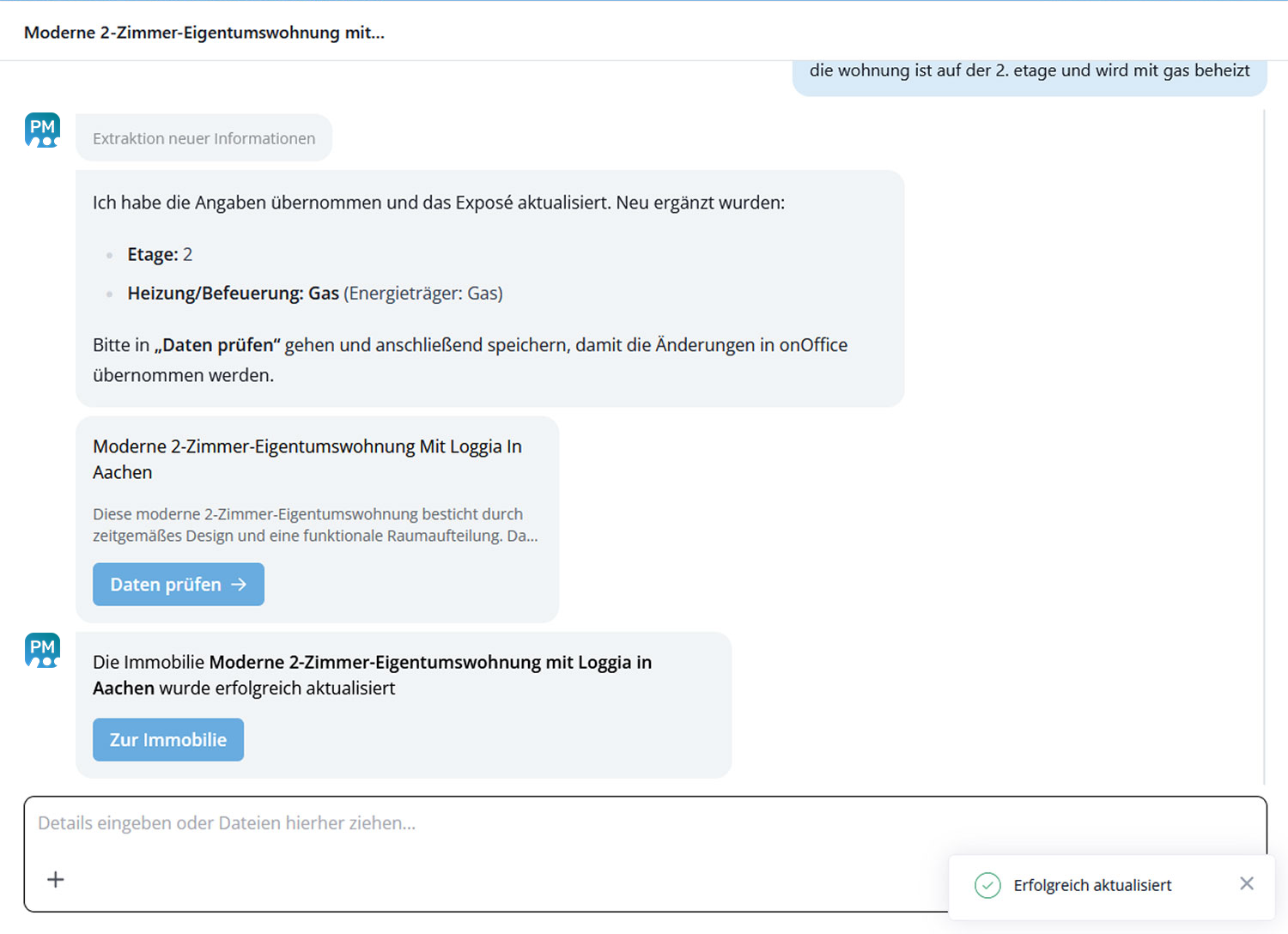
Es öffnet sich wie bei dem Feature „Immobilie anlegen“ ein Chat, über den Sie alle Infos, die Sie ergänzen möchten, eingeben. Die KI extrahiert auch hier relevante Daten. Prüfen Sie diese in der Eingabemaske, indem Sie auf „Daten prüfen“ klicken.

Bereits befüllte Eingabefelder sind ausgegraut und werden nicht überschrieben. Das sorgt für maximale Sicherheit und die volle Kontrolle über Ihre Daten. Füllen Sie ggf. weitere Infos aus und klicken Sie auf „Speichern“.
 Das war’s auch schon! Sie erhalten im Chat die Benachrichtigung, dass der Datensatz erfolgreich aktualisiert wurde.
Service Image Optimizer
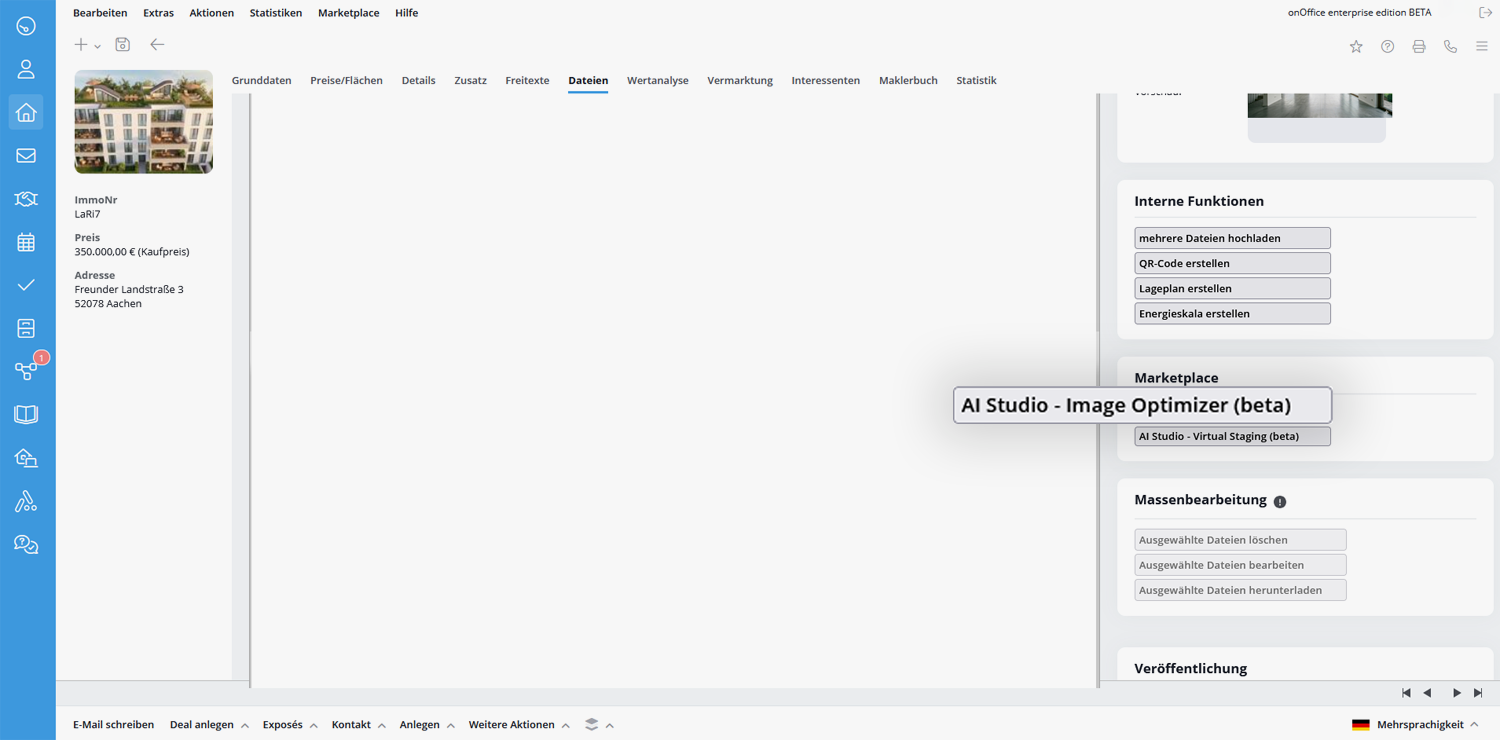
Zu unserem Image Optimizer gelangen Sie ebenfalls über Ihre jeweiligen Immobiliendatensätze. Gehen Sie zum Reiter „Dateien“ und wählen Sie das Bild, das Sie optimieren möchten, per Doppelklick aus. Es wird mit einem roten Rahmen hervorgehoben.
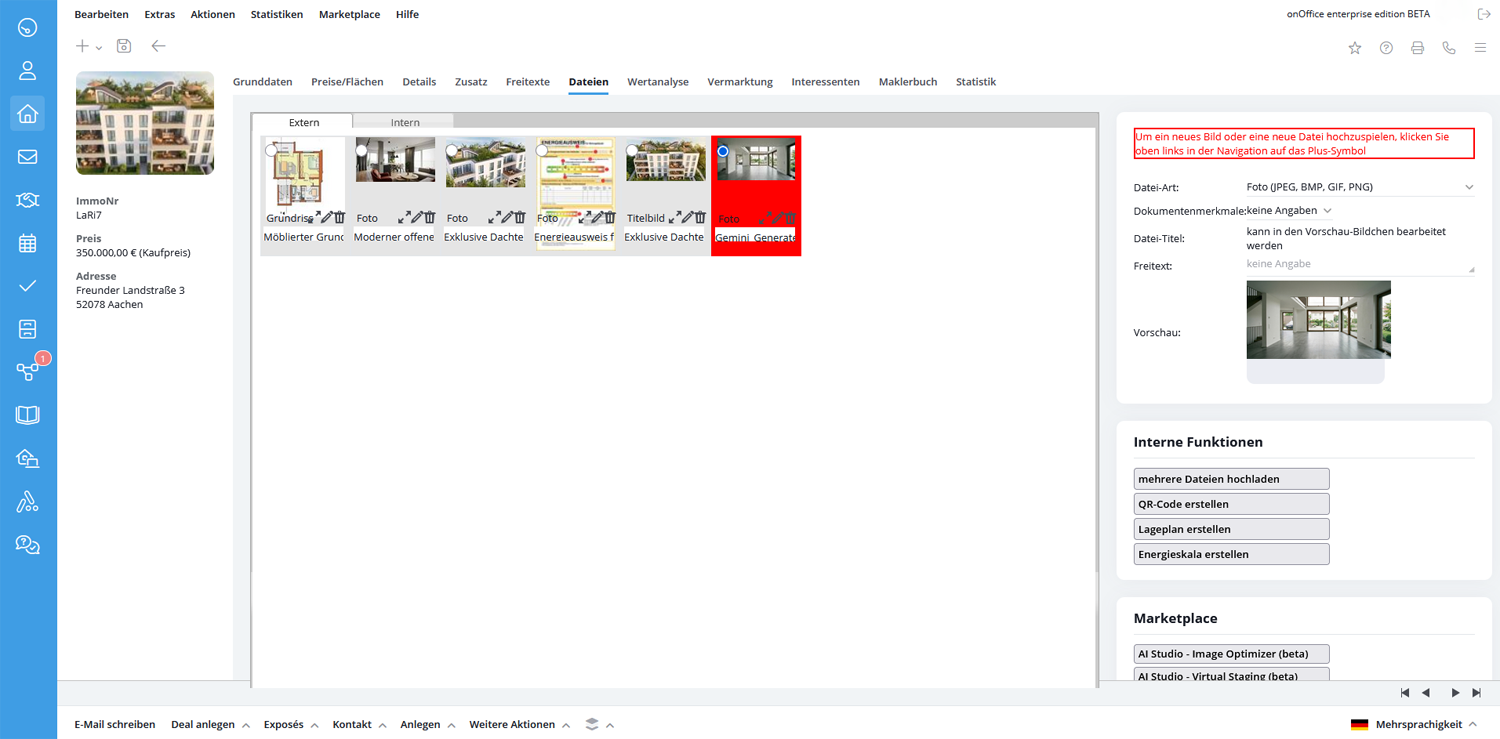
Scrollen Sie in der rechten Leiste zu „Marketplace“ und wählen Sie „AI Studio – Image Optimizer“.
Es öffnet sich eine Lightbox, in der Sie Ihre gewünschten Änderungen auswählen. Nutzen Sie die Standard-Vorschläge für Innen- und Außenansicht oder geben Sie eigene Anweisungen ein. Es ist möglich, bis zu drei Optionen auf einmal auszuwählen. Mit Klick auf „Neues Bild generieren“ erstellt die KI einen ersten Vorschlag.
Bitte beachten Sie: Jede Anpassung bedeutet eine neue kostenpflichtige Generierung.

Über den Schieberegler vergleichen Sie das Original und die generierte Variante.

Soll noch etwas angepasst werden? Geben Sie die Anweisung in das Textfeld ein und klicken Sie auf „Bild anpassen“. Oder erstellen Sie über das Plus-Symbol oben rechts eine komplett neue Version.
Bitte beachten Sie: Auch jede dieser Anpassungen gilt als eine neue kostenpflichtige Generierung.

Wenn Sie zufrieden mit einem der Ergebnisse sind, wählen Sie es aus und klicken Sie auf „Bild speichern“. Das System speichert das ausgewählte Bild als neue Datei im Datensatz. Im Dateititel wird der Zusatz „KI-generiert“ ergänzt. Es überschreibt das vorhandene Foto nicht, damit keine Daten verloren gehen und Sie immer die volle Kontrolle haben.
Hinweis: Wenn Sie mehrere Bilder generiert haben, können Sie auf die anderen Varianten danach nicht mehr zugreifen.

Service Virtual Staging
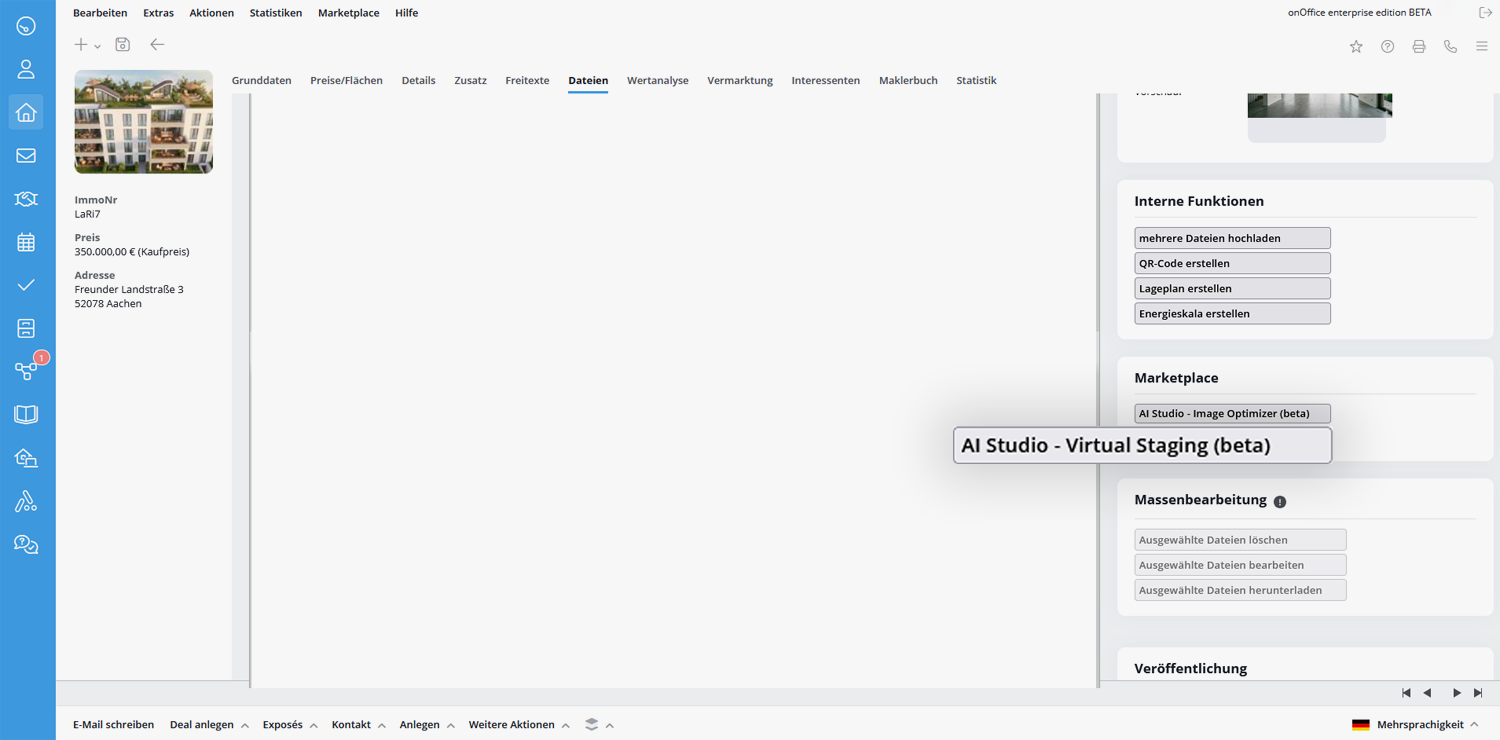
Auch das Virtual Staging erreichen Sie wie den Image Optimizer über den „Dateien“ Reiter Ihres Immobiliendatensatzes. Wählen Sie das gewünschte Bild per Doppelklick aus. Es wird mit einem roten Rahmen hervorgehoben.
Scrollen Sie in der rechten Leiste zu „Marketplace“ und wählen Sie „AI Studio – Virtual Staging“.
Es öffnet sich eine Lightbox. Hier nehmen Sie die Einstellungen zum Virtual Staging vor. Das System erkennt die Option „Raumnutzung“ in der Regel automatisch. Prüfen Sie dies jedoch auf Korrektheit, da sich durch die Auswahl die Vorschau der Einrichtungsstile verändert.

Wählen Sie dann den gewünschten Einrichtungsstil, wie z. B. Modern, Naturstil oder Rustikal, und klicken Sie auf „Neues Bild generieren“.
Bitte beachten Sie: Jede Generierung ist kostenpflichtig.


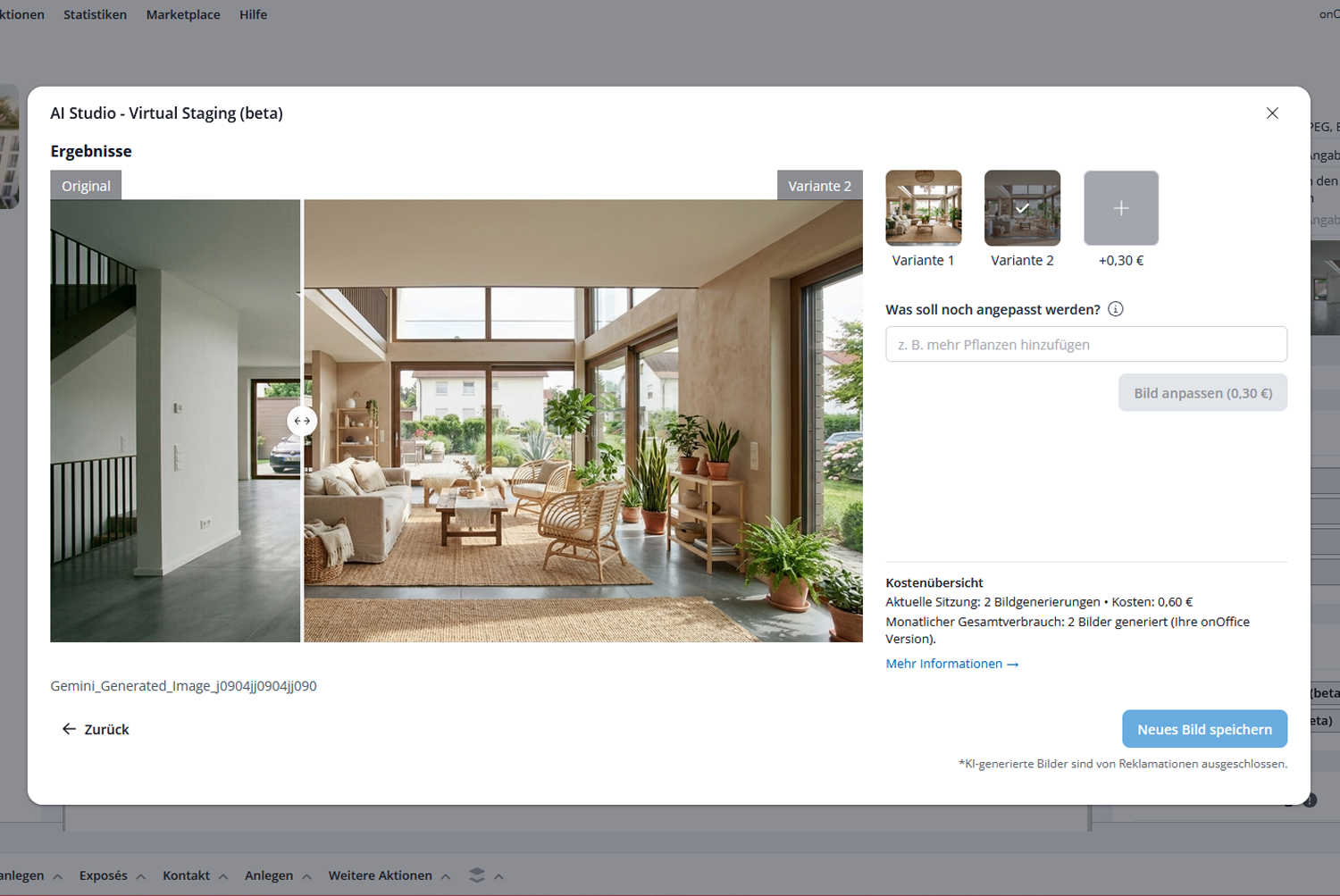
Nach einem kurzen Moment erhalten Sie den ersten Vorschlag. Über den Schieberegler vergleichen Sie das Original und die generierte Variante.

Sind Sie damit noch nicht zufrieden? Dann können Sie über das Plus-Symbol oben rechts eine neue Variante erstellen oder Ihre erste Variante über eine gezielte Anweisung im Textfeld anpassen lassen.
Bitte beachten Sie: Auch jede dieser Anpassungen gilt als eine neue kostenpflichtige Generierung.
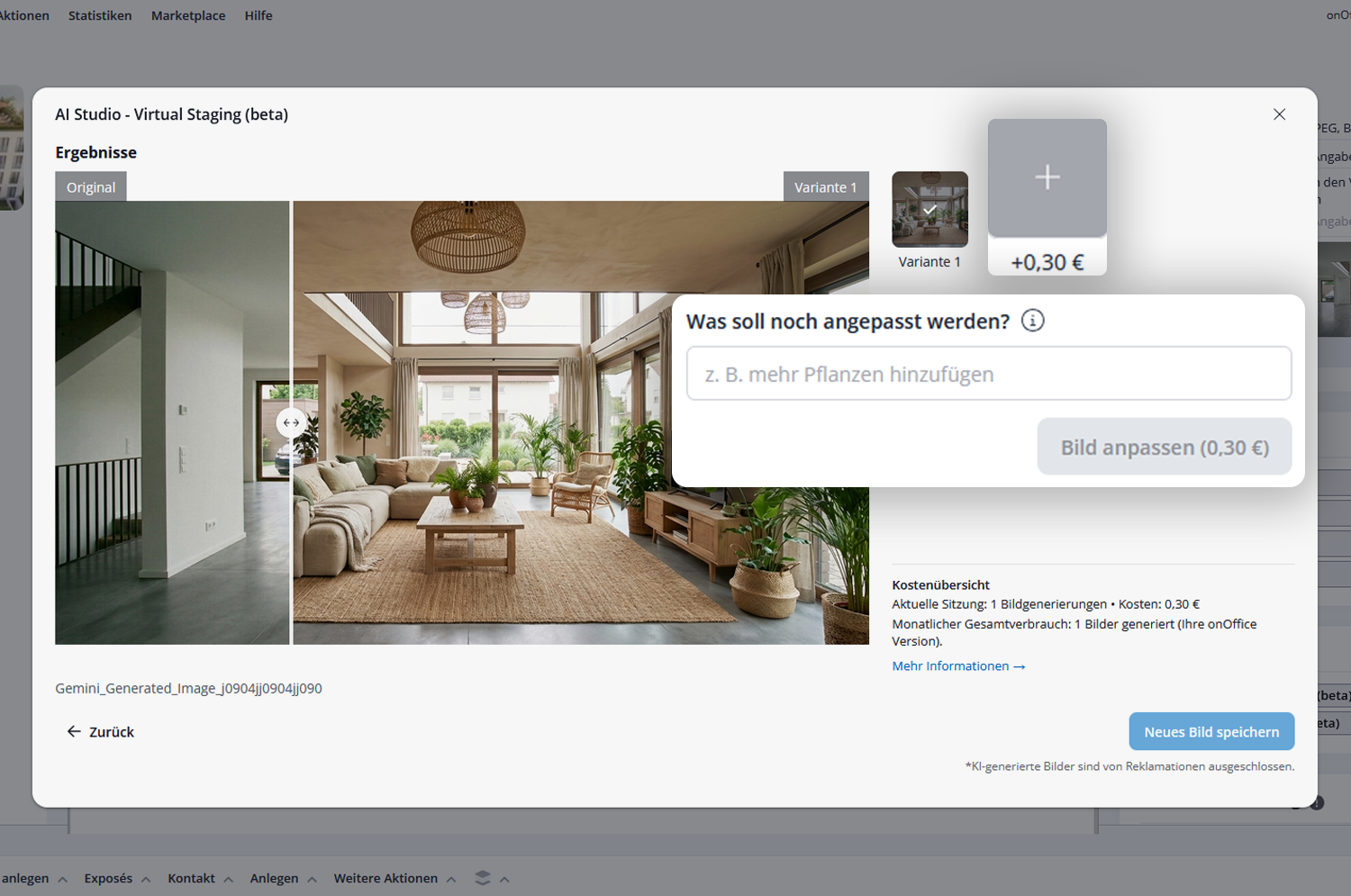
Wenn das Ergebnis Ihren Wünschen entspricht, klicken Sie einfach auf „Neues Bild speichern“. Das System speichert das ausgewählte Bild als neue Datei im Datensatz. Im Dateititel wird der Zusatz „KI-generiert“ ergänzt. Es überschreibt das vorhandene Foto nicht, damit keine Daten verloren gehen und Sie immer die volle Kontrolle haben.
Hinweis: Wenn Sie mehrere Varianten erstellt haben, können Sie auf die nicht ausgewählten Bilder danach nicht mehr zugreifen.
Service onOffice AI Assistant
Nach der Aktivierung finden Sie links in der Modulleiste ein neues Icon, das Sie zum Chat mit dem AI Assistant führt. Alternativ gelangen Sie über die Menüleiste unter Marketplace >> onOffice AI Assistant >> onOffice AI Assistant in den Chat.
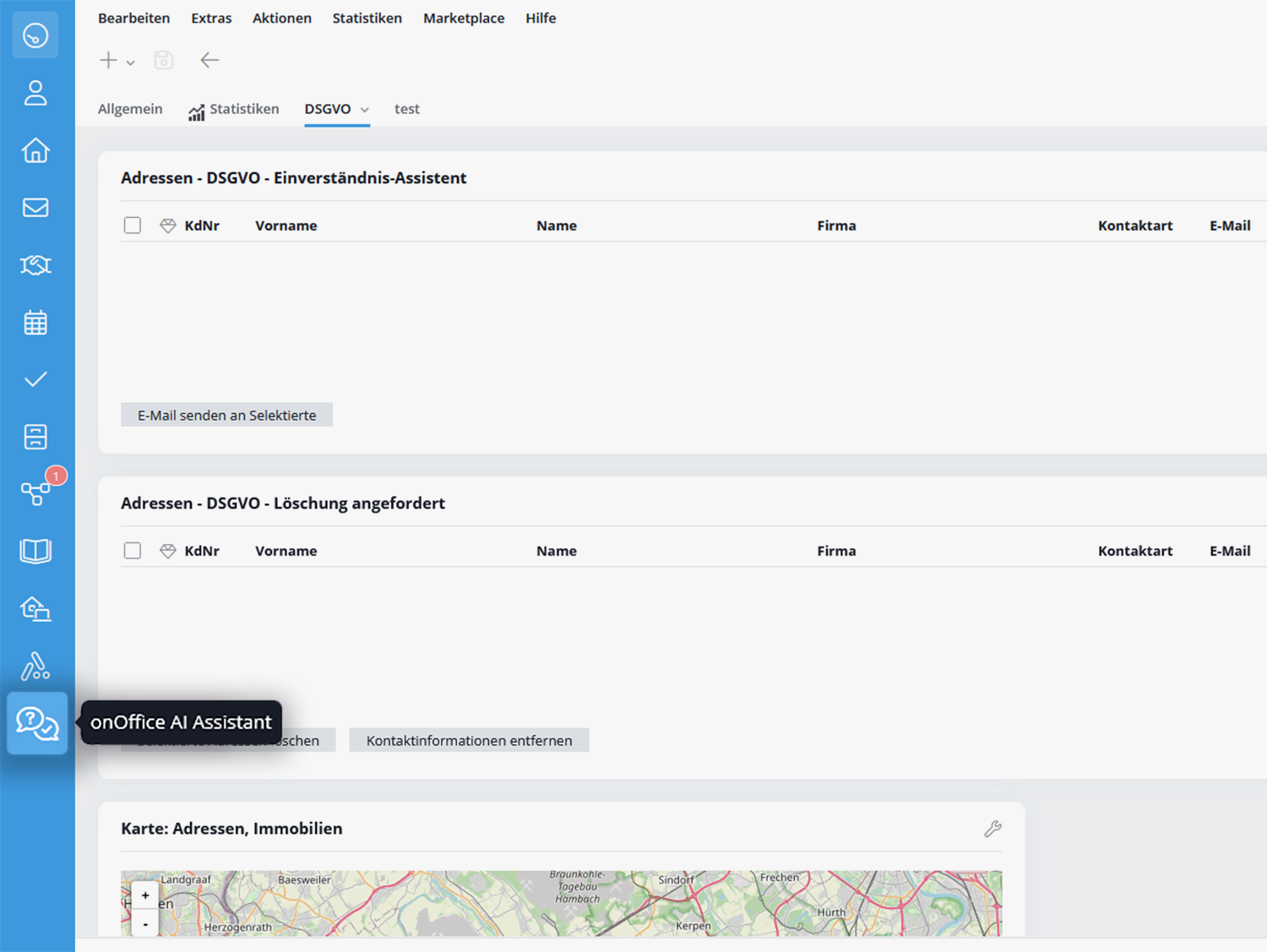
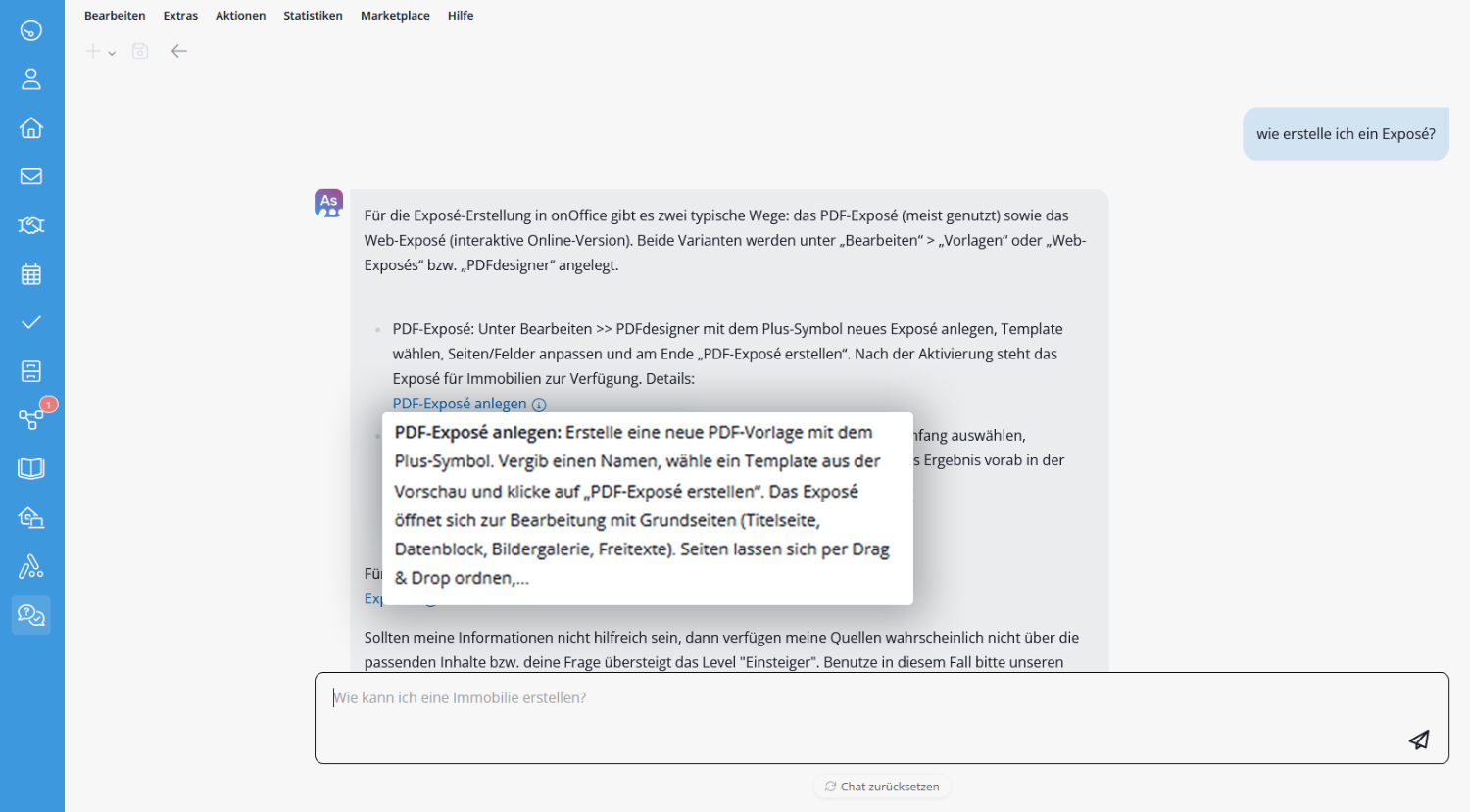
Den onOffice AI Assistant zu nutzen ist simpel: Stellen Sie einfach Ihre Frage im Chat und schon erhalten Sie innerhalb von Sekunden passende Lösungsvorschläge. Die entsprechenden Einträge zu unserer Online-Hilfe sowie Schulungsvideos sind verlinkt und können mit nur einem Klick geöffnet werden, wenn Sie detaillierte Infos wünschen.

Per Mouseover über das Info-Icon neben dem Link-Text erhalten Sie eine kurze Vorschau bzw. Erklärung der sich öffnenden Seite.
Haben Sie ein komplizierteres Anliegen, bei dem Ihnen der AI Assistant nicht weiterhelfen kann, oder möchten Sie eine Störung melden, wenden Sie sich gerne an unseren Support:
- Tel.: +49 (0) 241 44686 122
- Mail: support@onOffice.com