
 Introduzione
 Dashboard
 Contatti
 Immobili
 Email
Email Calendario
 Compiti
 Cruscotto di monitoraggio acquisizione
 Cruscotto di monitoraggio
 Gruppi
 Intranet
 Invio automatico della brochure
 Manager delle richieste
 Manager dei processi
 Marketing Box
 Marketplace
 Modulo multilingue
 Modulo multi-immobile
 Modulo progetti
 Modulo statistiche
 PDF presentazione
 Sincronizzazione onOffice
 Smart site 2.0
 Statistiche immobili e contatti
 Tracciamento degli immobili
 Tracciamento dell’orario di lavoro
 Vetrina TV
 Accesso rapido
 Aggiornamento di massa
 Calcolo con formule
 Comunicazione clienti
 Contatti da appunti
 Importazione immobili
 Impostazioni
 Link preferiti
 Modelli
 Portali
 Strumenti esterni
 Testo rapido
 Passo dopo passo


You are here: Home / Moduli aggiuntivi / Marketplace / Panoramica dei fornitori / marton.ai - Video immobiliari con l'IA

Marketplace
marton.ai – Video immobiliari con l’IA
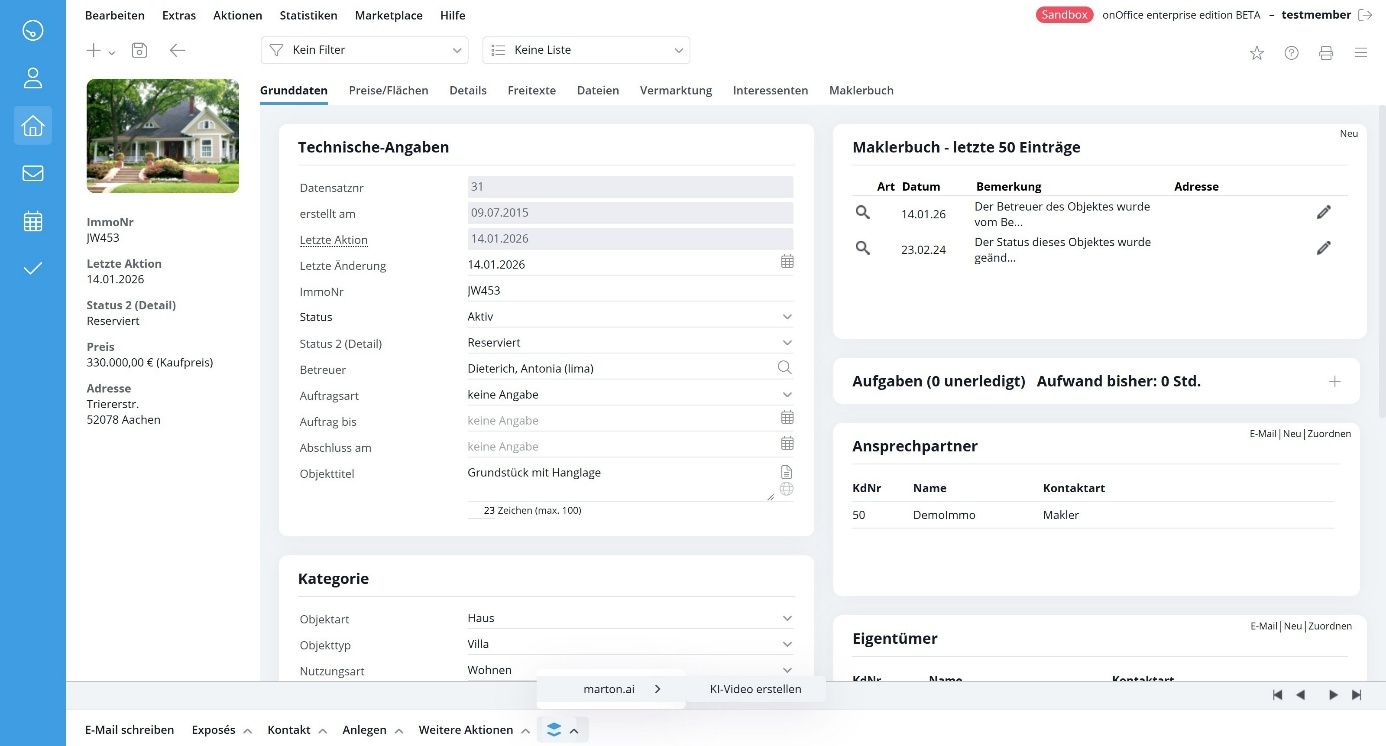
Una volta attivato “marton.ai”, puoi creare un video immobiliare AI direttamente sulla pagina di panoramica di un immobile. Per farlo, clicca sul pulsante a comparsa, poi su “marton.ai” e infine su “crea video con l’IA”.
1. Scegliere il nome del progetto
Il nome del progetto viene aggiunto automaticamente da onOffice, ma può essere personalizzato se necessario.

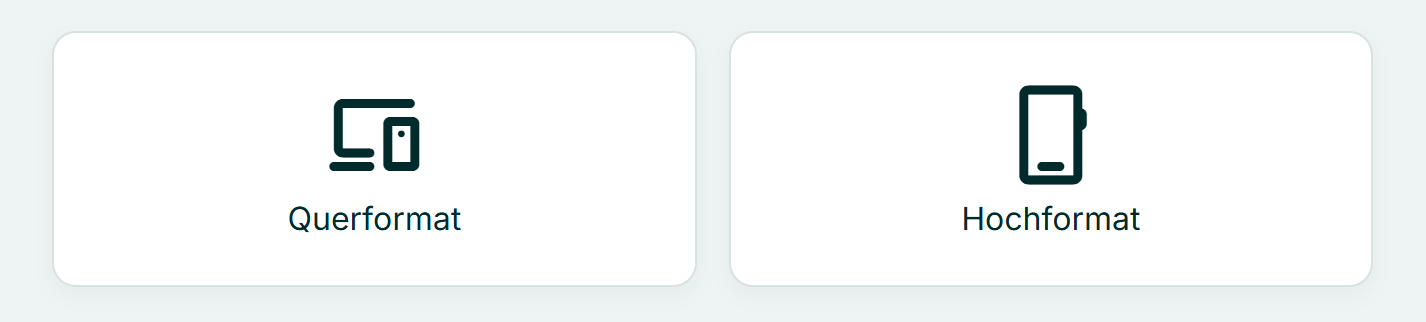
2. Scegliere il formato
Scegli se il video deve essere creato in formato orizzontale o verticale.
- Seleziona il formato orizzontale (16:9) per i portali immobiliari, il tuo sito web personale o YouTube.
- Seleziona il formato verticale (9:16) se il video deve essere utilizzato per Instagram o TikTok.
3. Aggiungere le immagini
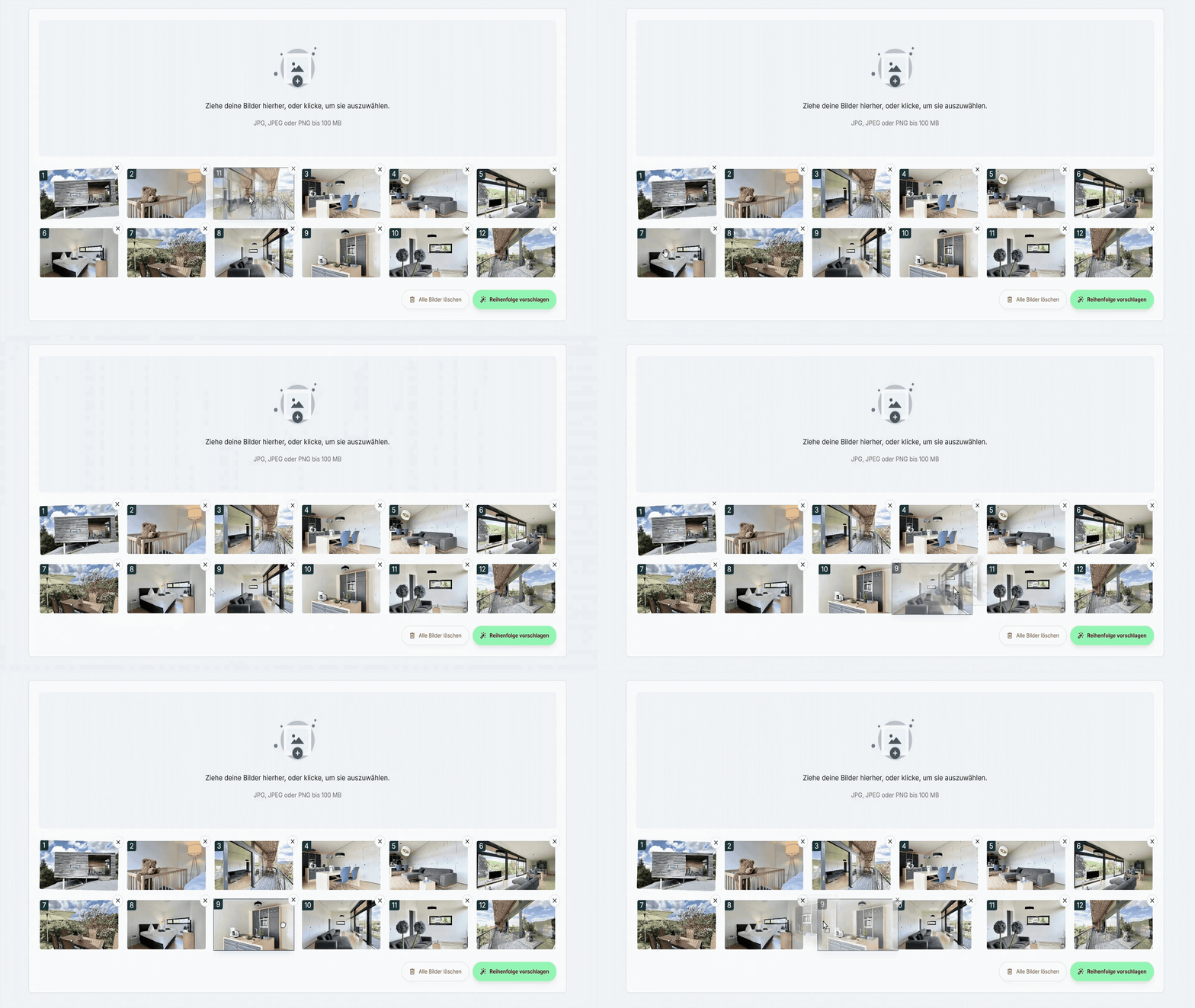
Le immagini vengono aggiunte automaticamente da onOffice. È possibile aggiungere altre immagini trascinandole nel campo di caricamento.
★ Nota: Carica un minimo di 8 e un massimo di 15 immagini. Se vengono aggiunte più di 15 immagini da onOffice, quelle in eccesso devono essere rimosse.

4. Definire l’ordine delle immagini
Determina la “drammaturgia” del video disponendo le immagini:
- Ordinamento manuale: sposta le immagini con il mouse nell’ordine desiderato (ad esempio, tour cronologico dall’esterno all’interno).
- Ordinamento automatico: tramite il pulsante “Suggerisci ordine” viene generata una sequenza logica.
★ Nota: verifica la plausibilità del suggerimento automatico e, se necessario, correggi manualmente la sequenza.
5. Scegliere musica e stile di montaggio
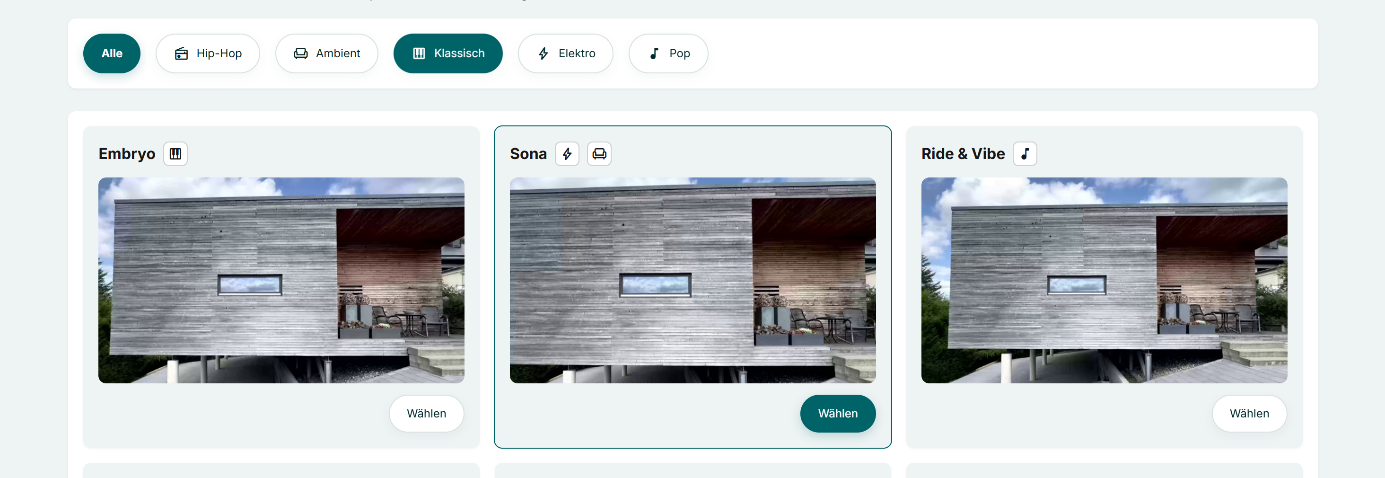
Scegli un brano musicale. Il software sincronizza automaticamente il montaggio delle immagini con il ritmo della musica selezionata. Utilizza il pulsante di riproduzione nell’immagine di anteprima per controllare in anticipo l’audio e il ritmo di montaggio.
Guida alla scelta della musica:
- Ambient: discreta e rilassata. Adatta per case unifamiliari, immobili wellness o zone immerse nella natura.
- Hip-Hop: urbana e moderna. Ideale per loft, coabitazioni studentesche o appartamenti in città.
- Classica: elegante ed esclusiva. Consigliata per ville, palazzi storici e immobili di lusso.
- Elektro: dinamica. Perfetta per nuove costruzioni high-tech, smart home o attici.
- Pop: amichevole e adatta al grande pubblico. Una scelta universale per appartamenti e case a schiera.
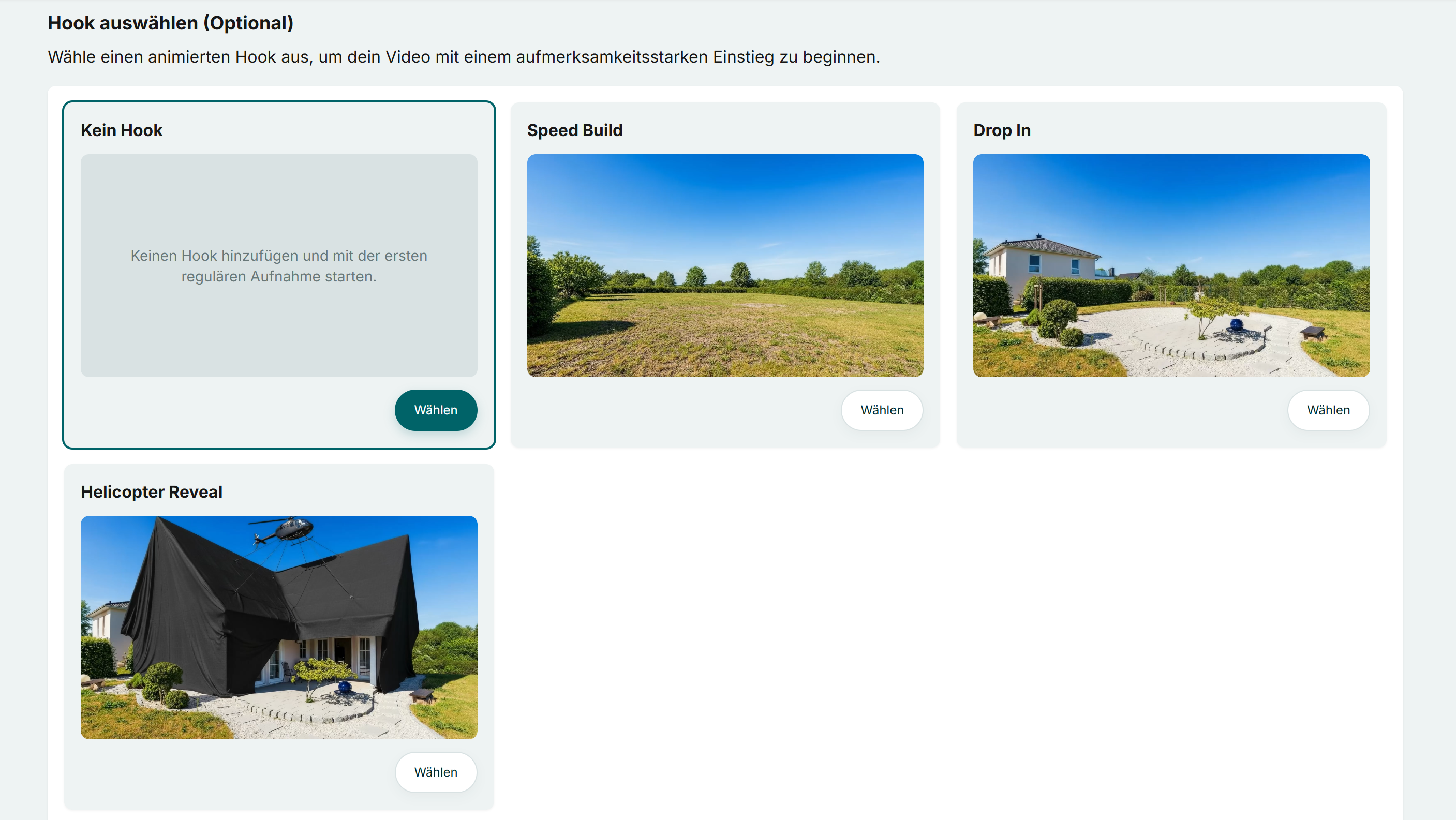
6. Aggiungere un hook
Scegli se aggiungere un “hook” (gancio) al video. Un hook è l’inizio decisivo di un video nei primi 1-3 secondi, che cattura immediatamente l’attenzione dello spettatore e lo motiva a continuare a guardare. Questo rende l’hook ideale per i social media.
7. Sovrapposizioni video e branding
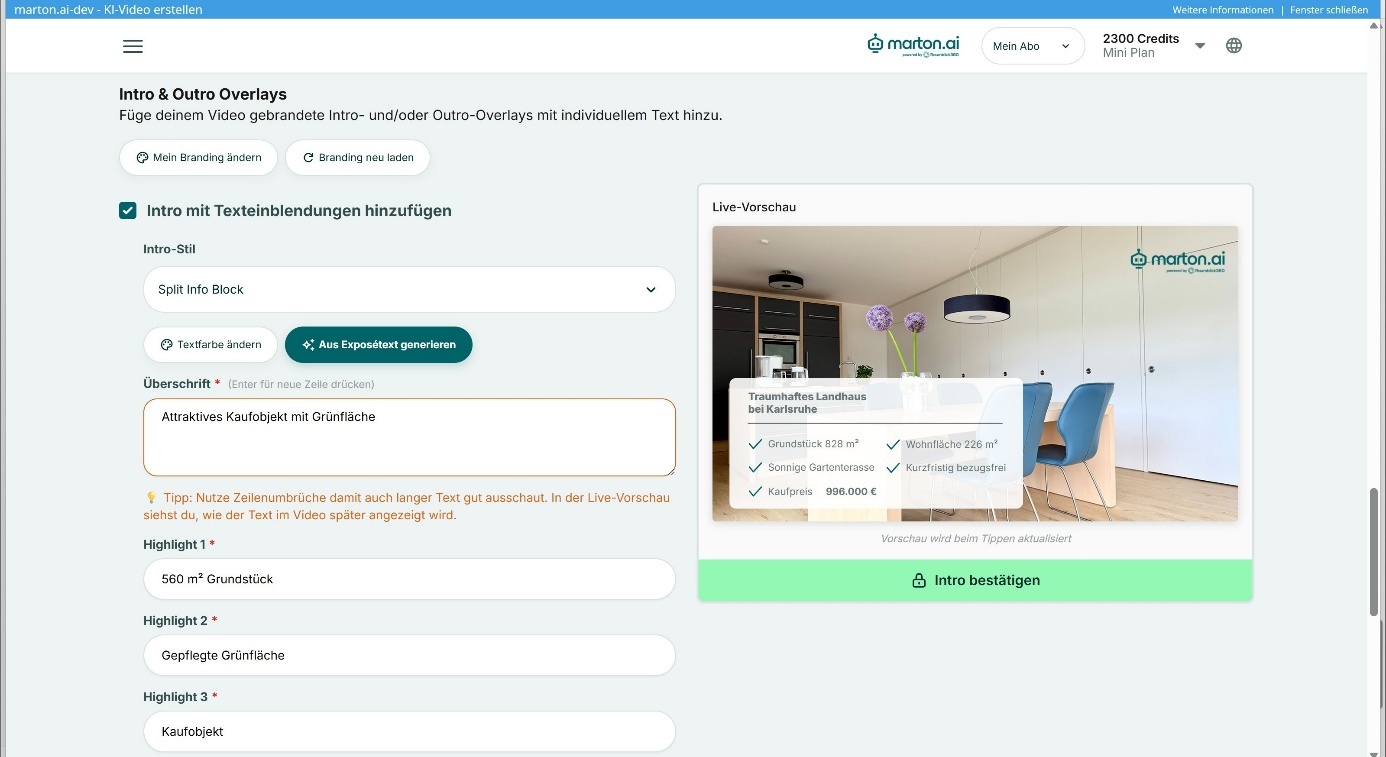
In questo passaggio si configurano testi, loghi e informazioni di contatto.
- Verifica il branding: assicurati che il tuo logo attuale e i colori aziendali siano impostati correttamente. Se sono necessarie modifiche, usa “Modifica il mio branding” e poi clicca obbligatoriamente su “Ricarica branding” per applicare le modifiche al progetto attuale. Ulteriori informazioni sul Branding Manager sono disponibili nella sezione dedicata più in basso.
- Introduzione (facoltativa): attiva questa opzione per aggiungere una sequenza iniziale con testo (es. “Esclusiva villa urbana”). Il testo viene generato automaticamente dala tua brochure e può essere modificato in caso necessario. Il design si adatta cromaticamente in modo automatico al tuo branding. Inoltre puoi scegliere tra diversi modelli.
- Finale: configura il finale e scegli tra diversi modelli. Il tuo logo compare per impostazione predefinita. Opzionalmente, è possibile visualizzare la foto ritratto e i dati di contatto per facilitare la comunicazione.
8. Avviare la creazione
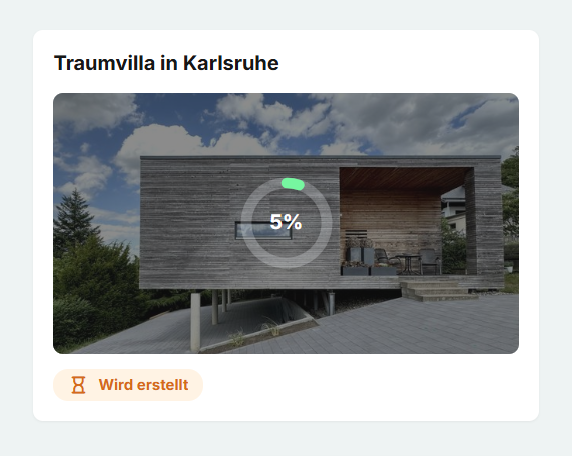
Fai clic sul pulsante “Crea” per completare il processo.
Processo di elaborazione: a questo punto il sistema analizza le immagini, calcola i movimenti della telecamera e renderizza il video in base alla musica. Questa operazione dura circa 10 minuti. Lo stato nella dashboard passerà da “In creazione” a “Pronto” al termine del processo. Successivamente puoi aprire il progetto, verificare il risultato e apportare le modifiche finali nell’editor video.
9. Sequenza temporale: Regolare la sequenza delle scene
Nella parte inferiore trovi la sequenza temporale con tutte le clip.
- Sequenza: cambia l’ordine utilizzando il drag & drop (trascinando con il mouse).
- Aggiornamento: dopo ogni modifica all’ordine, il video deve essere ricalcolato. A tal fine, clicca sul pulsante “Aggiorna”.
- Nota sulla qualità: per ridurre al minimo i tempi di attesa, durante la modifica viene visualizzata una qualità di anteprima di risoluzione inferiore. La qualità finale ad alta risoluzione viene generata solo alla chiusura del progetto (“Termina”).

10. Significato delle icone sulle clip
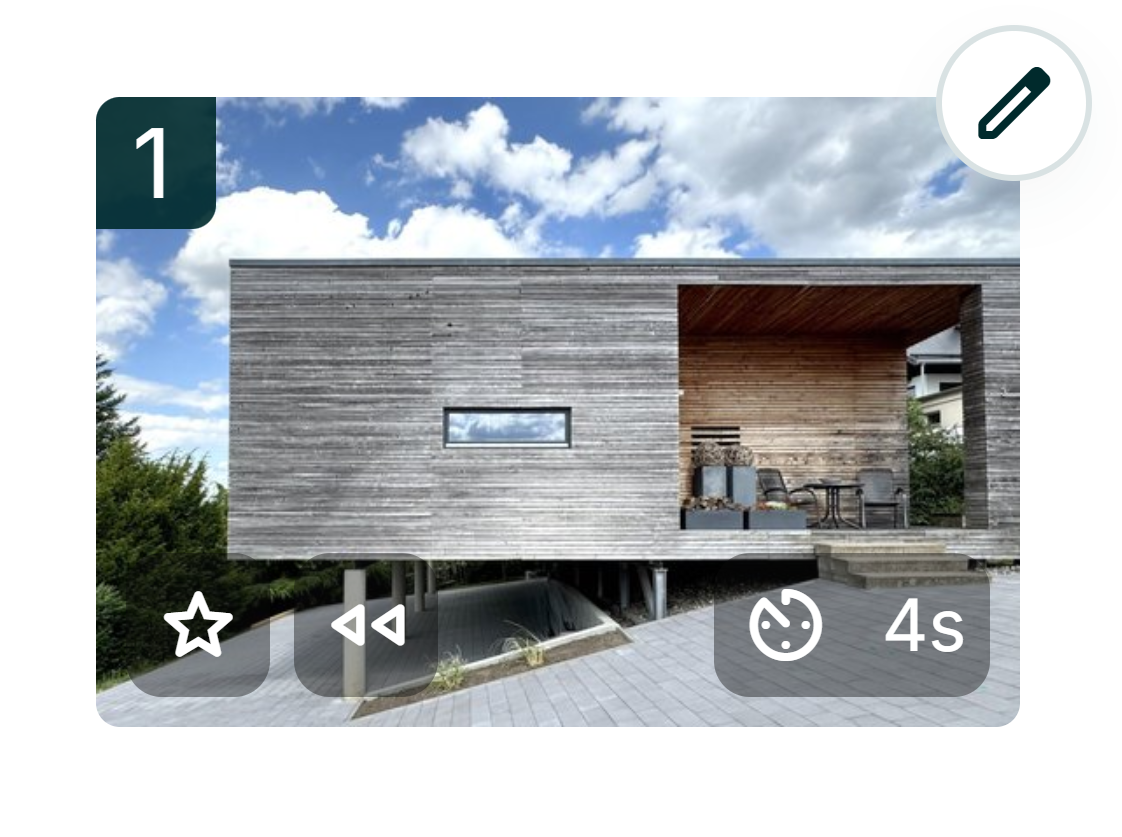
Le icone sulle clip nella sequenza temporale forniscono informazioni sulle loro caratteristiche:
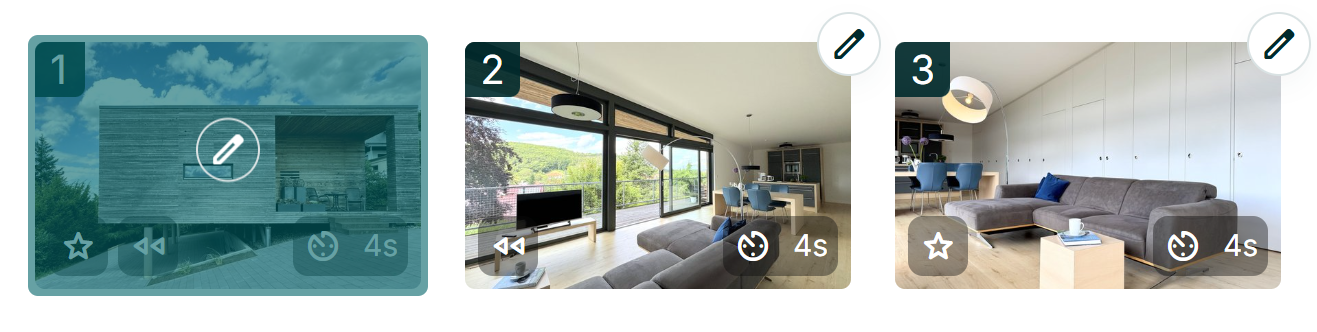
- ⭐️ Stella: contrassegna un “punto culminante”. Questa clip viene visualizzata più a lungo.
- ⏱️ Indicazione del tempo: mostra la durata della riproduzione del clip in secondi.
- ⏪ Frecce: Indicano la direzione di riproduzione (la freccia a sinistra indica il movimento all’indietro).
11. Modifica dettagliata delle clip
Tramite l’icona della matita su ogni clip si apre la funzione di modifica.
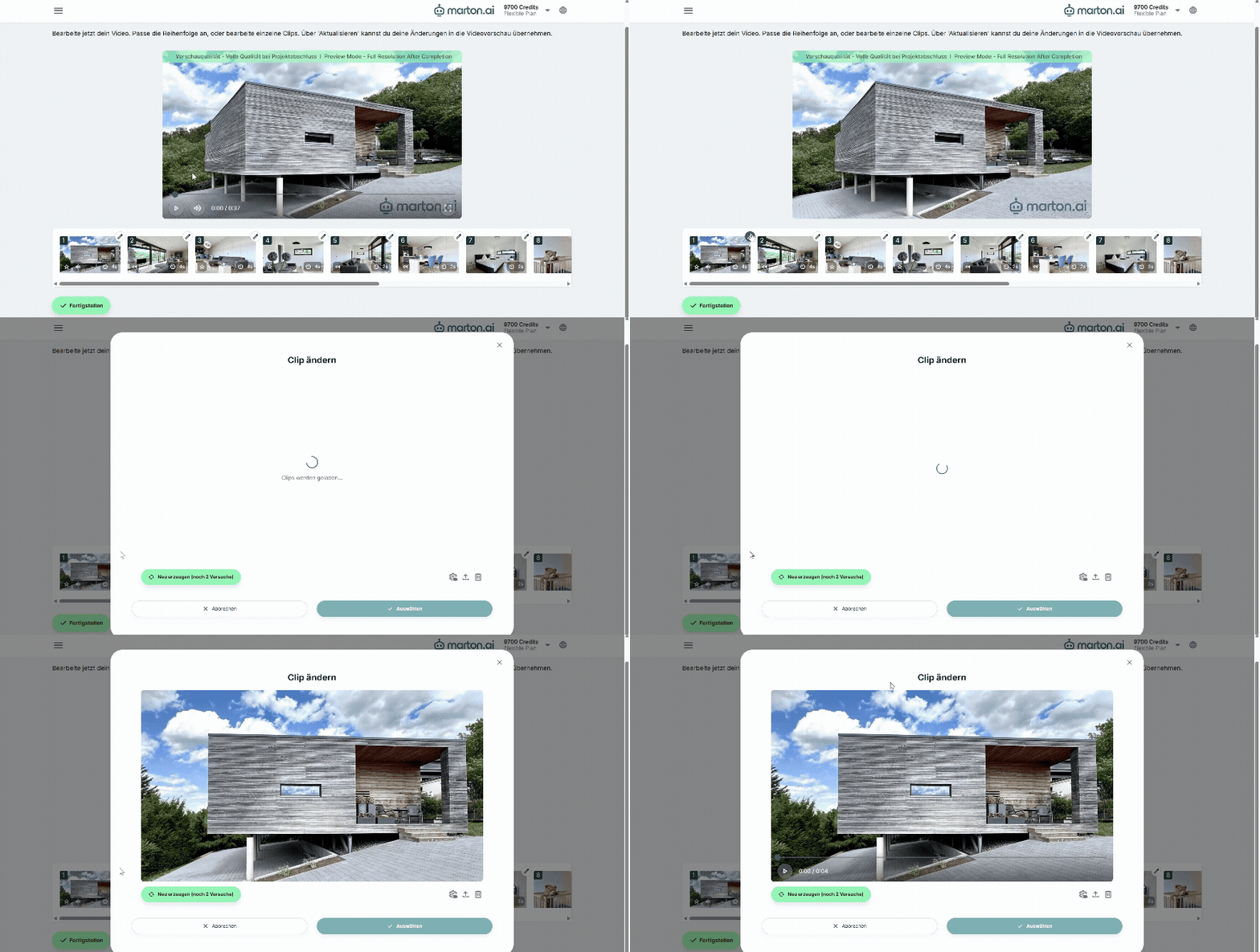
11.1 Rigenerare il clip e scegliere il movimento della telecamera
Clicca su “Crea nuovo” e stabilisci quale movimento di camera deve avere la nuova clip.
Scegli il movimento: decidi tra In avanti, Panoramica (Sinistra/Destra), Rotazione (Sinistra/Destra) o Carrellata (Su/Giù) e clicca su “Genera nuova clip”.
- Suggerimento: usa movimenti diversi adatti alla struttura della stanza per un “flow” dinamico.
★ Nota: se rigeneri il clip, questo deve essere ricalcolato. Attendere che il simbolo della clessidra scompaia e che il clip sia evidenziato in verde.
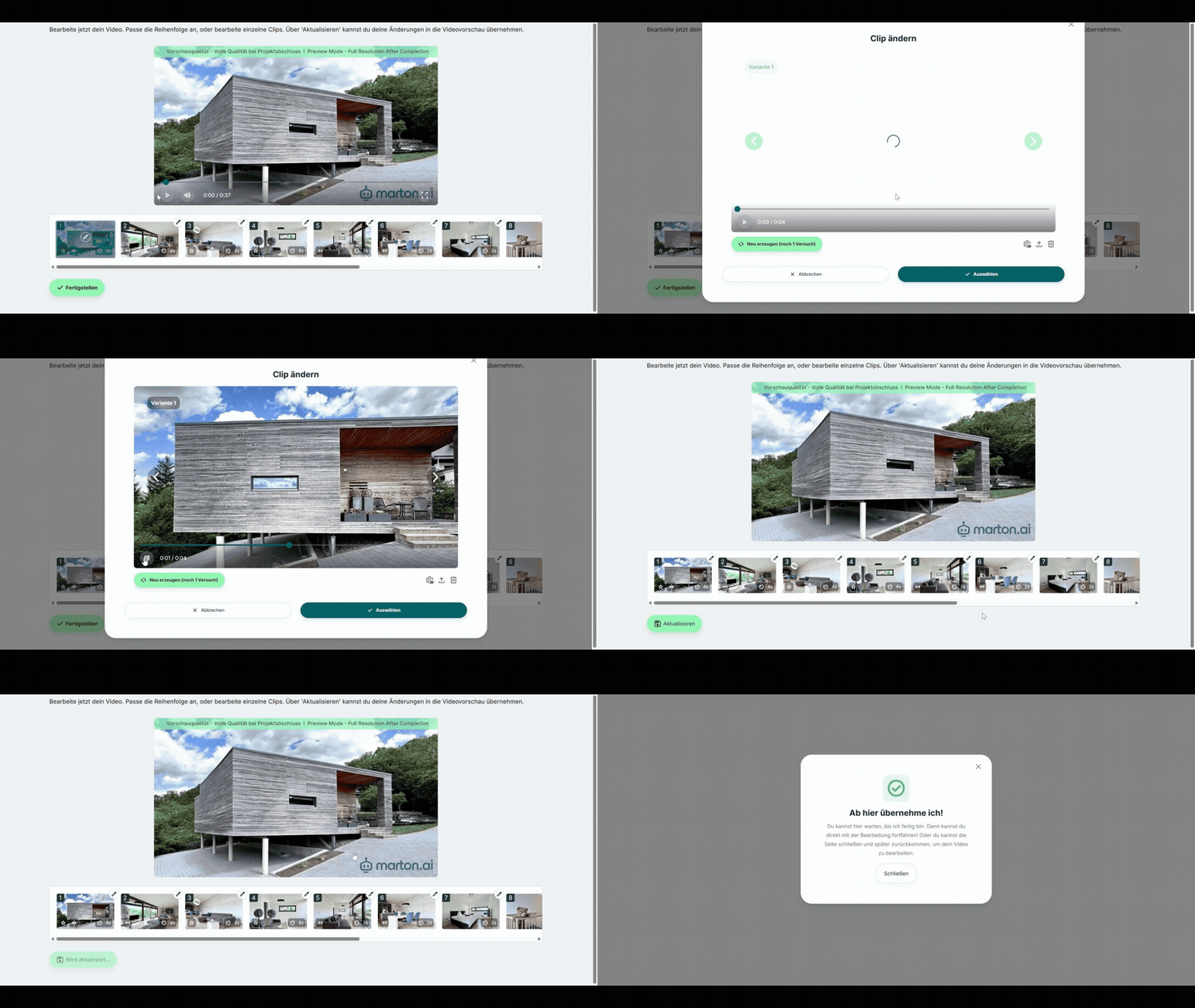
Confronta e seleziona: usa i tasti freccia per confrontare la vecchia e la nuova versione. Conferma il tuo preferito con “Seleziona”.
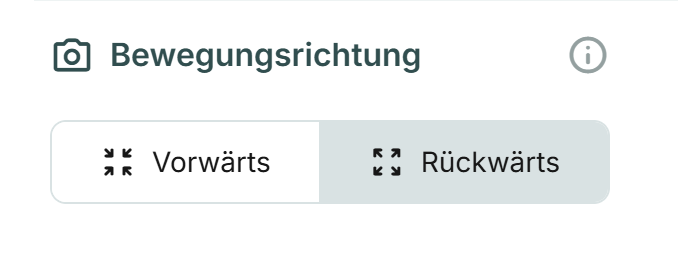
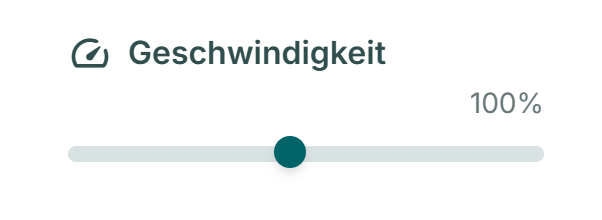
11.2 Regolare direzione e velocità. Per queste modifiche non è necessario un ricalcolo:
- Direzione del movimento: passa da Avanti (verso l’interno della stanza) a Indietro (verso l’esterno).
- Velocità: regola il tempo con lo slider.
Conclusione: Conferma le modifiche con “Seleziona” e clicca su “Aggiorna”nella vista principale
11.3 Altre funzioni
- Elimina: rimuove la clip dalla sequenza temporale.
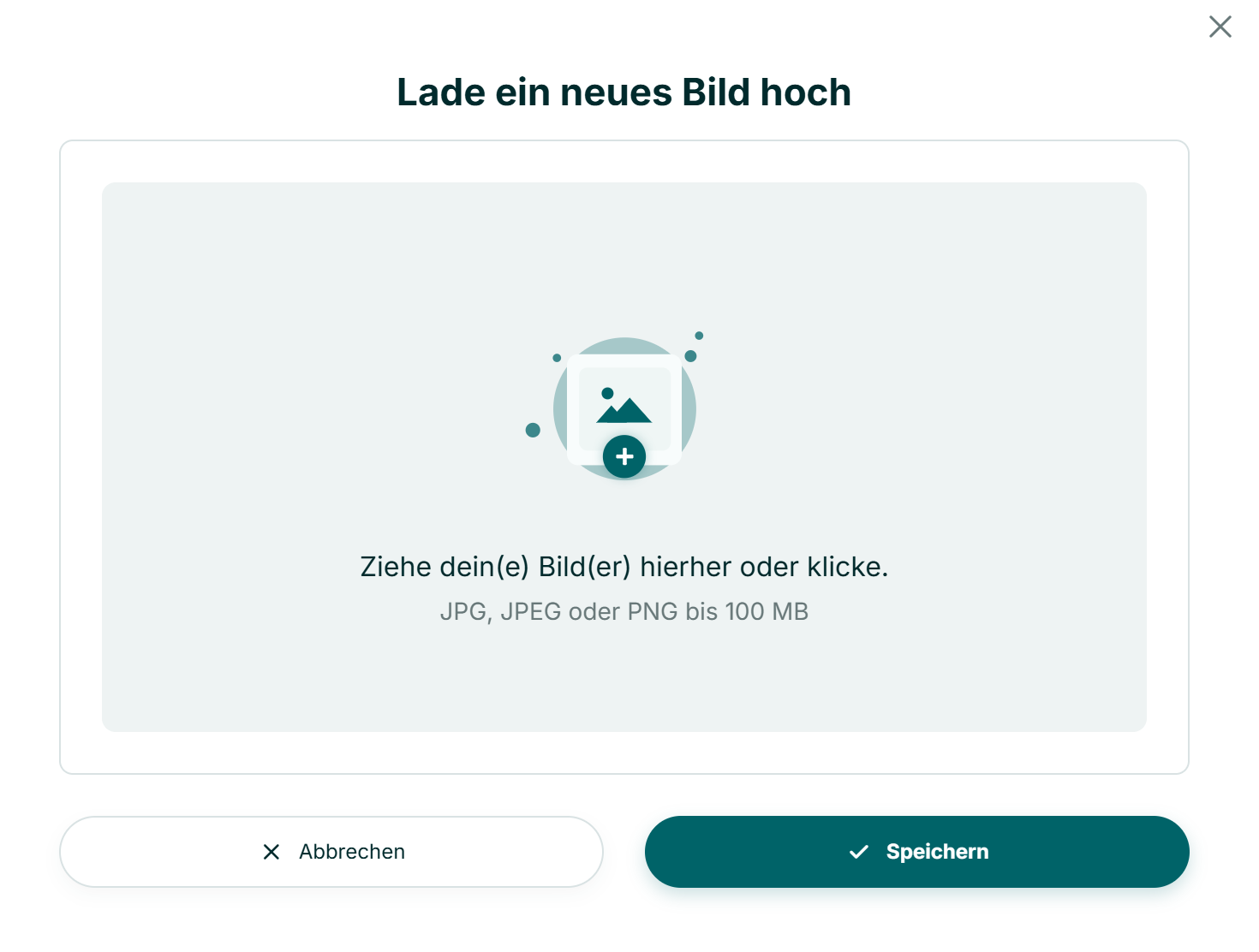
- Sostituisci l’immagine: sostituisci la foto della clip attuale. La clip verrà quindi rigenerata.
12. Finalizzazione del progetto
Una volta terminata la modifica, clicca su “Termina” in basso a sinistra.
Processo finale: il sistema esegue l’upscaling alla massima qualità e aggiunge fotogrammi intermedi tramite interpolazione per movimenti fluidi. Attenzione: dopo questo passaggio, il video è finalizzato e non può più essere modificato. Una volta terminato, il video può essere scaricato utilizzando il pulsante di download.
Il Branding Manager
In questa sezione definisci la tua identità societaria (CI). Le impostazioni qui salvate (logo, colori, font) verranno applicate automaticamente a tutti i futuri progetti video per garantire un’immagine di marca coerente.
1. Riconoscimento automatico del branding
Il sistema offre una funzione per l’importazione automatica del tuo design:
- Inserisci l’URL del tuo sito web nel campo corrispondente.
- Fai clic su “Riconosci branding”.
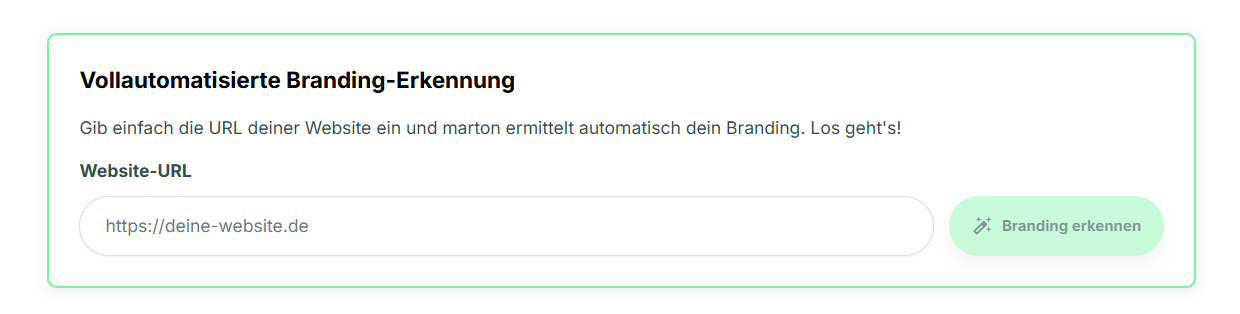
3. Il sistema analizza il sito web e suggerisce un logo e i colori principali.
4. Conferma i dati tramite “Applica suggerimenti” oppure modificali manualmente nei passaggi successivi.
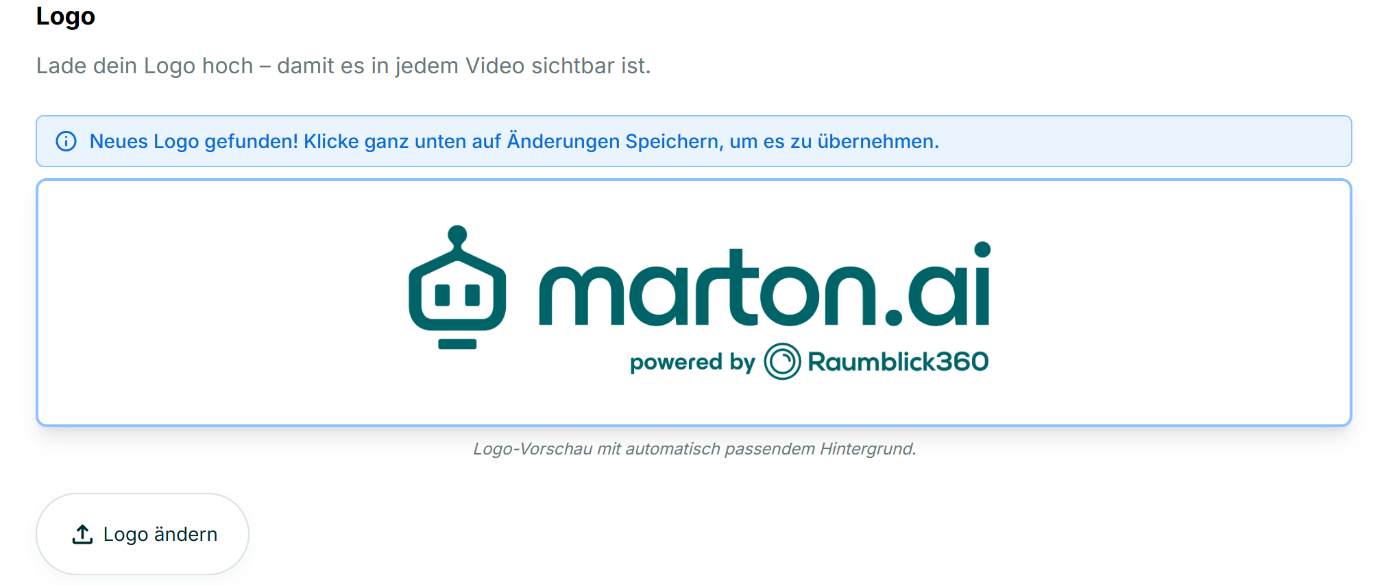
2. Aggiungi il logo aziendale
Il logo viene inserito di default nel finale e opzionalmente nell’intro.
- Automatico: se è stato utilizzato il riconoscimento (passaggio 1), il logo è già inserito.
- Manuale: Utilizza la funzione “Cambia logo” per caricare il file dell’immagine se il campo è vuoto o deve essere corretto.
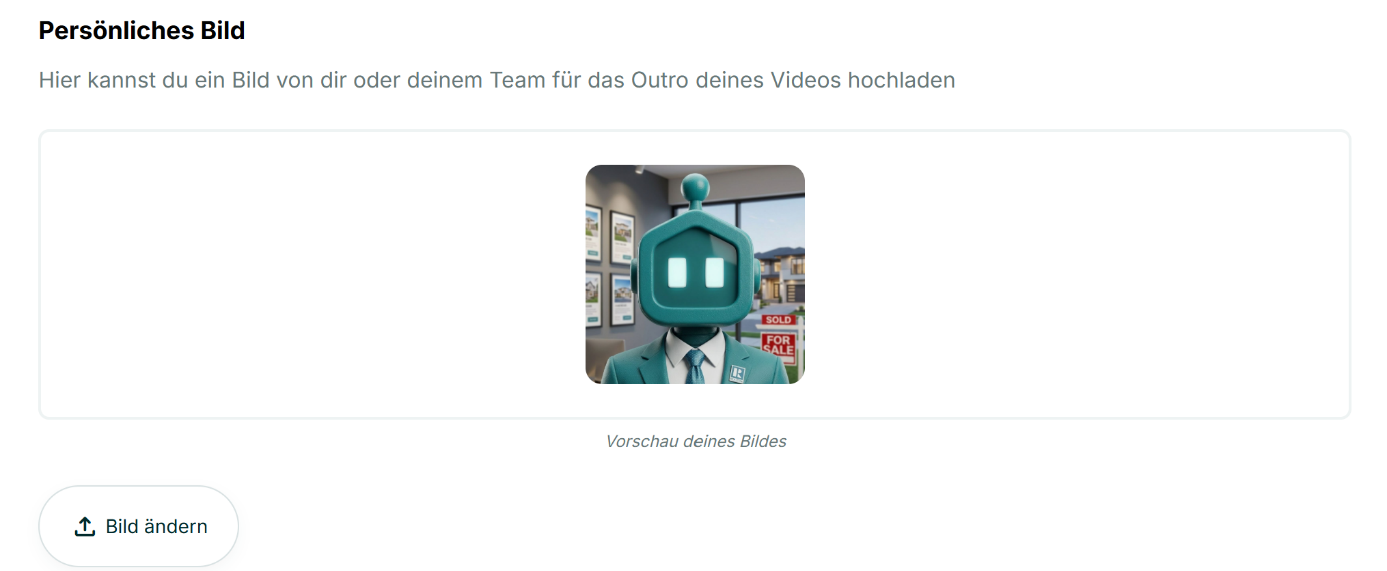
3. Foto profilo personale
Per dare un tocco più personale alla chiusura, è possibile visualizzare una foto ritratto oltre al logo.
- Caricamento: Carica una foto attuale tramite “Cambia immagine”.
- Visualizzazione: l’immagine compare solo se scegli in seguito un modello di finale che include una scheda di contatto. Decidi quindi per ogni singolo progetto se l’immagine debba essere visibile.
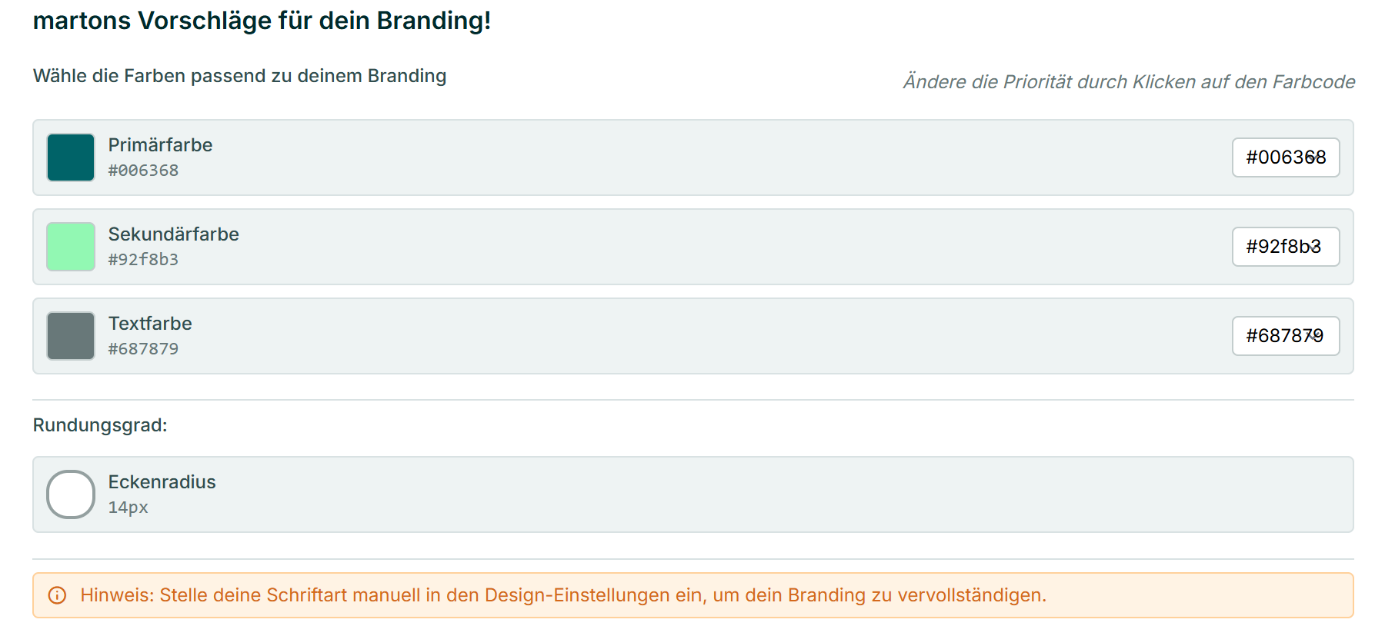
4. Definizione dei colori del marchio
Qui stabilisci lo schema cromatico per le scritte in sovrimpressione e gli sfondi.
- Colore primario e secondario: di solito derivano dal tuo logo.
- Colori del testo: assicurati che ci sia un contrasto sufficiente per garantire la leggibilità.
- Colori di sfondo: per i modelli di finale con sfondo a tutta pagina.
- Suggerimento: utilizza il bianco (#ffffff). Uno sfondo bianco appare professionale, pulito e focalizza l’attenzione in modo ottimale sul tuo logo.
5. Font e stile grafico
Adatta i dettagli alla tua immagine di marca generale:
- Carattere (Font): seleziona un carattere che corrisponda a quello aziendale (ad esempio, “Inter” per design moderni).
- Grado di arrotondamento (angoli): definisci il raggio degli angoli di caselle di testo e pulsanti. Prendi come riferimento il tuo sito web: utilizza valori bassi (0px) per design squadrati o valori più alti (ad esempio 24px) per un aspetto morbido e arrotondato.
6. Modelli per introduzione e finale
Seleziona i modelli standard per l’inizio e la fine dei tuoi video.
- Anteprima in diretta: verifica l’interazione tra logo, colori e modello nell’anteprima in fondo alla pagina.
- Nota: la selezione effettuata qui è un’impostazione predefinita. Puoi modificare il modello in ogni singolo progetto, a seconda delle esigenze. I testi visualizzati (ad esempio i prezzi) sono puramente segnaposti.
7. Salvare e aggiornare
Per salvare le impostazioni in modo permanente, fai clic su “Salva modifiche” in fondo alla pagina.