
 Introduzione
 Dashboard
 Contatti
 Immobili
 Email
Email Calendario
 Compiti
 Cruscotto di monitoraggio acquisizione
 Cruscotto di monitoraggio
 Gruppi
 Intranet
 Invio automatico della brochure
 Manager delle richieste
 Manager dei processi
 Marketing Box
 Marketplace
 Modulo multilingue
 Modulo multi-immobile
 Modulo progetti
 Modulo statistiche
 PDF presentazione
 Sincronizzazione onOffice
 Smart site 2.0
 Statistiche immobili e contatti
 Tracciamento degli immobili
 Tracciamento dell’orario di lavoro
 Vetrina TV
 Accesso rapido
 Aggiornamento di massa
 Calcolo con formule
 Comunicazione clienti
 Contatti da appunti
 Importazione immobili
 Impostazioni
 Link preferiti
 Modelli
 Portali
 Strumenti esterni
 Testo rapido
 Passo dopo passo


You are here: Home / Moduli aggiuntivi / Marketplace / Panoramica dei fornitori / Servizi onOffice - AI Connector

Marketplace
Servizi onOffice – AI Connector
Inhaltsverzeichnis
Descrizione:
Il ponte AI per il tuo business immobiliare!
Connetti in modo semplice tutti i principali LLM come ChatGPT, Claude o Mistral a onOffice enterprise, grazie al nostro onOffice AI Connector!
Il trasferimento manuale dei dati e gli strumenti di IA isolati diventano così un lontano ricordo. Con l’attivazione del nostro AI Connector integri le più avanzate funzionalità di intelligenza artificiale direttamente all’interno di onOffice enterprise. Grazie a questa interfaccia accedi al tuo database direttamente dalla chat di IA che preferisci. In questo modo integri l’intelligenza artificiale in modo nativo nel cuore di onOffice enterprise, incorporando la velocità e l’intelligenza dei modelli linguistici più avanzati nei tuoi flussi di lavoro quotidiani.
✅Numerosi provider di IA compatibili
Connetti a onOffice enterprise i migliori provider di intelligenza artificiale del settore in modo estremamente semplice. L’AI Connector supporta l’integrazione di OpenAI, Claude, Mistral e molti altri sistemi.
✅Elaborazione e recupero intelligente dei dati
Rendi i tuoi dati di onOffice enterprise pienamente sfruttabili dall’IA. Recupera le informazioni desiderate direttamente nel provider IA selezionato ed elabora contenuti basati sui tuoi dati reali: la soluzione ideale per creare rapidamente testi, brochure o analisi.
✅Flussi di lavoro basati sull’IA
Integra questi flussi di lavoro intelligenti nella tua attività quotidiana. Grazie a questo collegamento ottimizzi e automatizzi le attività ripetitive, risparmiando tempo da dedicare ai clienti e al cuore della tua professione immobiliare.
✅Configurazione rapida e semplice
Inizia subito senza dovere superare ostacoli tecnici. La configurazione è immediata ed è studiata appositamente per garantire una connessione rapida, sicura e intuitiva.
Attiva l’onOffice AI Connector direttamente qui nel Marketplace e scopri com’è semplice lavorare in modo intelligente con onOffice enterprise!
Diritti API
Descrizione dei diritti da concedere
Per i servizi della gamma onOffice Service viene attivato un utente API una tantum. Ciò avviene automaticamente all’attivazione del primo servizio. Questo utente API viene utilizzato esclusivamente da onOffice stesso e dispone di tutti i diritti necessari per accedere ai dati. I servizi onOffice vengono creati e gestiti da onOffice e ospitati su server propri.
Per conoscere i dettagli tecnici e i requisiti di questo standard, è possibile consultare la specifica ufficiale: Specifiche del Model Context Protocol – Registrazione dinamica dei client
Fornitori testati (aggiornato a luglio 2026)
- OpenAI ChatGPT
- Anthropic Claude
- Mistral Vibe
- Langdock
Istruzioni
Prima dell’attivazione
Prima di attivare onOffice AI Connector, valuta attentamente l’utilizzo previsto. Ciò vale in particolare quando si trattano dati personali tramite fornitori esterni di IA.
Quindi presta particolare attenzione ai seguenti punti:
- Protezione dei dati: Verifica in anticipo se e a quali condizioni è consentito trasmettere dati personali al fornitore di IA prescelto. Ciò è particolarmente rilevante nel caso di fornitori i cui server si trovano al di fuori dell’UE.
- Scelta del fornitore: Per i dati sensibili, i fornitori europei o gli LLM locali sono particolarmente indicati. In questo modo potrai mantenere un maggiore controllo sul trattamento dei dati e creare una base più sicura per l’utilizzo nella quotidianità lavorativa.
Attivazione
onOffice AI Connector è parte integrante di onOffice enterprise expert. Attiva la funzionalità prima della configurazione qui nel Marketplace.
Configurazione
Ti mostreremo, utilizzando l’esempio di Claude, come collegare onOffice AI Connector alla tua chat di IA.
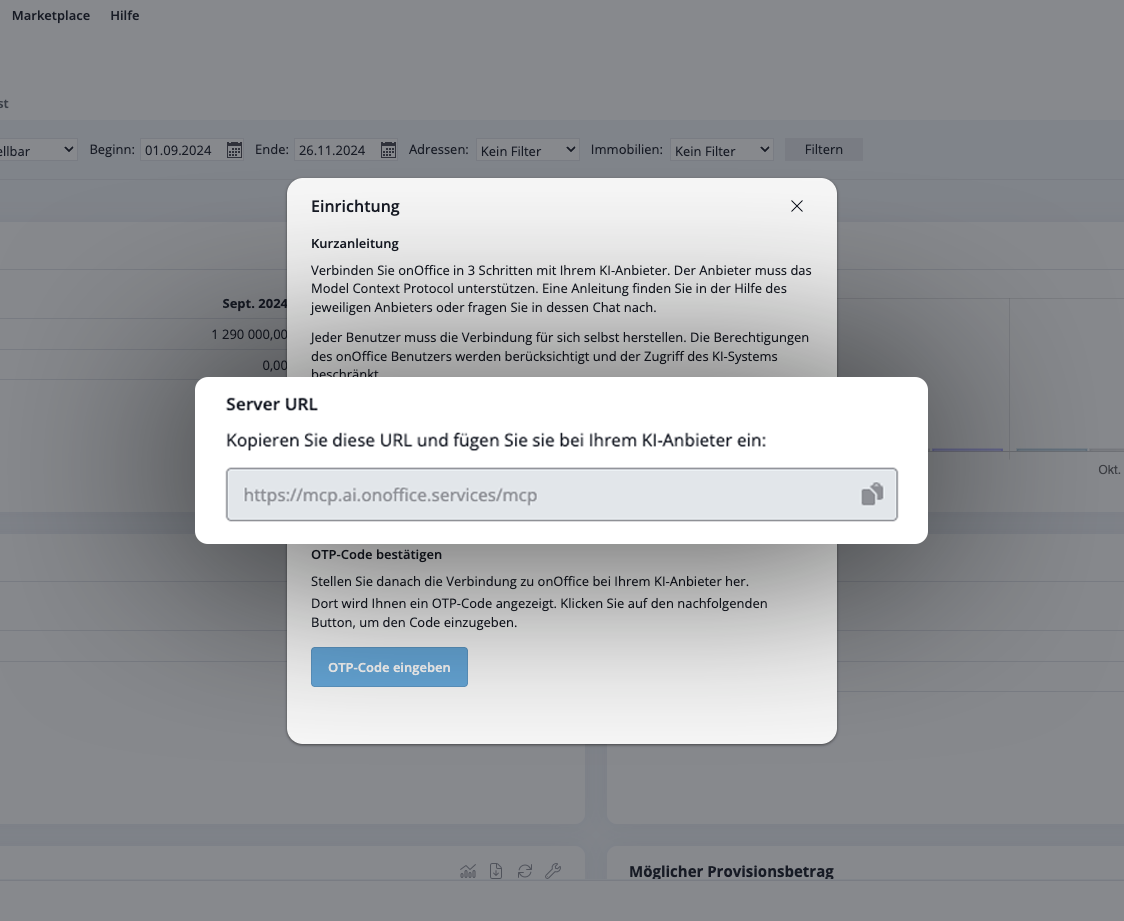
Passaggio 1: Copiare l’URL del server MCP
Per prima cosa, apri onOffice enterprise e, dalla barra dei menu, seleziona Marketplace → onOffice AI Connector → Configurazione

Si apre una finestra pop-up. Lì troverai l’URL del server MCP visualizzato. Copia questo URL per incollarlo in Claude nel passaggio successivo.
Passaggio 2: Stabilire una connessione a Claude
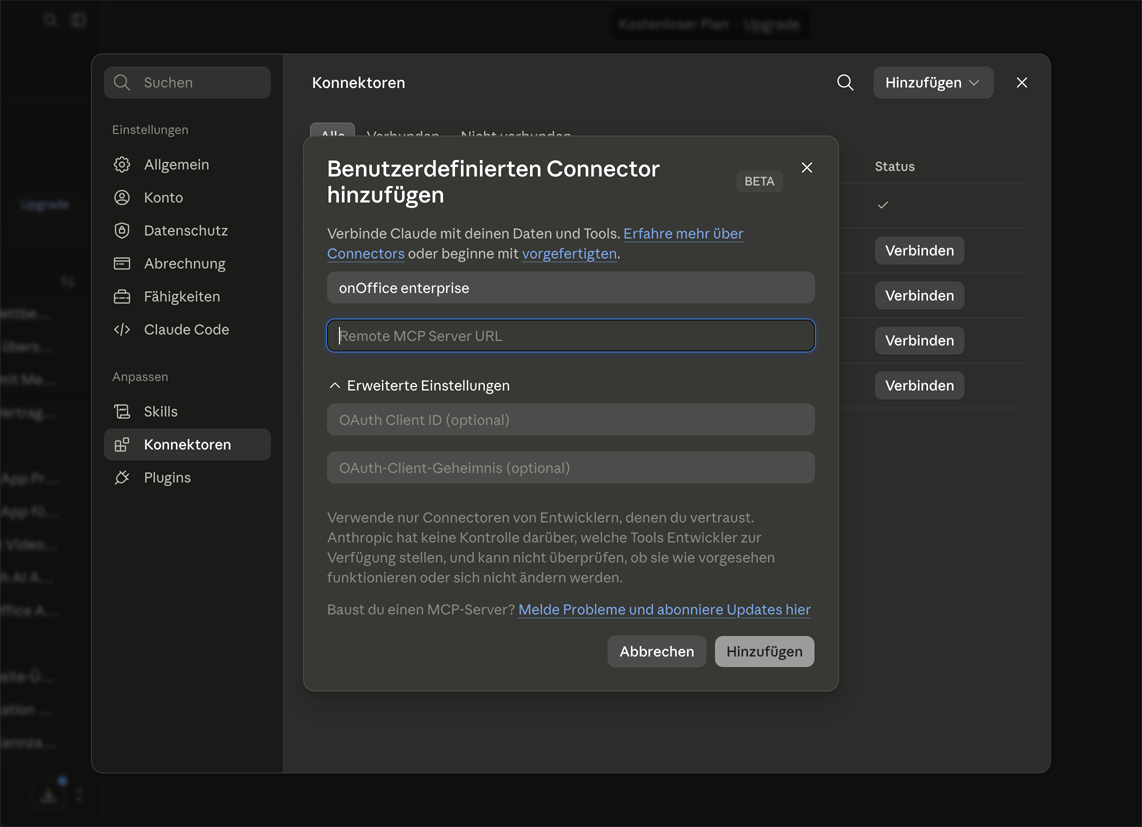
Apri Claude e vai nelle impostazioni. Seleziona la sezione “Connectors” o “Connettori” e fai clic su Aggiungi → Aggiungi connettore personalizzato.

Assegna un nome appropriato alla connessione, ad esempio “onOffice enterprise”, e incolla l’URL del server MCP copiato in precedenza. Segui le ulteriori istruzioni. Claude riconosce automaticamente il metodo di autenticazione e successivamente visualizza un codice.
Passaggio 3: Completare l’autenticazione in onOffice enterprise
Torna a onOffice enterprise e seleziona nuovamente dalla barra dei menu Marketplace → onOffice AI Connector → Configurazione. Clicca su “Inserisci codice OTP”, inserisci il codice visualizzato da Claude e conferma l’inserimento.
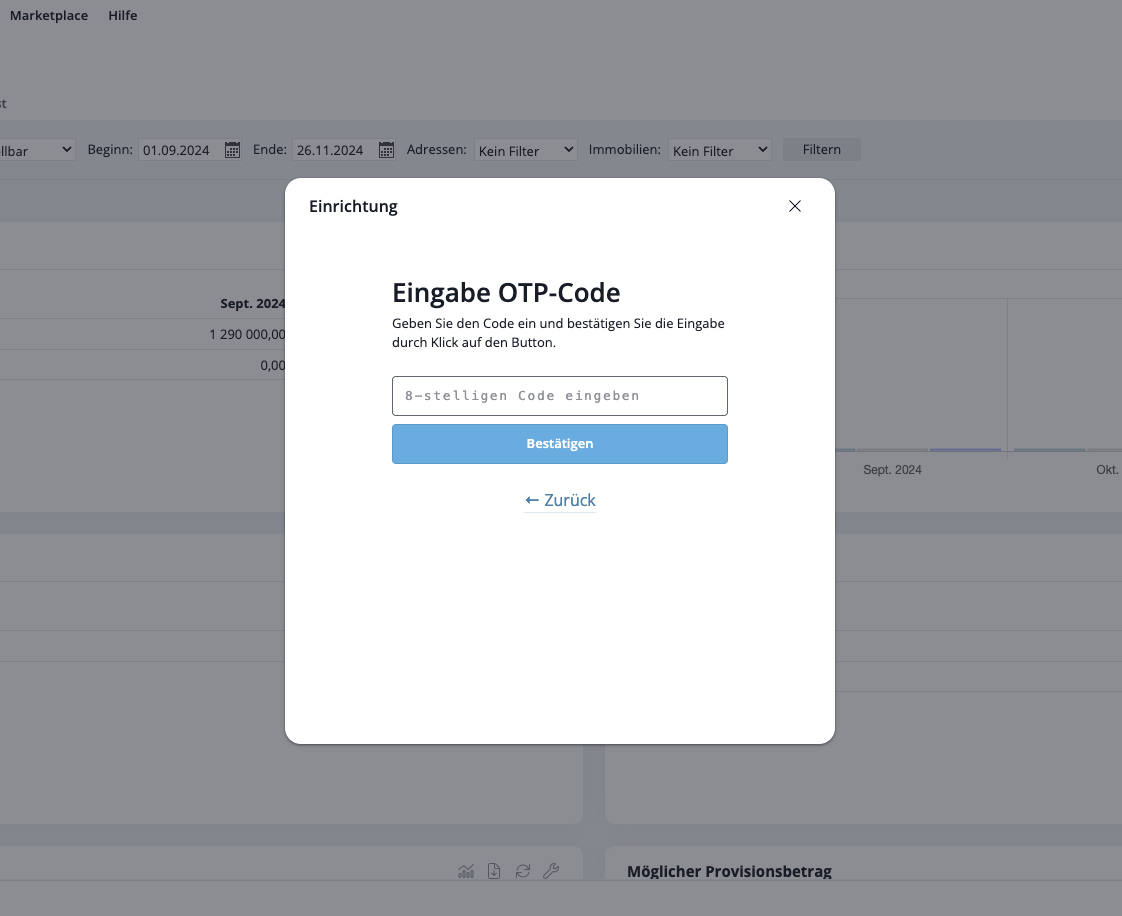
In questo modo viene stabilita la connessione tra Claude e onOffice enterprise.
Passaggio 4: Avviare la prima chat
Ora apri una nuova chat in Claude e invia la tua prima richiesta, ad esempio:
«Mostrami tutti i miei immobili attuali.»
Claude rileva automaticamente che l’AI Connector è disponibile e recupera i dati corrispondenti tramite la connessione.
Facoltativo: Modifica delle autorizzazioni degli strumenti
Nelle impostazioni dei connettori di Claude è possibile definire in che modo l’IA può utilizzare i singoli strumenti. In questo modo potrai decidere separatamente per ogni funzione se Claude possa utilizzarla automaticamente, se debba chiedere prima il permesso o se non debba mai utilizzarla.

Soprattutto nel caso di strumenti che hanno accesso a dati personali, ad esempio nella ricerca di contatti, raccomandiamo una configurazione preventiva e consapevole. In questo modo potrai mantenere il controllo sulle informazioni a cui Claude può accedere direttamente.
- Imposta iva per gli acquisti Marketplace
- Il servizio non è utilizzabile?
- Panoramica dei fornitori
- finioo - Cartella di applicazione
- Residenture - Piattaforma di aste online
- Mietercheck- controllo del credito dei potenziali inquilini
- PriceHubble Deutschland GmbH - Analisi interattiva del valore degli immobili
- Servizi onOffice - AI-Writer - AI per testi immobiliari
- Servizi onOffice - PhotoDesigner
- Geolyzer - Dati infrastrutturali
- PROPUP - Gestione digitale dei moduli e dei flussi di lavoro
- AreaButler - Mappe interattive e assistente IA
- BOTTIMMO - Software di marketing e acquisizione digitale
- Valutazione immobiliare di Sprengnetter
- KIM Valutazione dell’immobile
- DocEstate - Informazioni dalle autorità
- PropNow - Procedura di offerta digitale
- servizi onOffice - Zapier - Scambio di dati e automazione
- servizi onOffice - WKO Marktplatz- Portale per le imprese comuni in Austria (MLS)
- Servizi onOffice - Newsletter Connector
- servizi onOffice - Connettore DocuSign - Firme digitali
- Vemeo - Valutazione della mobilità
- MYVIVENDA - Stampa su richiesta
- Importazione lead
- Kerberos Compliance-Managementsystem
- Justhome - Finanziamento immobiliare
- Immogrundriss - Planimetrie e visualizzazioni
- propform.io - moduli web
- Servizi onOffice - Gender API
- Ogulo - Tour a 360°
- timum - organizzatore di visite all’immobile
- immo-billie - Processo di offerta digitale
- ViertelCheck - Informazioni sulla situazione micro e macroeconomica
- Total Render - Planimetrie Italia
- FPRE - Analisi e valutazione immobiliare
- ESYSYNC - Sistemi di visualizzazione
- Sprengnetter - Valutazione degli immobili in Europa
- Assegnazione di addebiti diretti tramite ID di riferimento
- Utilizzare il servizio
- Gestione dell'account
- Creare un account