Einstieg
 Dashboard
 Adressen
 Immobilien
 E-Mail
 Kalender
 Aufgaben
 Akquise-Cockpit
 Anfragenmanager
 Arbeitszeiterfassung
 Automatischer Exposéversand
 Erfolgscockpit
 Faktura
 Gruppen
 Immobilien- / Adressstatistik
 Immobilientracking
 Intranet
 Marketing Box
 Marketplace
 Mehrsprachenmodul
 Multi-Objekt-Modul
 Wertanalyse
 onOffice Sync
 Präsentations PDFs
 Projektverwaltung
 Prozessmanager
 Revisionssichere Mailarchivierung
 Schaufenster-TV
 Smart site 2.0
 Statistik-Baukasten
 Adressen aus Zwischenablage
 Einstellungen
 Externe Tools
 Favoriten Links
 Immobilienimport
 Kundenkommunikation
 Massenaktualisierung
 onOffice-MLS
 Portale
 Rechnen mit Formeln
 Schnellzugriff
 Textbausteine
 Vorlagen
 Schritt für Schritt


Sie befinden sich hier: Home / Zusatzmodule / Marketplace / Überblick über die Anbieter / onOffice Services - AI Connector

Marketplace
onOffice Services – AI Connector
Beschreibung
Die KI-Brücke für Ihr Makler-Business!
Verbinden Sie alle gängigen LLMs wie ChatGPT, Claude oder Mistral ganz einfach mit onOffice enterprise – über unseren onOffice AI Connector!
Manuelle Datenübertragung und isolierte KI-Tools gehören damit der Vergangenheit an. Mit der Freischaltung unseres AI Connectors verknüpfen Sie modernste KI-Funktionen mit onOffice enterprise. Dank der Schnittstelle greifen Sie direkt von Ihrem gewünschten KI-Chat auf Ihre Datenbank zu. So integrieren Sie künstliche Intelligenz nativ in Ihr Herzstück onOffice enterprise und binden die Geschwindigkeit und Intelligenz modernster Sprachmodelle nahtlos in Ihre Arbeitsabläufe ein.
✅ Zahlreiche kompatible KI-Anbieter
Verbinden Sie ausgewählte, branchenführende KI-Anbieter unkompliziert mit onOffice enterprise. Der AI Connector unterstützt die Integration von OpenAI, Claude, Mistral sowie weiteren Systemen.
✅ Intelligente Datenverarbeitung und -abruf
Machen Sie Ihre Daten aus onOffice enterprise für die KI nutzbar. Rufen Sie z. B. beim jeweiligen KI-Anbieter gezielt die gewünschten Informationen ab und lassen Sie Inhalte mit direktem Bezug zu Ihren Daten verarbeiten – ideal für die schnelle Erstellung von Texten, Exposés oder Auswertungen.
✅ KI-gestützte Arbeitsabläufe
Integrieren Sie die smarten Abläufe in Ihr Tagesgeschäft. Durch die Anbindung optimieren und automatisieren Sie wiederkehrende Abläufe, sodass Sie mehr Zeit für Ihre Kunden und Ihr eigentliches Maklergeschäft haben.
✅ Schnelle und unkomplizierte Einrichtung
Starten Sie ohne große technische Hürden. Die Einrichtung ist unkompliziert und speziell auf eine schnelle, sichere und komfortable Anbindung ausgelegt.
Schalten Sie den onOffice AI Connector hier im Marketplace frei und entdecken Sie, wie einfach intelligentes Arbeiten mit onOffice enterprise ist!
API-Rechte
Beschreibung der freizugebenden Rechte
Für die Dienste aus der onOffice Service-Reihe wird einmalig ein API-Benutzer freigeschaltet. Dies geschieht automatisch bei der Aktivierung des ersten Services. Dieser API-Benutzer wird nur von onOffice selbst genutzt und besitzt alle Rechte, um auf die Daten zuzugreifen. Die onOffice Services werden von onOffice erstellt, verwaltet und auf eigenen Servern gehostet.
Die genauen technischen Hintergründe und Anforderungen zu diesem Standard können Sie in der offiziellen Spezifikation nachlesen: Model Context Protocol Specification – Dynamic Client Registration
Getestete Anbieter (Stand Juli 2026)
- OpenAI ChatGPT
- Anthropic Claude
- Mistral Vibe
- Langdock
Anleitung
Vor der Aktivierung
Bevor Sie den onOffice AI Connector aktivieren, prüfen Sie den geplanten Einsatz sorgfältig. Das gilt insbesondere, wenn Sie personenbezogene Daten über externe KI-Anbieter verarbeiten.
Achten Sie dabei vor allem auf folgende Punkte:
- Datenschutz: Klären Sie vorab, ob und unter welchen Bedingungen personenbezogene Daten an den gewählten KI-Anbieter übermittelt werden dürfen. Das ist vor allem relevant bei Anbietern, deren Server außerhalb der EU stehen.
- Anbieterwahl: Für sensible Daten eignen sich europäische Anbieter oder lokale LLMs besonders gut. So behalten Sie mehr Kontrolle über die Verarbeitung und schaffen eine sicherere Grundlage für den Einsatz im Arbeitsalltag.
- Nutzerkreis: Der Connector bietet ausschließlich onOffice-Kunden die Möglichkeit, die Schnittstelle zu nutzen. Der Connector ist nicht dafür gedacht, dass Endkunden (Interessenten) über eine KI-App Zugriff auf die Daten erhalten.
Aktivierung
Der onOffice AI Connector ist Bestandteil von onOffice enterprise all-in. Aktivieren Sie das Feature vor der Einrichtung hier im Marketplace.
Einrichtung
Wir zeigen Ihnen am Beispiel von Claude, wie Sie den onOffice AI Connector mit Ihrem KI-Chat verbinden.
Schritt 1: MCP-Server-URL kopieren
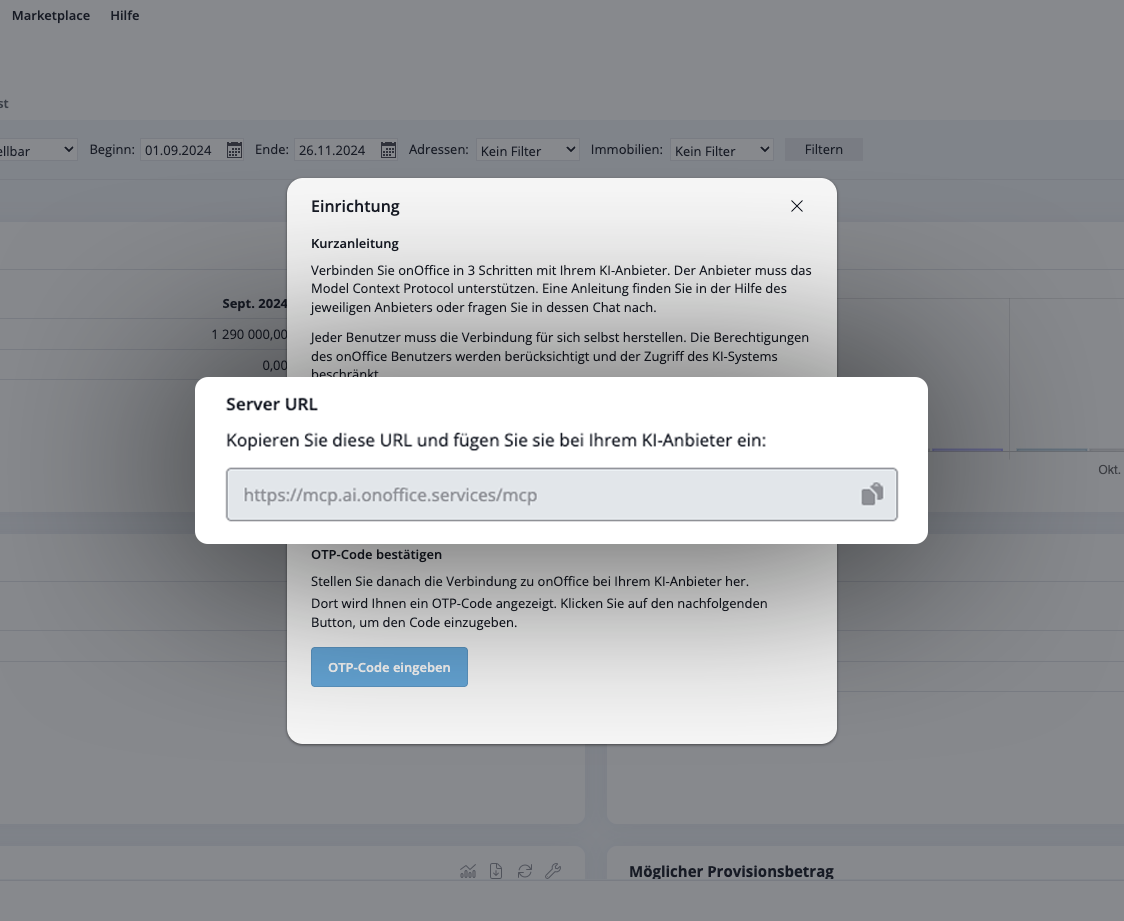
Öffnen Sie zunächst onOffice enterprise und navigieren Sie über die Menüleiste zu Marketplace → onOffice AI Connector → Einrichten.

Es öffnet sich eine Lightbox. Dort finden Sie die angezeigte MCP-Server-URL. Kopieren Sie diese URL, um sie im nächsten Schritt in Claude einzufügen.
Schritt 2: Verbindung in Claude herstellen
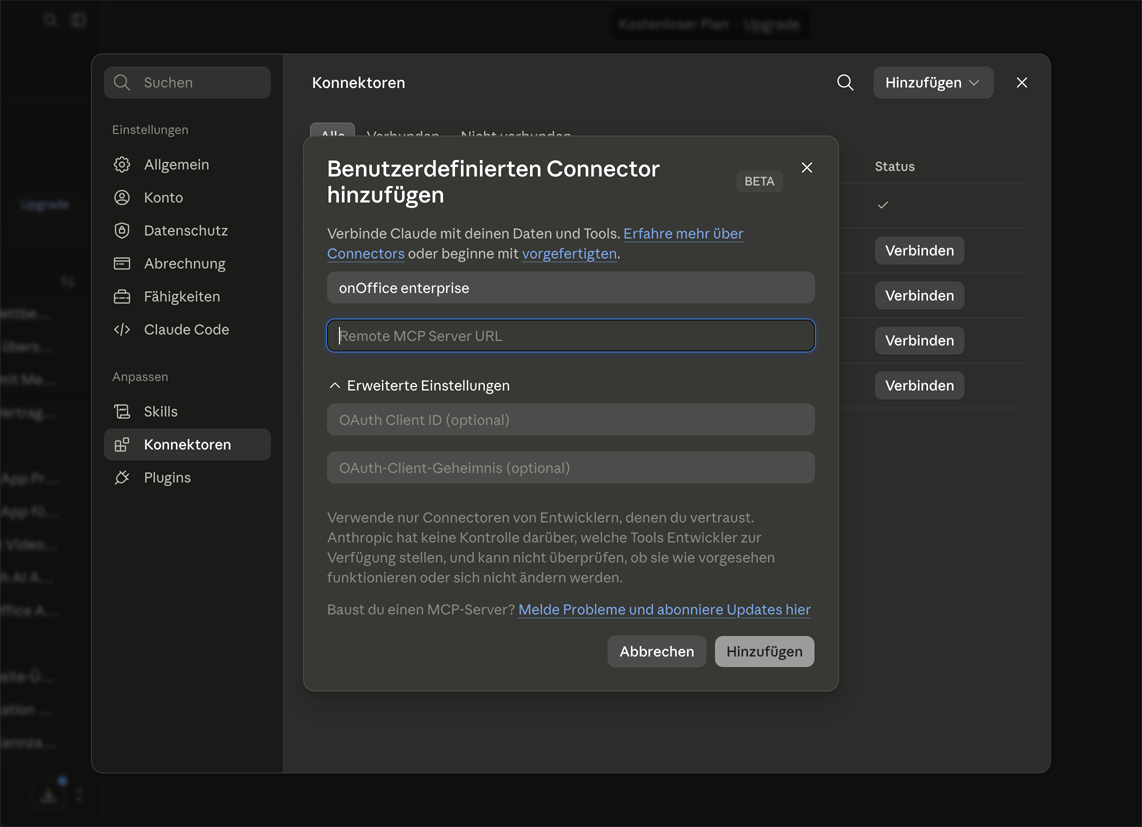
Öffnen Sie Claude und gehen Sie in die Einstellungen. Wählen Sie dort den Bereich „Connectors“ bzw. „Konnektoren“ aus und klicken Sie auf Hinzufügen → Benutzerdefinierten Connector hinzufügen.

Vergeben Sie einen passenden Namen für die Verbindung, zum Beispiel „onOffice enterprise“ und fügen Sie die zuvor kopierte MCP-Server-URL ein. Folgen Sie den weiteren Anweisungen. Claude erkennt die Authentifizierungsmethode automatisch und zeigt Ihnen anschließend einen Code an.
Schritt 3: Authentifizierung in onOffice enterprise abschließen
Wechseln Sie zurück zu onOffice enterprise und navigieren Sie erneut über die Menüleiste zu Marketplace → onOffice AI Connector → Einrichtung. Klicken Sie auf „OTP-Code eingeben“, fügen Sie dort den Code ein, den Claude angezeigt hat, und bestätigen Sie die Eingabe.
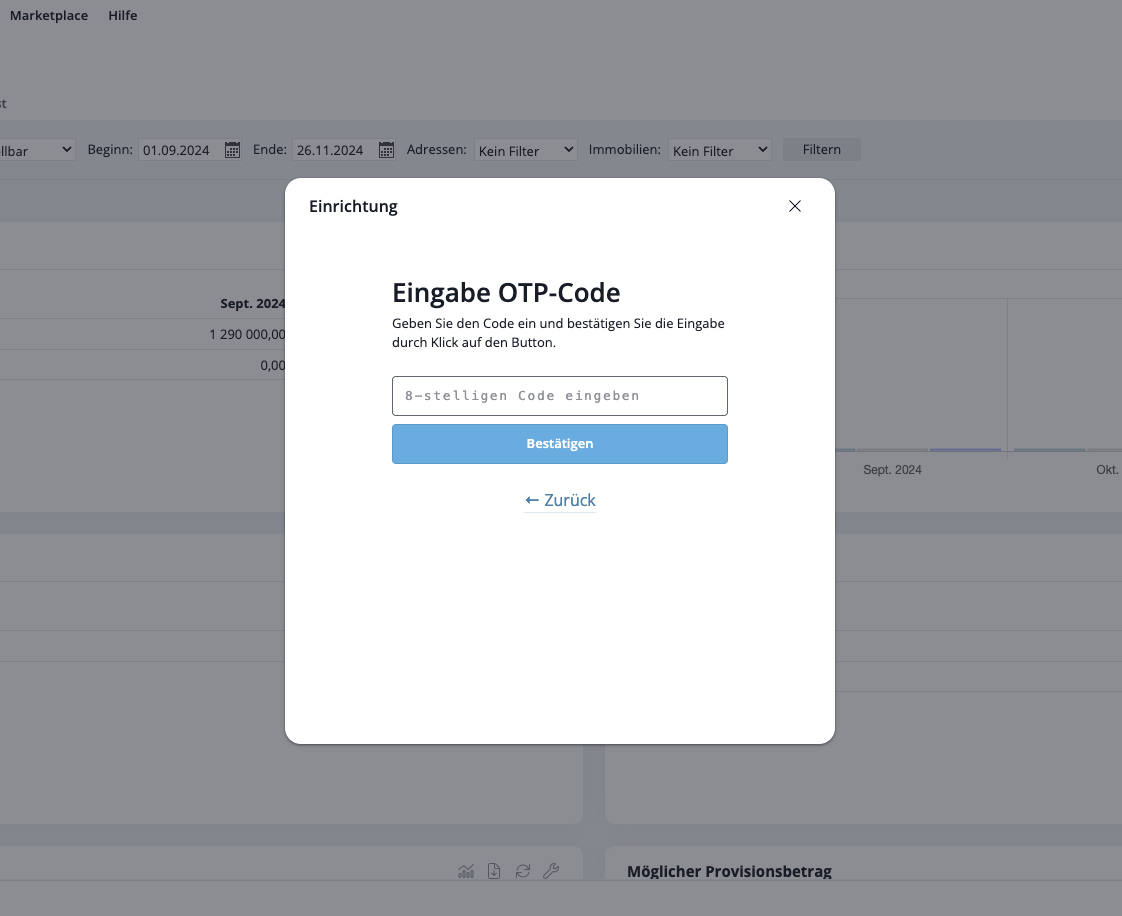
Damit ist die Verbindung zwischen Claude und onOffice enterprise hergestellt.
Schritt 4: Ersten Chat starten
Öffnen Sie nun einen neuen Chat in Claude und stellen Sie Ihre erste Anfrage, zum Beispiel:
„Zeige mir alle meine aktuellen Objekte.“
Claude erkennt automatisch, dass der onOffice AI Connector verfügbar ist, und ruft die passenden Daten über die Verbindung ab.
Optional: Tool-Berechtigungen anpassen
In den Connector-Einstellungen von Claude legen Sie fest, wie die KI einzelne Tools verwenden darf. Dabei entscheiden Sie für jede Funktion einzeln, ob Claude es automatisch nutzen darf, vorher nachfragen soll oder es nie verwenden darf.

Besonders bei Tools mit Zugriff auf personenbezogene Daten, z. B. bei der Adresssuche, empfehlen wir eine vorherige, bewusste Konfiguration. So behalten Sie die Kontrolle darüber, welche Informationen Claude direkt abrufen darf.
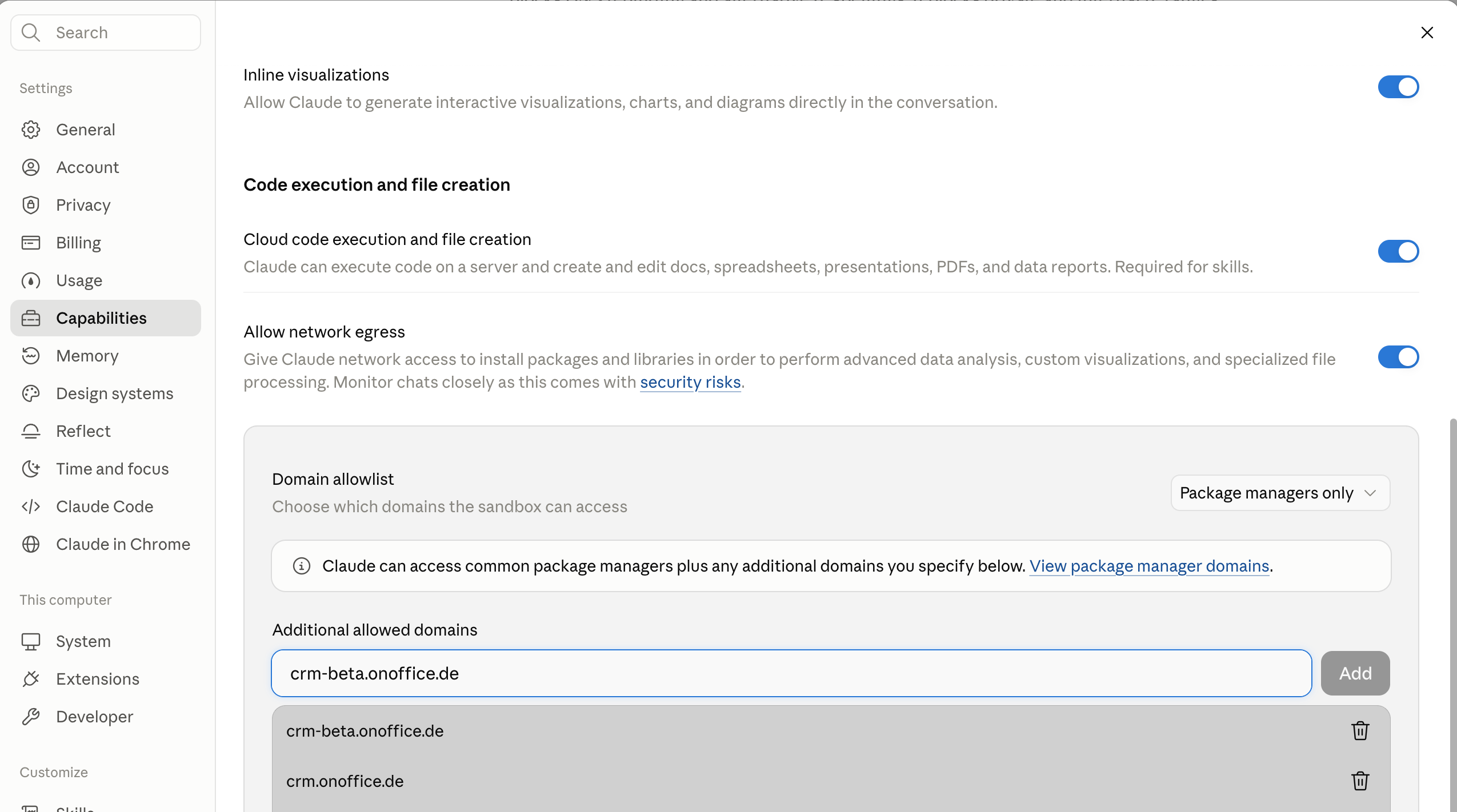
Hinweis zum Tool „Get Estate Files“: Lässt sich eine Datei aus onOffice (z. B. ein Exposé-Bild oder Grundriss) nicht abrufen, ist häufig eine fehlende Freigabe beim KI-Anbieter die Ursache. Geben Sie dort die onOffice-Domain frei, damit der Download funktioniert.
Beispiel Claude: Öffnen Sie Einstellungen → Funktionen (Capabilities). Aktivieren Sie unter „Codeausführung und Dateierstellung“ die Option Netzwerkzugriff erlauben (Allow network egress). Tragen Sie dann bei der Domain-Allowlist unter „Zusätzliche erlaubte Domains“ die onOffice-Domain ein, z. B. crm.onoffice.de, und klicken Sie auf Hinzufügen (Add).