
 Entrada
 Panel de control
 Contactos
 Inmuebles
 Correo electrónico
 Calendario
 Tareas
 Análisis de valor del inmueble
 Configurador de estadísticas
 Envío automático de exposés
 Estadística del inmueble / contactos
 Factura
 Gestión de procesos
 Gestión de proyectos
 Gestor de solicitudes
 Grupos
 Intranet
 Marketing-Box
 Marketplace
 Módulo multilingüe
 Módulo multipropiedad
 onOffice Sync
 Panel de captación
 Panel de resultados
 Presentación modo TV escaparate
 Presentaciones PDFs
 Registro de la jornada laboral
 Seguimiento de la actividad comercial
 Smart site 2.0
 Acceso rápido
 Actualización masiva
 Ajustes
 Cálculo con fórmulas
 Comunicación con los clientes
 Contactos desde el Portapapeles
 Enlaces favorito
 Herramientas externas
 Importación de inmuebles
 Módulos de texto
 Plantillas
 Portales
 onOffice-MLS
 Tutoriales
 Paso a paso


Estás aquí: Home / Módulos adicionales / Marketplace / Resumen de los proveedores / onOffice Services - Conector de IA

Marketplace
onOffice Services – Conector de IA
Inhaltsverzeichnis
Descripción:
¡El puente hacia la IA para tu negocio inmobiliario!
Conecta fácilmente todos los modelos de lenguaje grande (LLM) más habituales, como ChatGPT, Claude o Mistral, con onOffice enterprise, ¡a través de nuestro onOffice AI Connector!
La transferencia manual de datos y las herramientas de IA aisladas son, por tanto, cosa del pasado. Con la activación de nuestro AI Connector, podrás integrar las funciones de IA más avanzadas con onOffice enterprise. Gracias a la interfaz, podrás acceder a tu base de datos directamente desde el chat de IA que elija. Así es como puedes integrar la inteligencia artificial de forma nativa en tu núcleo central onOffice enterprise e incorporar a la perfección la velocidad y la inteligencia de los modelos de lenguaje más avanzados en tus flujos de trabajo.
✅ Numerosos proveedores de IA compatibles
Conecta fácilmente con onOffice enterprise a proveedores de IA seleccionados y líderes del sector. El AI Connector permite la integración de OpenAI, Claude, Mistral y otros sistemas.
✅ Procesamiento y recuperación inteligentes de datos
Haz que tus datos de onOffice enterprise sean útiles para la IA. Por ejemplo, solicita específicamente la información que desees al proveedor de IA correspondiente y haz que se procesen contenidos directamente relacionados con tus datos; es ideal para la creación rápida de textos, exposés o análisis.
✅ Procesos de trabajo basados en la IA
Integra los procesos inteligentes en tu actividad diaria. Gracias a esta integración, podrás optimizar y automatizar los procesos recurrentes, lo que te permitirá dedicar más tiempo a tus clientes y a tu actividad principal como agente inmobiliario.
✅ Configuración rápida y sencilla
Empieza sin grandes dificultades técnicas. La configuración es sencilla y está especialmente diseñada para ofrecer una conexión rápida, segura y cómoda.
¡Activa aquí, en el Marketplace, el onOffice AI Connector y descubre lo fácil que es trabajar de forma inteligente con onOffice enterprise!
Derechos de la API
Descripción de los derechos que se van a ceder
Para los servicios de la gama onOffice Service, se activa una única cuenta de usuario de la API. Esto ocurre automáticamente al activar el primer servicio. Este usuario de la API solo lo utiliza la propia onOffice y dispone de todos los derechos para acceder a los datos. Los servicios de onOffice son creados y gestionados por onOffice, y se alojan en sus propios servidores.
Puedes consultar los detalles técnicos y los requisitos de esta norma en la especificación oficial: Model Context Protocol Specification – Dynamic Client Registrations
Proveedores evaluados (a fecha de julio de 2026)
- OpenAI ChatGPT
- Anthropic Claude
- Mistral Vibe
- Dique largo
Instrucciones
Antes de la activación
Antes de activar el conector onOffice AI, comprueba detenidamente el uso que tienes previsto darle. Esto se aplica especialmente cuando procesas datos personales mediante proveedores externos de IA.
Presta especial atención a los siguientes puntos:
- Protección de datos Aclara previamente si los datos personales pueden transferirse al proveedor de IA elegido y bajo qué condiciones. Esto es especialmente relevante en el caso de proveedores cuyos servidores se encuentran fuera de la UE.
- Elección del proveedor: Para datos sensibles, los proveedores europeos o los LLM locales son especialmente adecuados. De este modo, mantienes un mayor control sobre el tratamiento de los datos y creas una base más segura para su uso en el día a día laboral.
Activación
El onOffice AI Connector forma parte de onOffice enterprise expert. Activa la función aquí, en el Marketplace, antes de realizar la configuración.
Configuración
Te mostramos con el ejemplo de Claude cómo conectar el onOffice AI Connector con tu chat de IA.
Paso 1 Copiar la URL del servidor MCP
Primero, abre onOffice enterprise y, desde la barra de menú, ve a Marketplace → onOffice AI Connector → Configurar.

Se abre una caja de luz. Allí encontrarás la URL del servidor MCP que se muestra. Copia esta URL para pegarla en Claude en el siguiente paso.
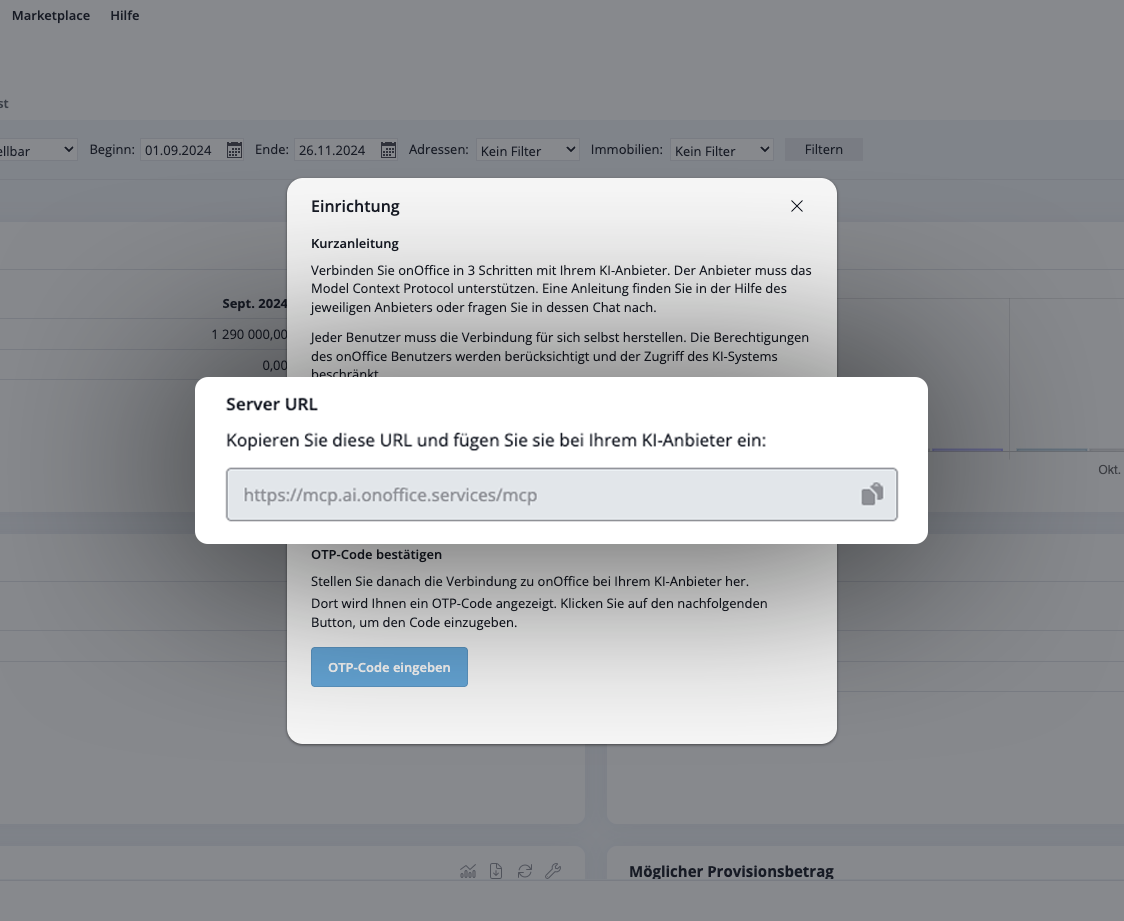
Paso 2 Establecer conexión en Claude
Abre Claude y ve a «Configuración». Selecciona allí la sección “Connectors“ o “Conectores“ y haz clic en Añadir → Añadir conector personalizado.

Asigna un nombre adecuado a la conexión, por ejemplo «onOffice enterprise», y pega la URL del servidor MCP que has copiado previamente. Sigue las instrucciones que aparecen a continuación. Claude detectará automáticamente el método de autenticación y, a continuación, te mostrará un código.
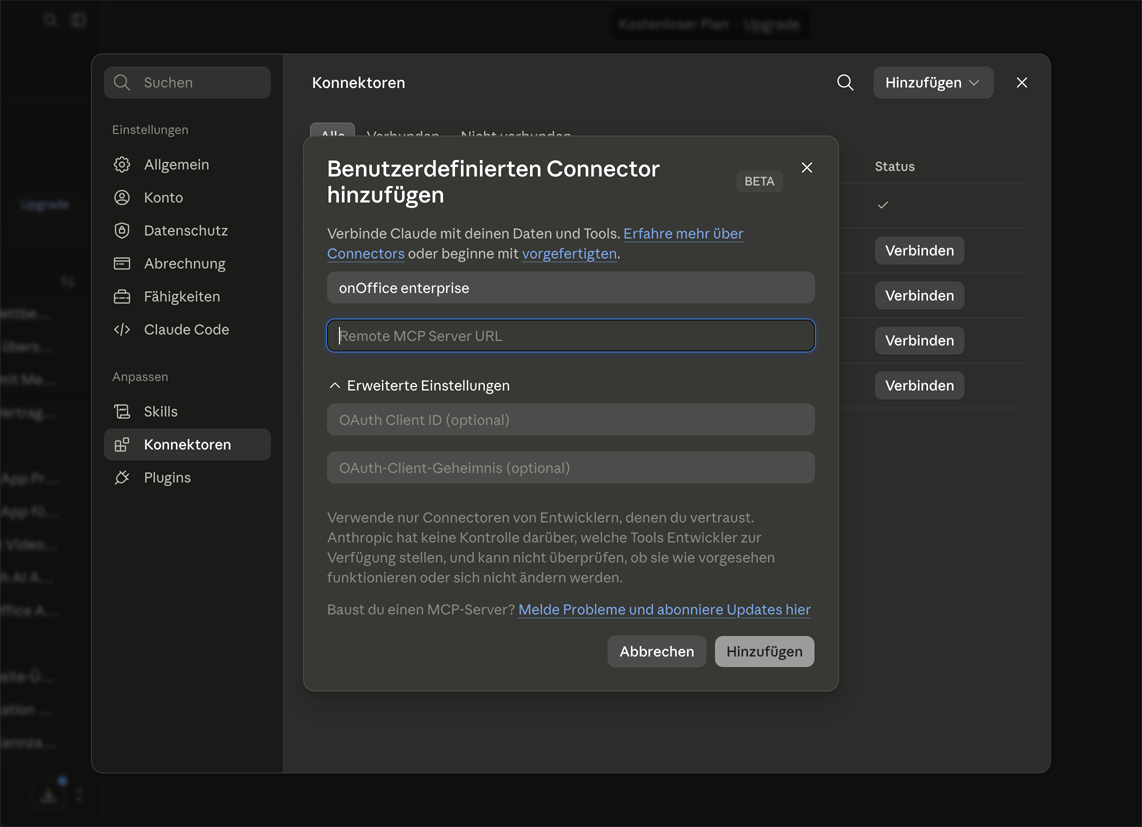
Paso 3 Finalizar la autenticación en onOffice enterprise
Vuelve a onOffice enterprise y accede de nuevo, a través de la barra de menús, a Marketplace → onOffice AI Connector → Instalación. Haz clic en «Introducir código OTP», pega allí el código que te ha mostrado Claude y confirma la introducción.
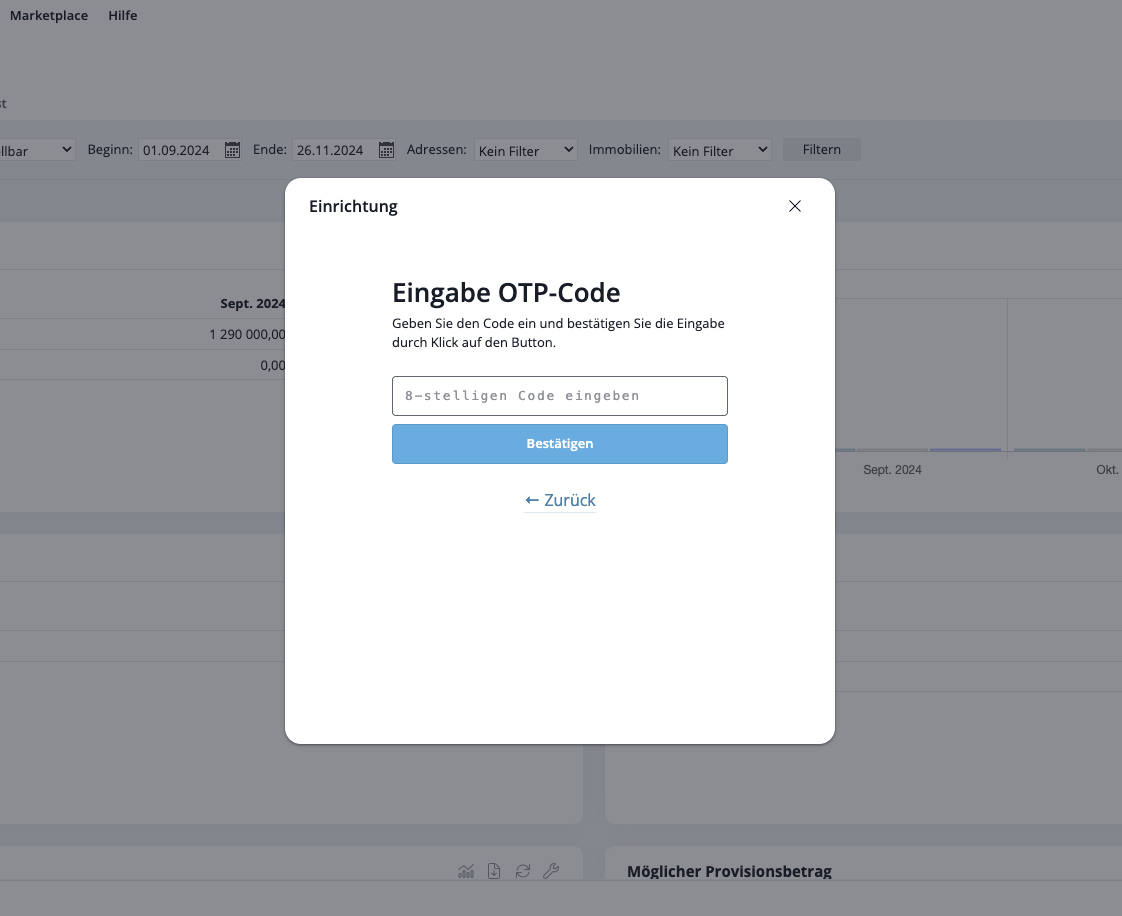
Con esto queda establecida la conexión entre Claude y onOffice enterprise.
Paso 4 Iniciar el primer chat
Ahora abre un nuevo chat en Claude y realiza tu primera consulta, por ejemplo:
“Muéstrame todos mis inmuebles actuales“.
Claude detecta automáticamente que el conector onOffice AI está disponible y recupera los datos correspondientes a través de la conexión.
Opcional: Ajustar los permisos de las herramientas
En la configuración de conectores de Claude puedes establecer cómo puede utilizar la IA cada una de las herramientas. Para cada función, decides individualmente si Claude puede utilizarla automáticamente, debe preguntarte antes o no puede utilizarla nunca.

Especialmente en el caso de herramientas con acceso a datos personales, como la búsqueda de contactos, recomendamos configurarlas previamente de forma consciente. Así mantienes el control sobre la información que Claude puede consultar directamente.
- Impuesto de venta en las compras en Marketplace
- Utilizar Servicio
- Resumen de los proveedores
- PROPUP - Gestión digital de formularios y Workflow-Management
- KIM Valoración de inmuebles
- Lead Import
- Mietercheck: Evaluación de la solvencia de los interesados
- MYVIVENDA - Print on Demand
- Servicios de onOffice - PhotoDesigner
- Servicios onOffice - Gender API
- PriceHubble Deutschland GmbH - Análisis interactivo del valor inmobiliario
- PropNow - Proceso de licitación digital
- Kerberos Compliance-Managementsysteme
- Sprengnetter - Valoración de inmuebles en Europa
- timum - Organizador de visitas
- Total Render - Planos Italia
- Vemeo - Evaluación de la movilidad
- VierterlCheck - Información sobre la situación micro y macroeconómica
- Servicios onOffice - AI-Writer - AI para textos inmobiliarios
- onOffice Services - DocuSign Connector - firmas digitales
- Servicios onOffice - Newsletter Connector
- onOffice Services - WKO Marktplaz - Portal para los negocios conjuntos en Austria (MLS)
- onOffice Services - Zapier - Intercambio de datos y automatización
- propform.io - Formularios web
- Residenture - Plataforma de subastas en línea
- Sprengnetter Valoración Inmobiliaria
- AreaButler - Mapas interactivos y asistente de inteligencia artificial
- Justhome - Financiación inmobiliaria
- BOTTIMMO - Software de marketing y captación digital
- ESYSYNC - Sistemas de visualización
- FPRE - Análisis y Valoración Inmobiliaria
- Geolyzer - Datos sobre infraestructuras
- immo-billie - Licitación digital
- Plano inmobiliario - Planos y visualizaciones
- Administrar cuenta