
 Introduzione
 Dashboard
 Contatti
 Immobili
 Email
Email Calendario
 Compiti
 Cruscotto di monitoraggio acquisizione
 Cruscotto di monitoraggio
 Gruppi
 Intranet
 Invio automatico della brochure
 Manager delle richieste
 Manager dei processi
 Marketing Box
 Marketplace
 Modulo multilingue
 Modulo multi-immobile
 Modulo progetti
 Modulo statistiche
 PDF presentazione
 Sincronizzazione onOffice
 Smart site 2.0
 Statistiche immobili e contatti
 Tracciamento degli immobili
 Tracciamento dell’orario di lavoro
 Vetrina TV
 Accesso rapido
 Aggiornamento di massa
 Calcolo con formule
 Comunicazione clienti
 Contatti da appunti
 Importazione immobili
 Impostazioni
 Link preferiti
 Modelli
 Portali
 Strumenti esterni
 Testo rapido
 Passo dopo passo


You are here: Home / Moduli aggiuntivi / Marketplace / Panoramica dei fornitori / Servicefux - Branding dell’immagine di copertina

Marketplace
Servicefux – Branding dell’immagine di copertina
Guida al Branding dell’immagine di copertina
Questa guida descrive la creazione di un’immagine di copertina tramite Servicefux utilizzando un modello di immagine di copertina già predefinito. Oltre a questi modelli, Servicefux offre due ulteriori opzioni per la creazione di maschere personalizzate:
- Tramite l’editor fotografico integrato è possibile creare le proprie maschere di branding completamente configurabili.
- In alternativa, è possibile caricare le proprie maschere come file PNG tramite la gestione file e utilizzarle direttamente nel branding della copertina.
Di seguito, ti mostriamo passo dopo passo come utilizzare un modello esistente per creare un’immagine di copertina professionale per il tuo record immobiliare.
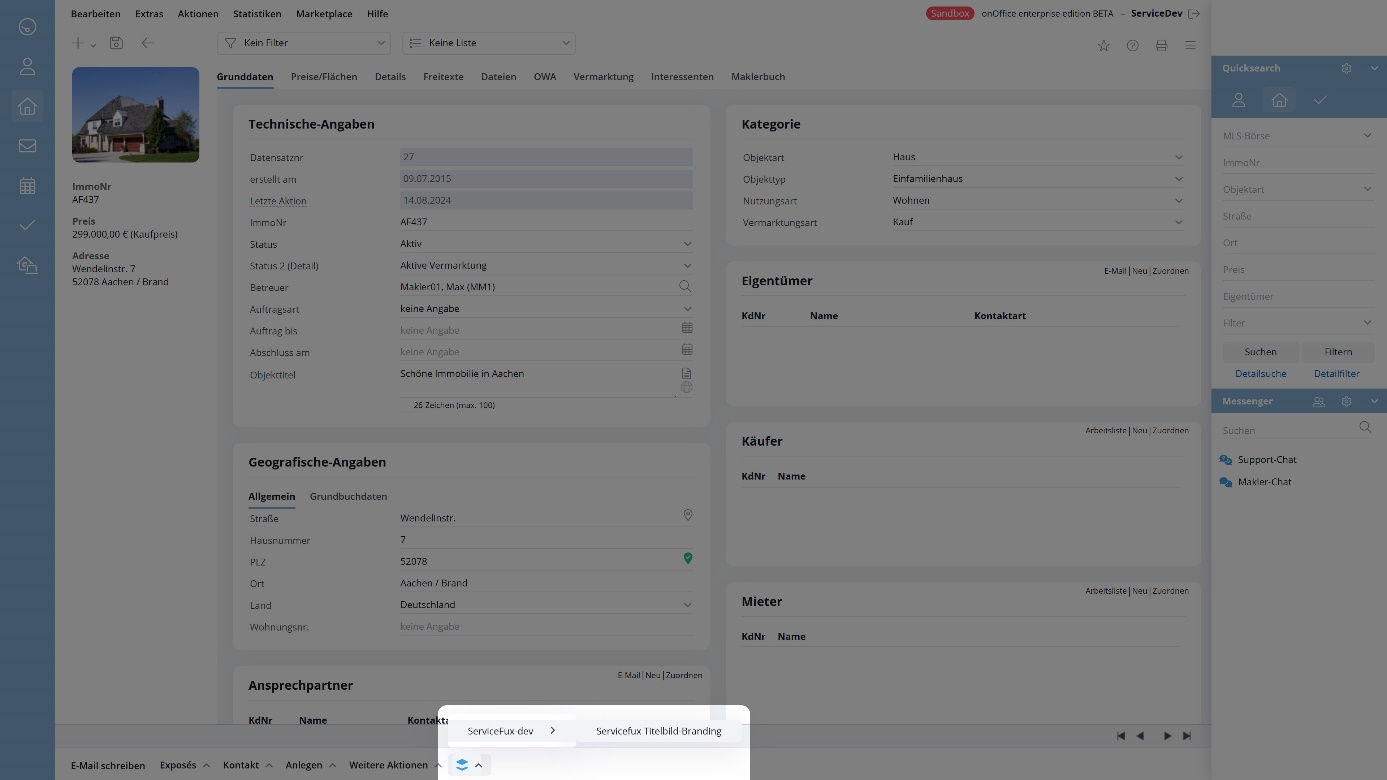
1. Apri il Branding dell’immagine di copertina
Puoi avviare il Branding dell’immagine di copertina direttamente dall’anagrafica di un immobile all’interno di onOffice enterprise.
2. Seleziona l’immagine dell’immobile
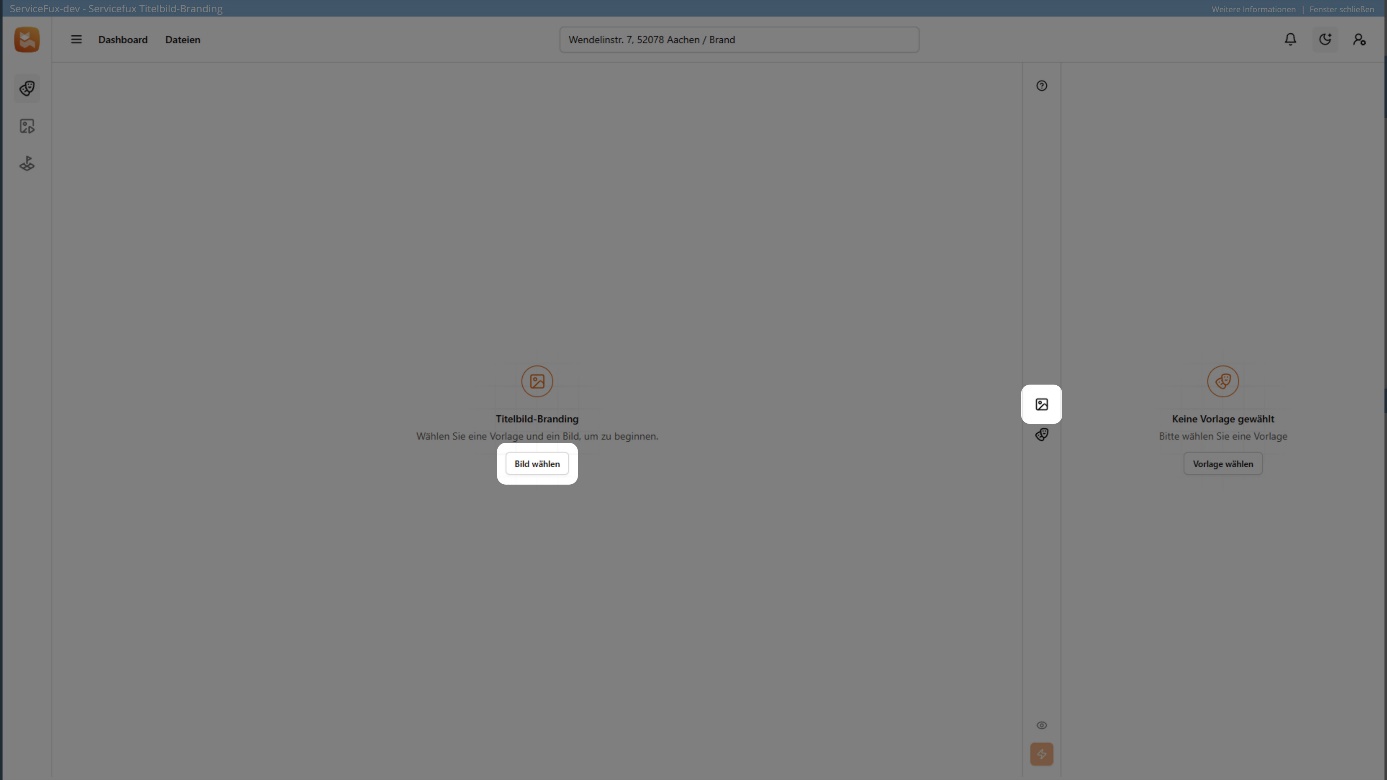
Apri la finestra di selezione dell’immagine tramite il pulsante “Seleziona immagine” oppure l’icona dell’immagine nella barra degli strumenti a destra vicino all’area di modifica.
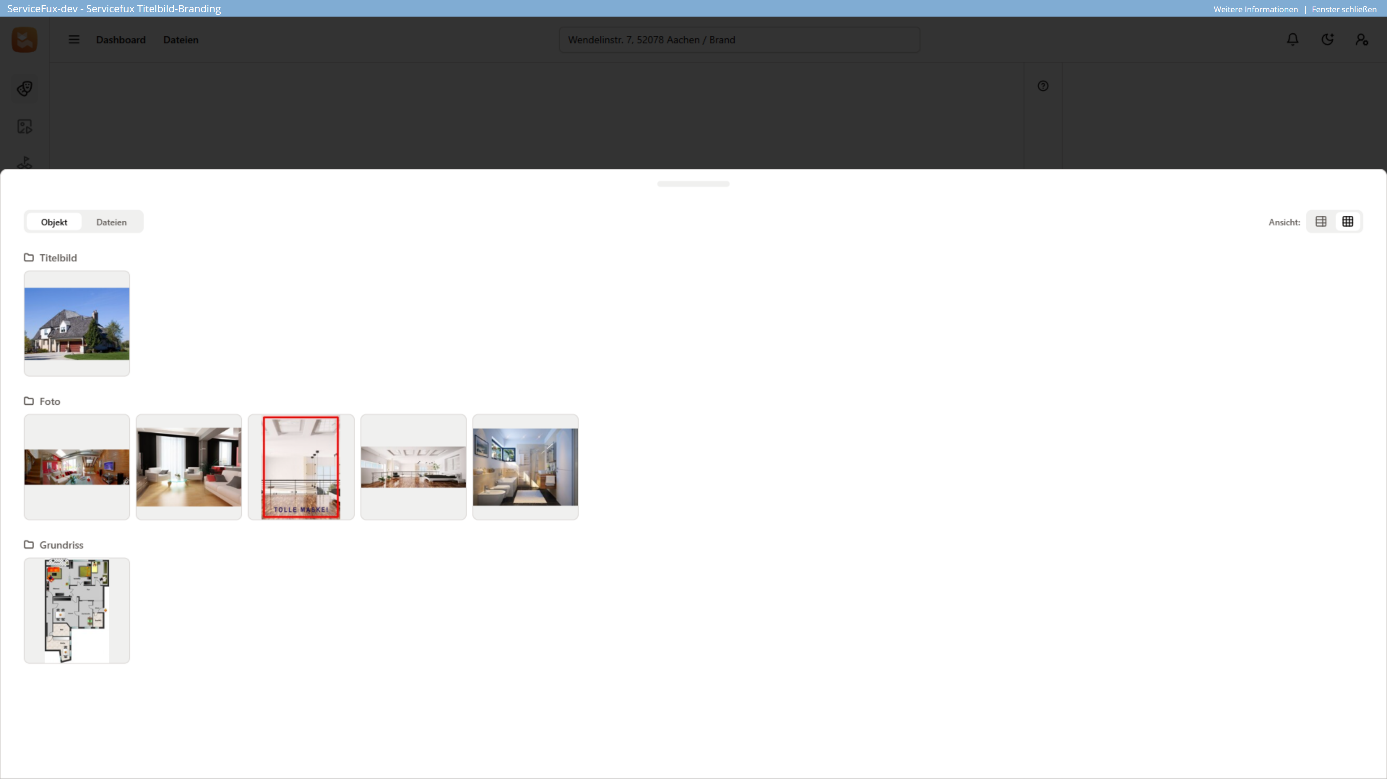
Seleziona nella finestra un’immagine adatta da usare come copertina.
3. Seleziona la maschera di branding
Avvia lafinestra delle mascheretramite il pulsante “Seleziona modello” o tramite l’ icona della maschera nella barra degli strumenti.
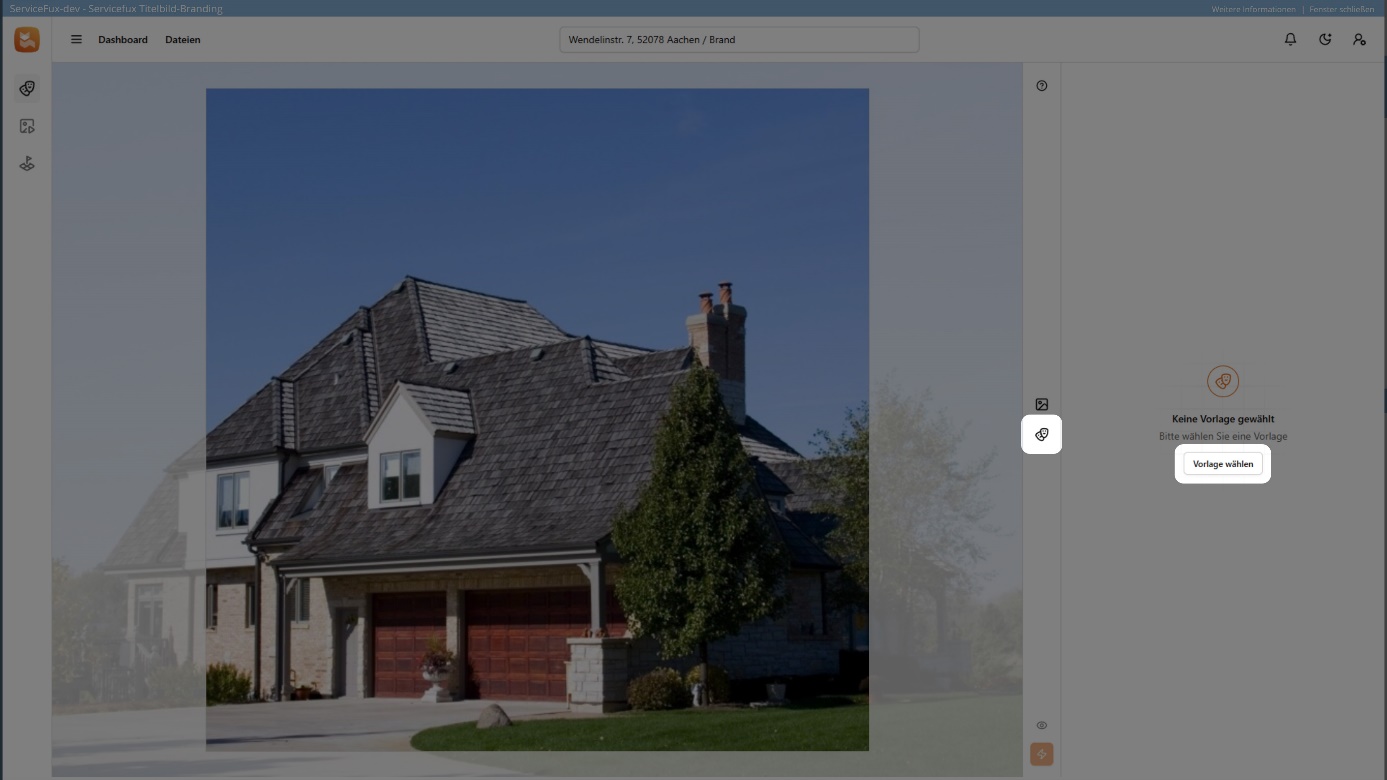
Hai a disposizione diverse maschere predefinite nei formati 4:3 e 16:9 . In alternativa, puoi caricare le tue maschere come file immagine tramite la gestione dei file di Servicefux. Le troverai disponibili per la scelta anche nella finestra delle maschere, all’interno della scheda “Maschere”.
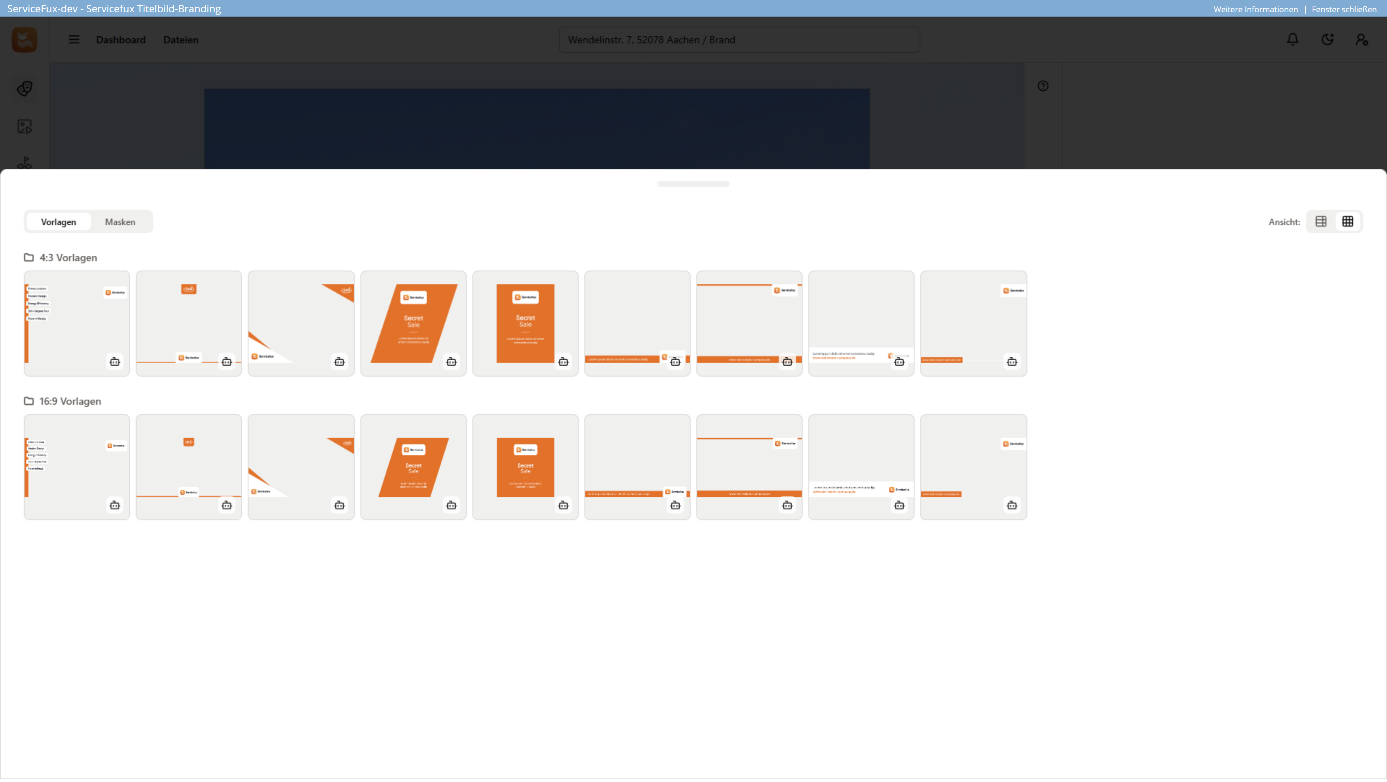
L’immagine selezionata e la maschera appariranno ora nell’area di modifica.
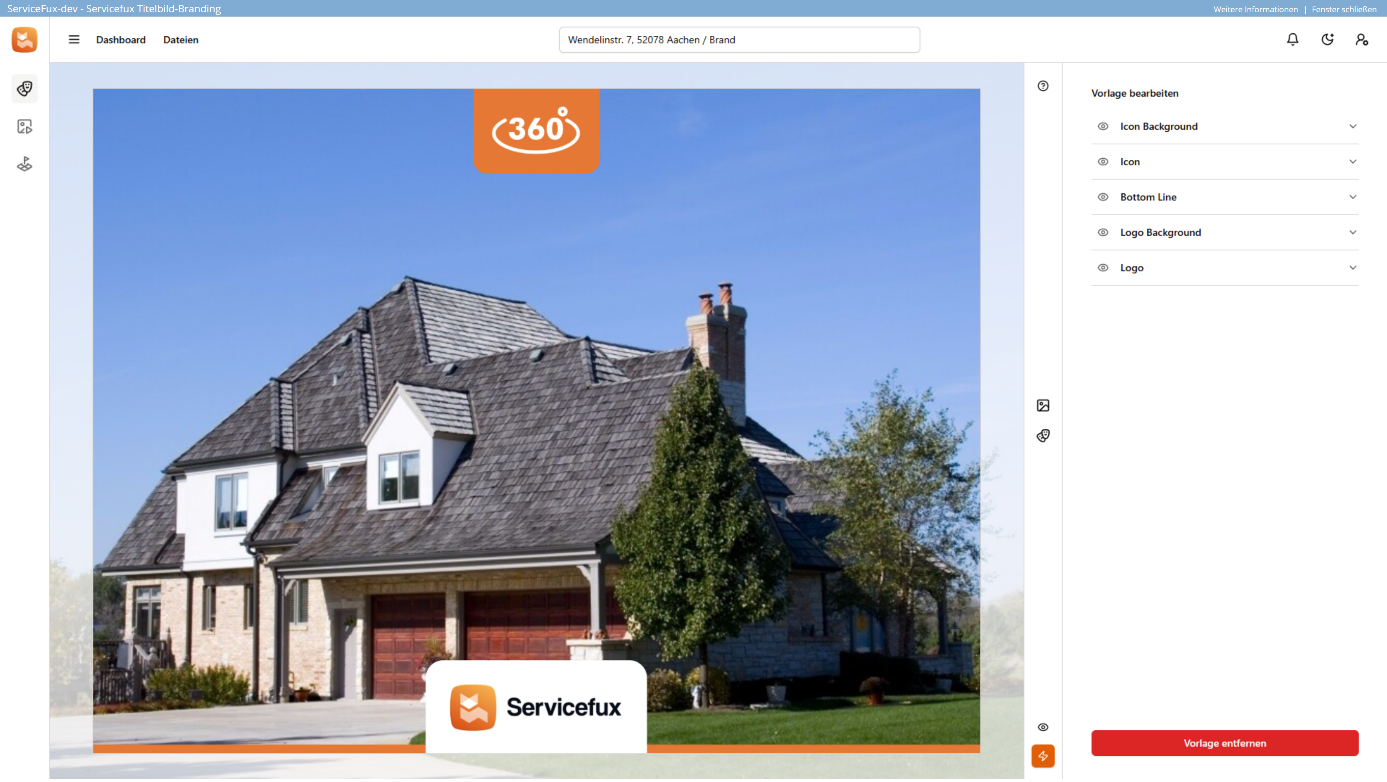
4. Allinea l’immagine e adatta la maschera
Una volta scelte l’immagine e la maschera, puoi:
- spostare l’immagine con il mouse,
- ingrandirla o rimpicciolirla con la rotellina del mouse
- e personalizzare la maschera tramite l’area delle azioni a destra.
Importante: Solo le maschere create come modello o tramite l’editor fotografico di Servicefux possono essere personalizzate nell’area delle azioni.
Se carichi una maschera solo come file immagine, non potrai modificarla.
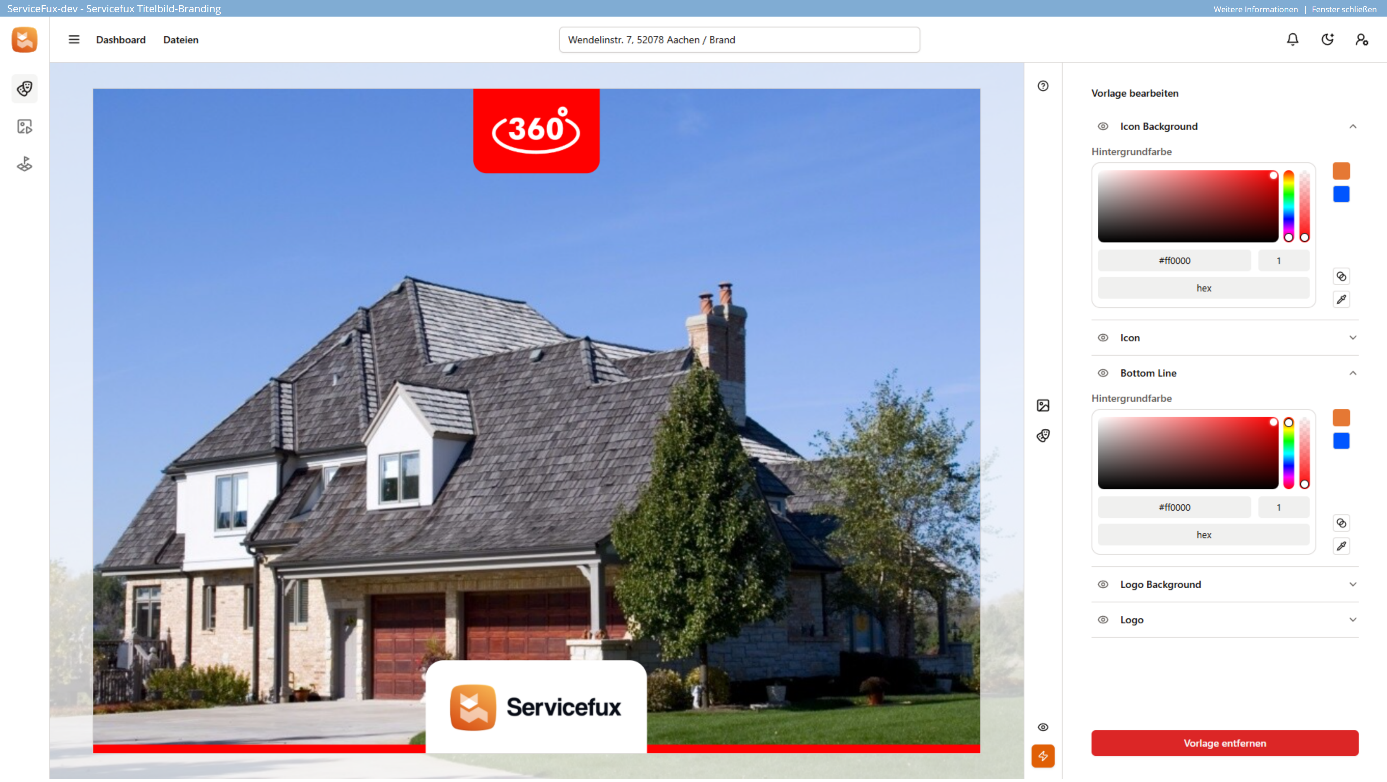
5. Salva l’immagine di copertina
Clicca sul pulsante d’azione arancione per aprire la finestra di salvataggio.
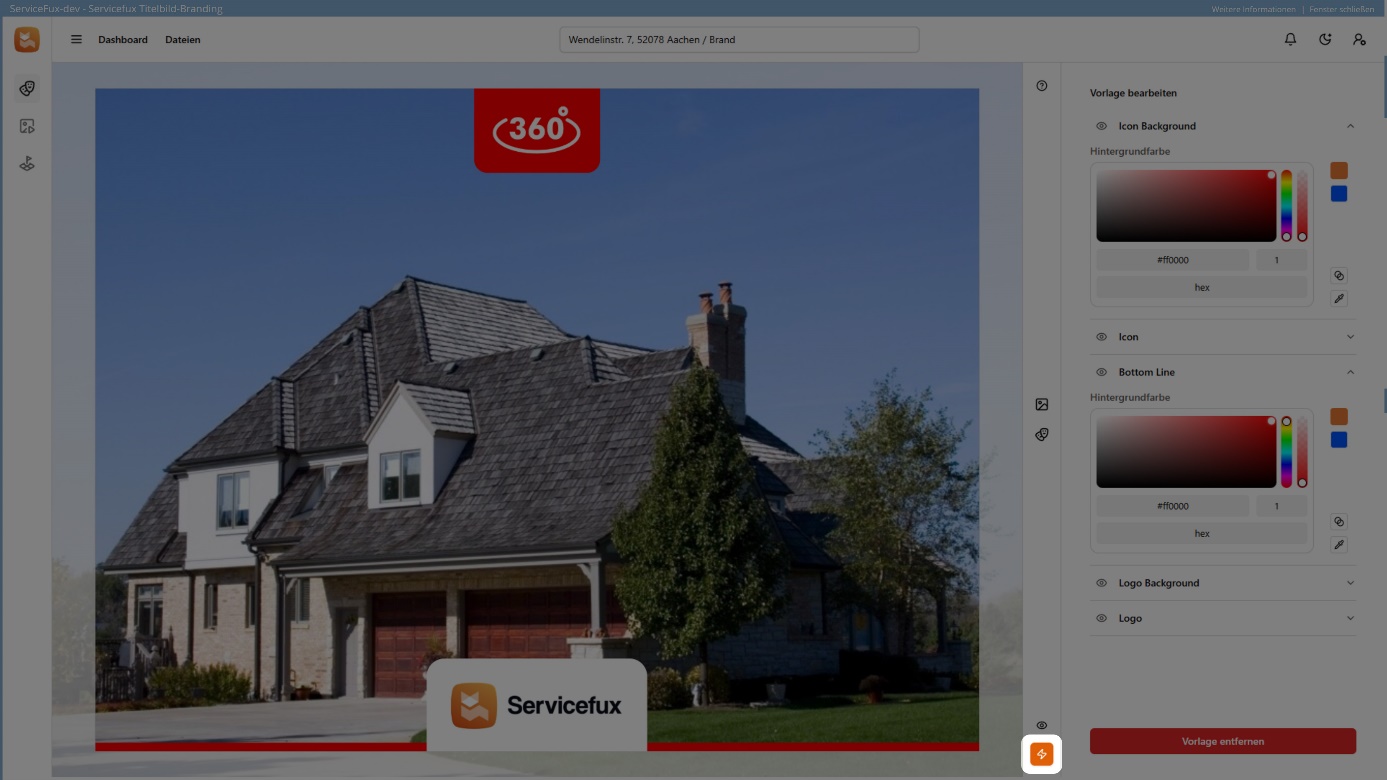
Qui è possibile:
- specificare il nome del file,
- selezionare la risoluzione desiderata,
- definire il luogo di salvataggio,
- ed effettuare ulteriori impostazioni.
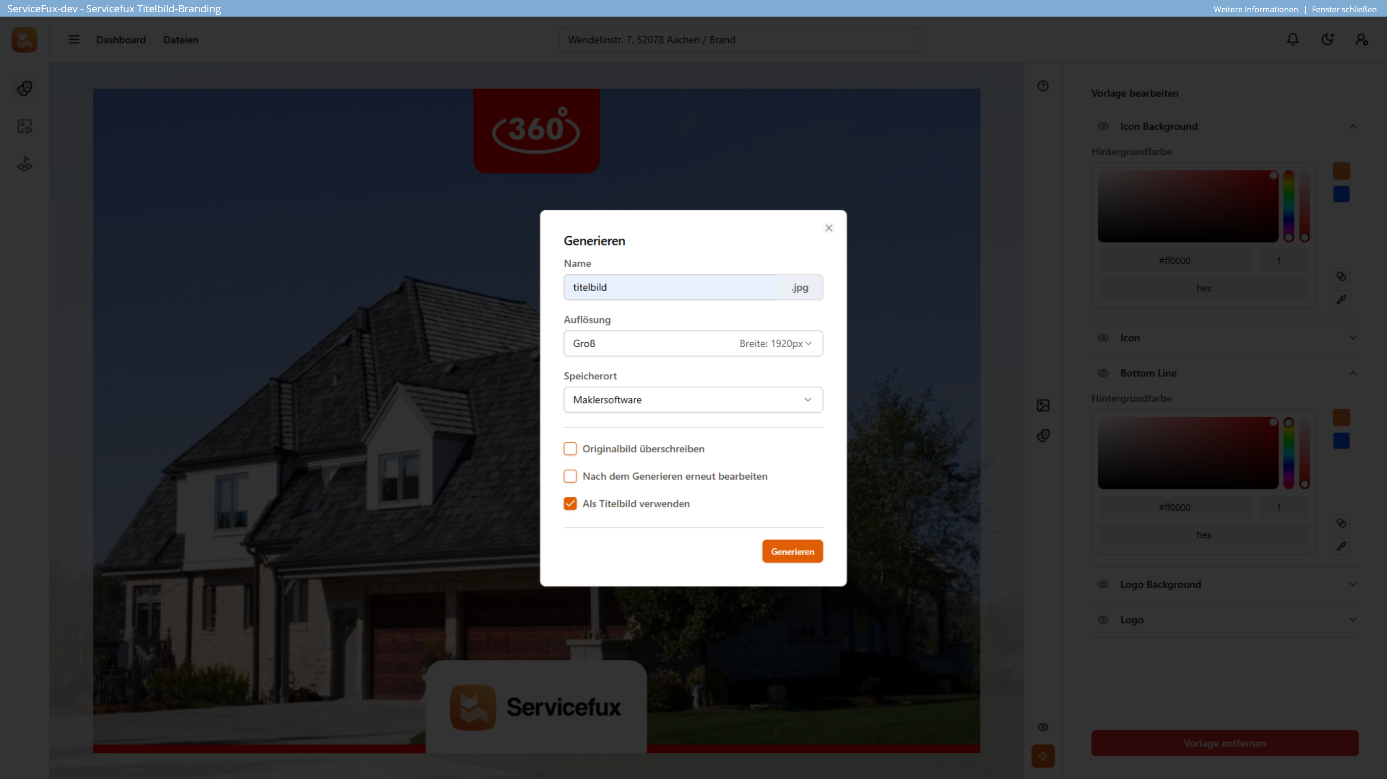
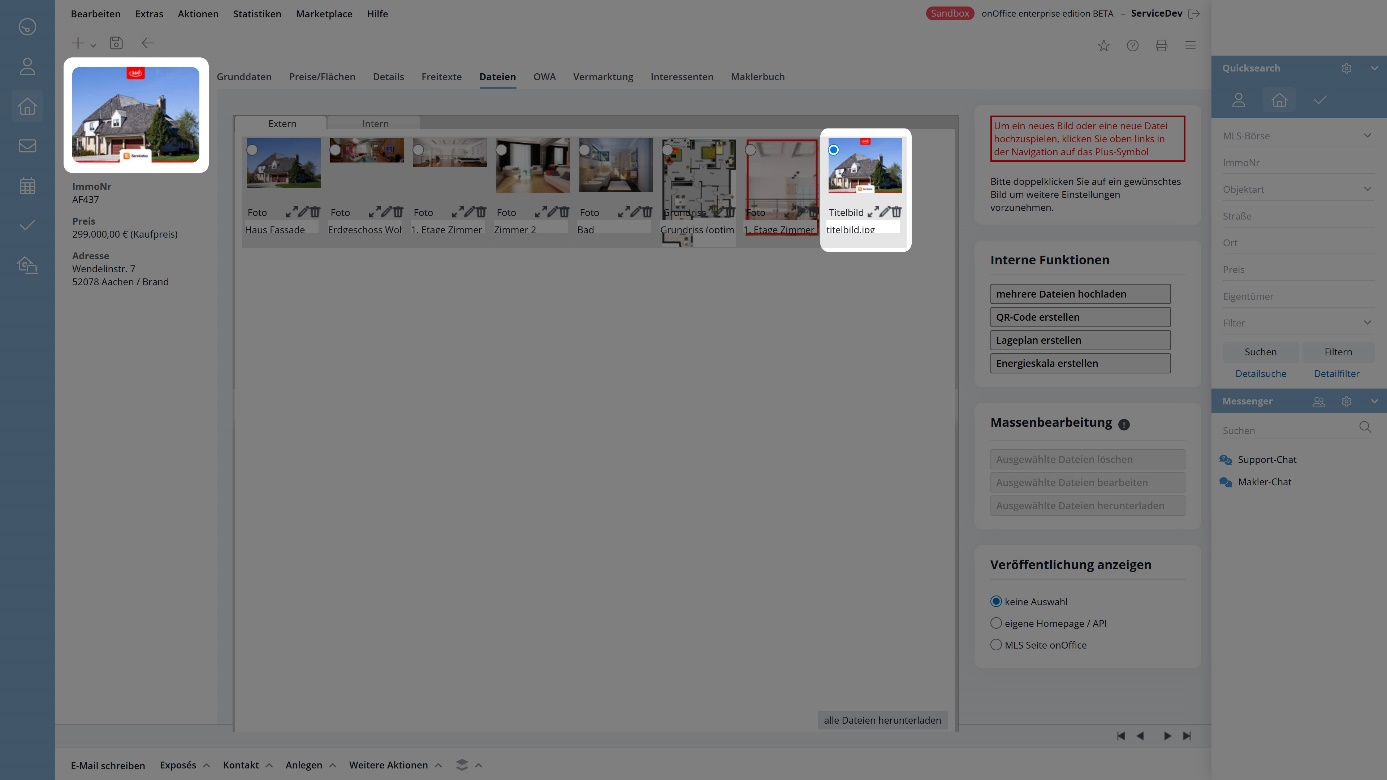
Se imposti il luogo di salvataggio su “Software per agenti immobiliari”, la nuova immagine di copertina apparirà direttamente nell’anagrafica dell’immobile corrispondente su onOffice. Grazie all’opzione “Usa come immagine di copertina”, l’immagine verrà automaticamente impostata e salvata come nuova foto di copertina.
Suggerimenti e note utili
- Nell’editor fotografico puoi richiamare tutti i modelli di maschera e personalizzarli in base alle tue esigenze
- Il colore primario e secondario può essere impostato nelle impostazioni generali. I colori preimpostati verranno applicati automaticamente ai modelli delle maschere.
- Se desideri, è possibile disattivare i modelli personalizzabili: in questo modo l’amministratore può decidere di rendere disponibili solo maschere di branding statiche o predefinite. In questo modo si possono evitare modifiche indesiderate che non rispettano la Corporate Identity aziendale. Questa funzione è particolarmente utile per le agenzie immobiliari più grandi.