
 Entrada
 Panel de control
 Contactos
 Inmuebles
 Correo electrónico
 Calendario
 Tareas
 Análisis de valor del inmueble
 Configurador de estadísticas
 Envío automático de exposés
 Estadística del inmueble / contactos
 Factura
 Gestión de procesos
 Gestión de proyectos
 Gestor de solicitudes
 Grupos
 Intranet
 Marketing-Box
 Marketplace
 Módulo multilingüe
 Módulo multipropiedad
 onOffice Sync
 Panel de captación
 Panel de resultados
 Presentación modo TV escaparate
 Presentaciones PDFs
 Registro de la jornada laboral
 Seguimiento de la actividad comercial
 Smart site 2.0
 Acceso rápido
 Actualización masiva
 Ajustes
 Cálculo con fórmulas
 Comunicación con los clientes
 Contactos desde el Portapapeles
 Enlaces favorito
 Herramientas externas
 Importación de inmuebles
 Módulos de texto
 Plantillas
 Portales
 onOffice-MLS
 Tutoriales
 Paso a paso


Estás aquí: Home / Módulos adicionales / Marketplace / Resumen de los proveedores / Servicefux - Marca de portada

Marketplace
Servicefux – Marca de portada
Guía de marca de portada
Estas instrucciones describen cómo crear una imagen de portada en Servicefux cover image branding utilizando una plantilla de imagen de portada ya preparada. Además de estas plantillas de máscaras, Servicefux también ofrece otras dos opciones para diseñar máscaras personalizadas:
- El editor de fotos integrado te permite crear tus propias máscaras, totalmente configurables .
- También puedes cargar tus propias máscaras como archivos PNG a través del gestor de archivos y utilizarlas directamente en la marca de portada.
A continuación te mostramos paso a paso cómo utilizar una plantilla existente para crear una imagen de portada profesional para tu ficha de propiedad.
1. Abrir la marca de imagen deportada
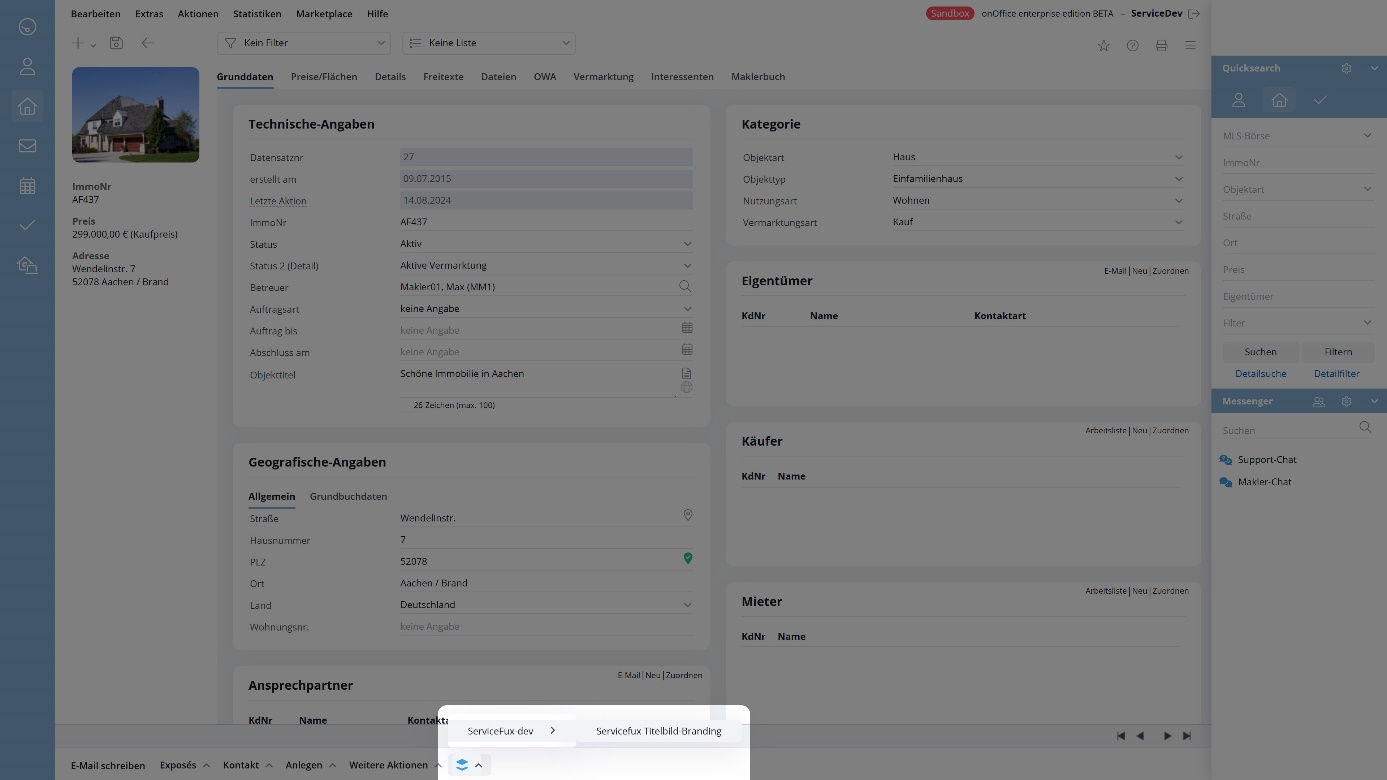
La marca de imagen de portada puede iniciarse directamente desde un registro de datos de propiedad en onOffice enterprise .
2. Seleccionar imagen de propiedad
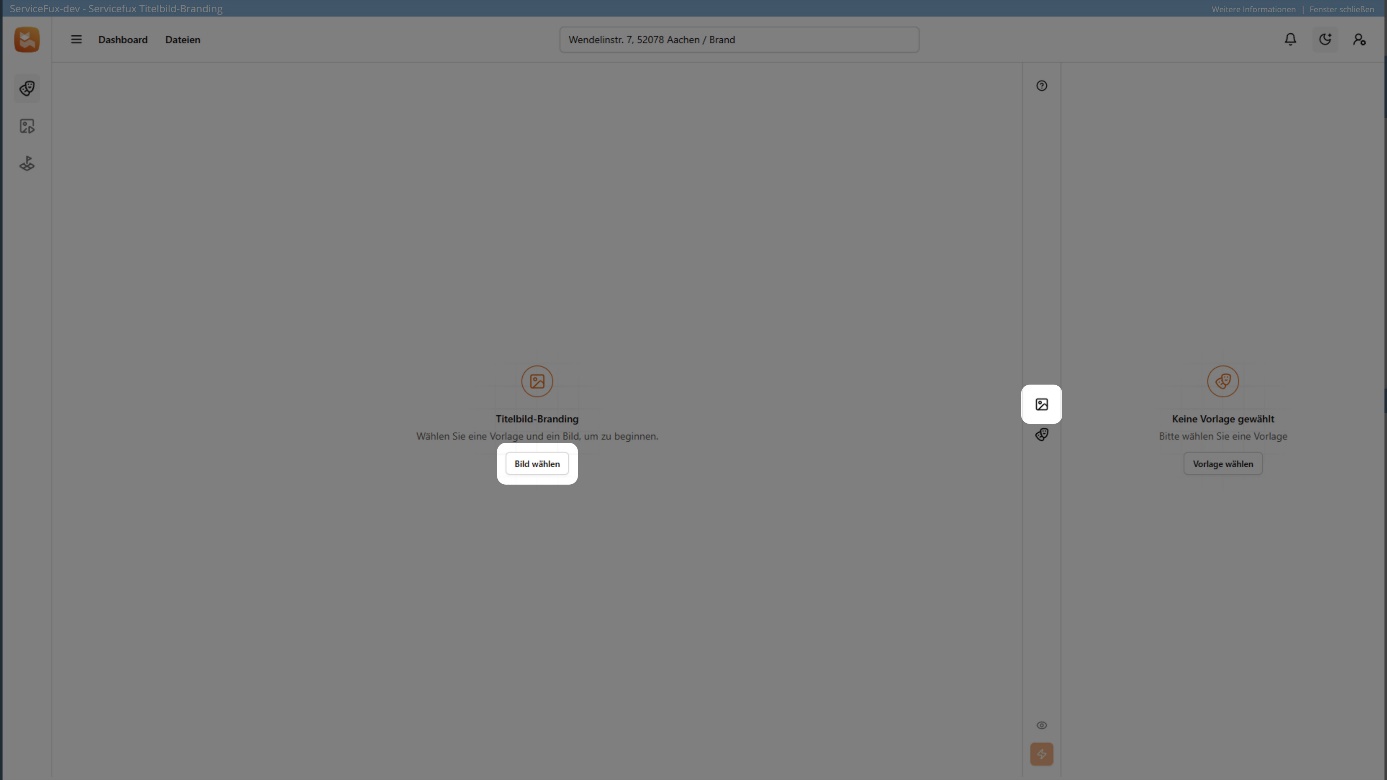
Abre el diálogo de selección de imagen mediante el botón«Seleccionar imagen» o el icono de imagen de la barra de herramientas situada a la derecha de la zona de edición.
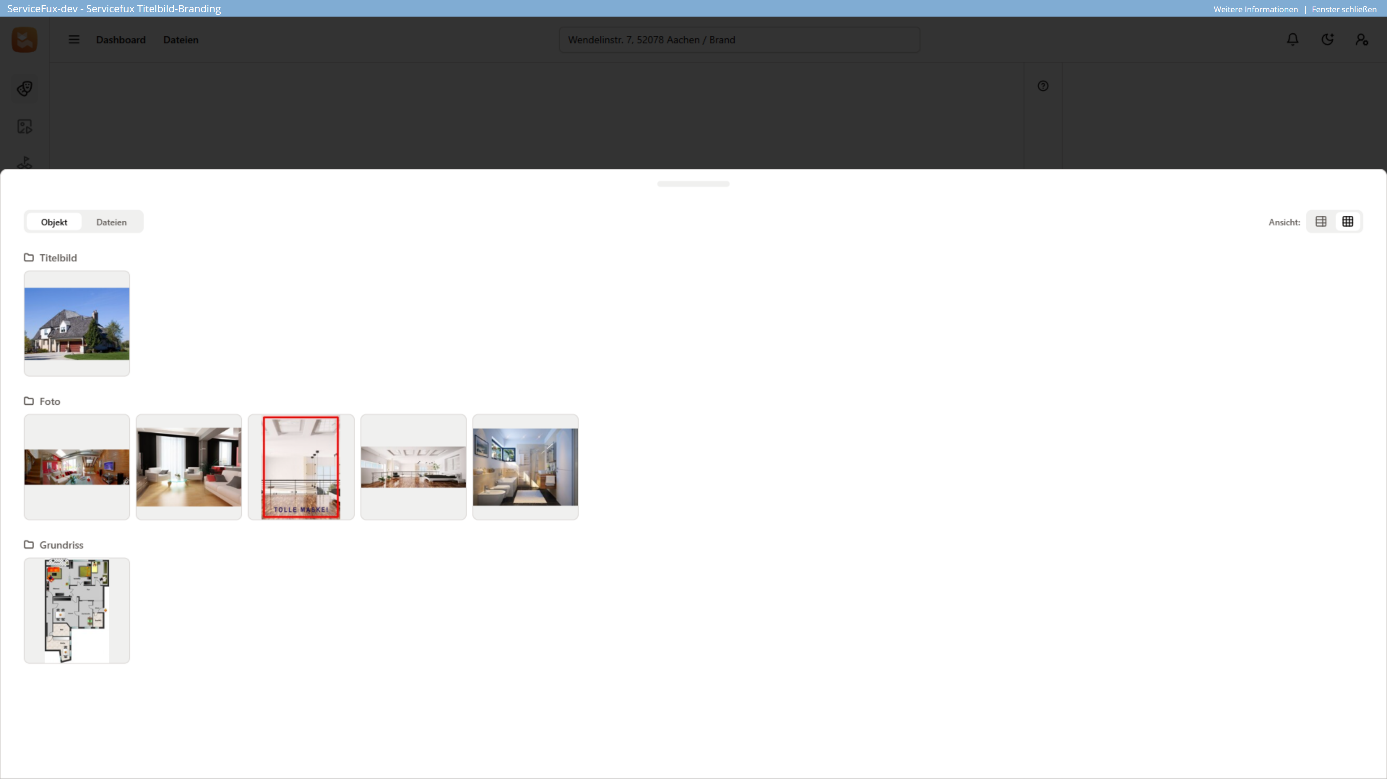
En el cuadro de diálogo de selección de imágenes, selecciona una imagen adecuada para utilizarla como imagen de portada.
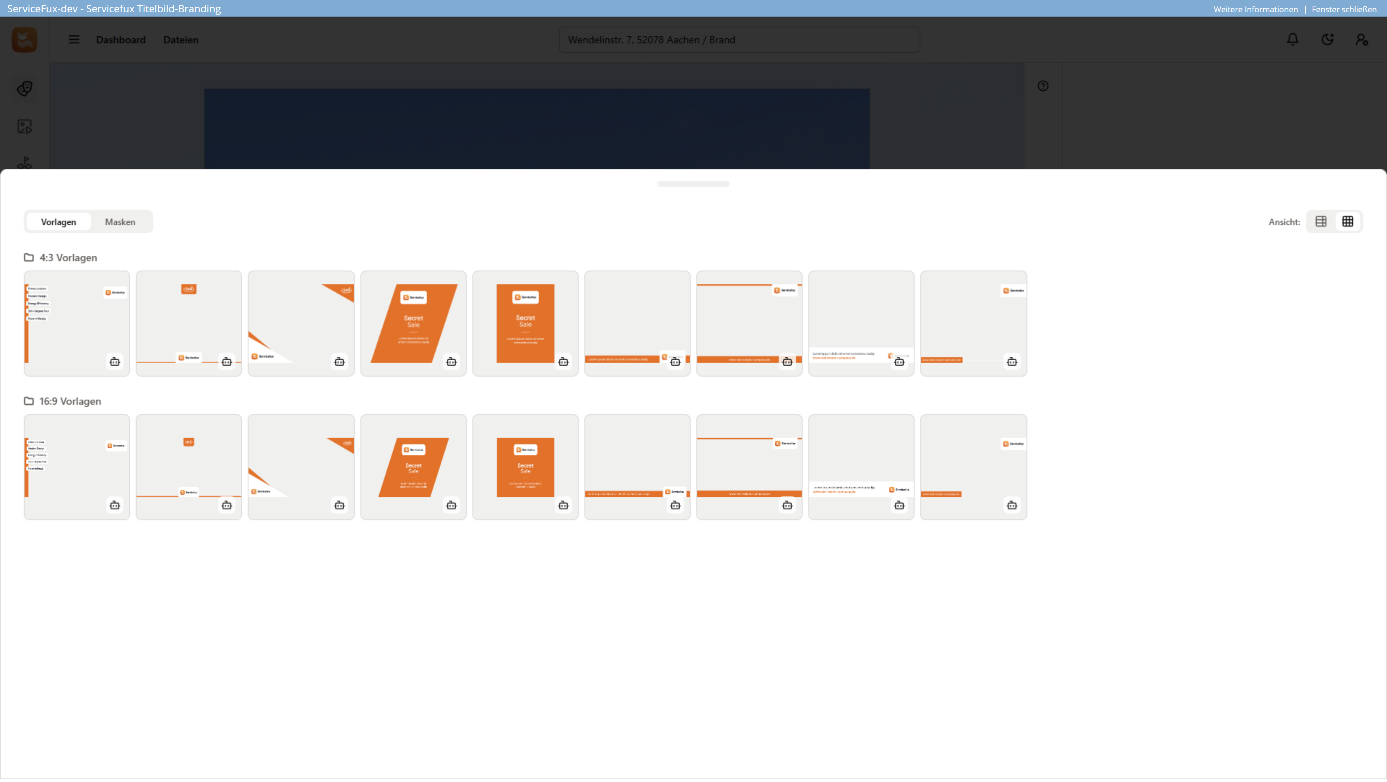
3. Seleccionar máscara de imagen de portada
Inicia el diálogo de máscara mediante el botón «Seleccionar plantilla» o mediante el icono de máscara de la barra de herramientas.
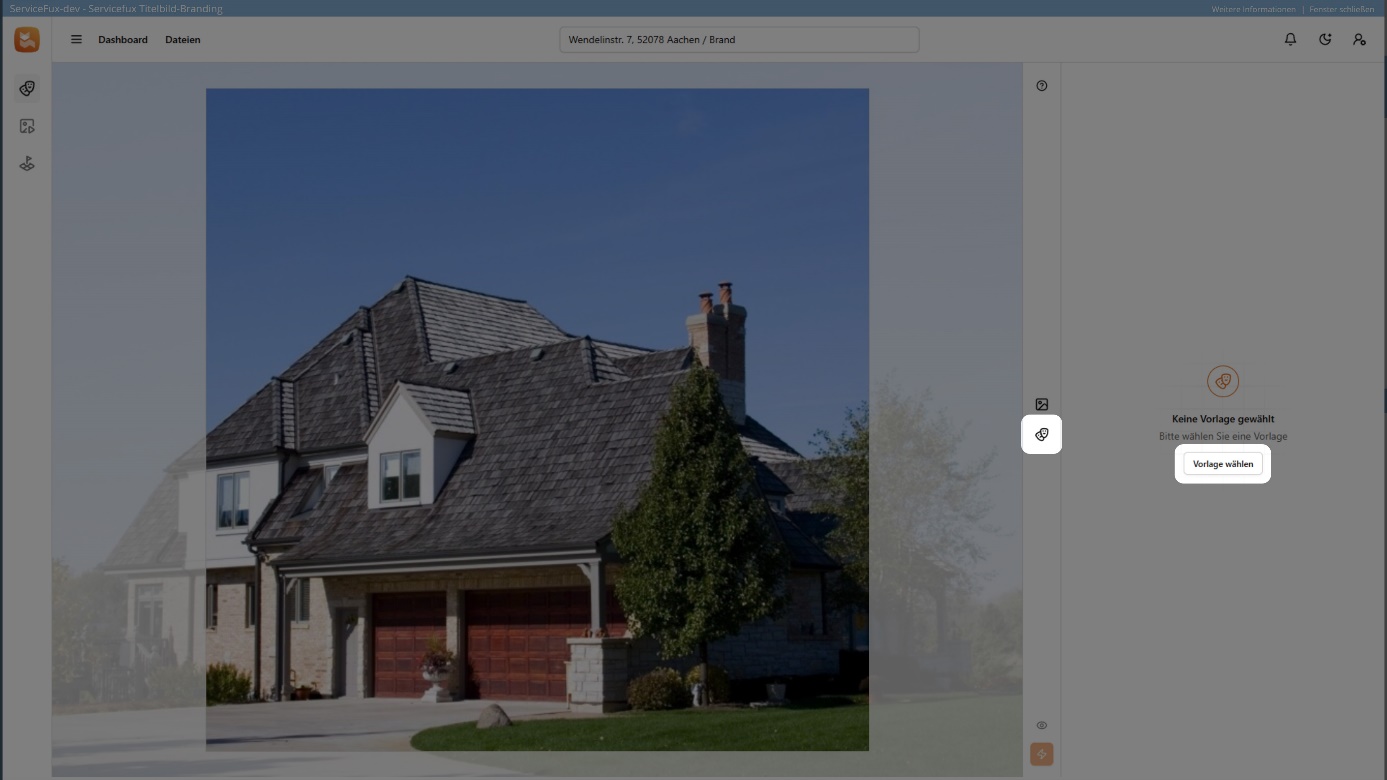
Hay varias máscaras listas para usar en las relaciones de aspecto 4:3 y 16:9 . También puedes cargar tus propias máscaras como archivos de imagen a través de la gestión de archivos de Servicefux. También se pueden seleccionar en la pestaña «Máscaras » del cuadro de diálogo de máscaras.
La imagen seleccionada y la máscara aparecen ahora en la zona de edición.
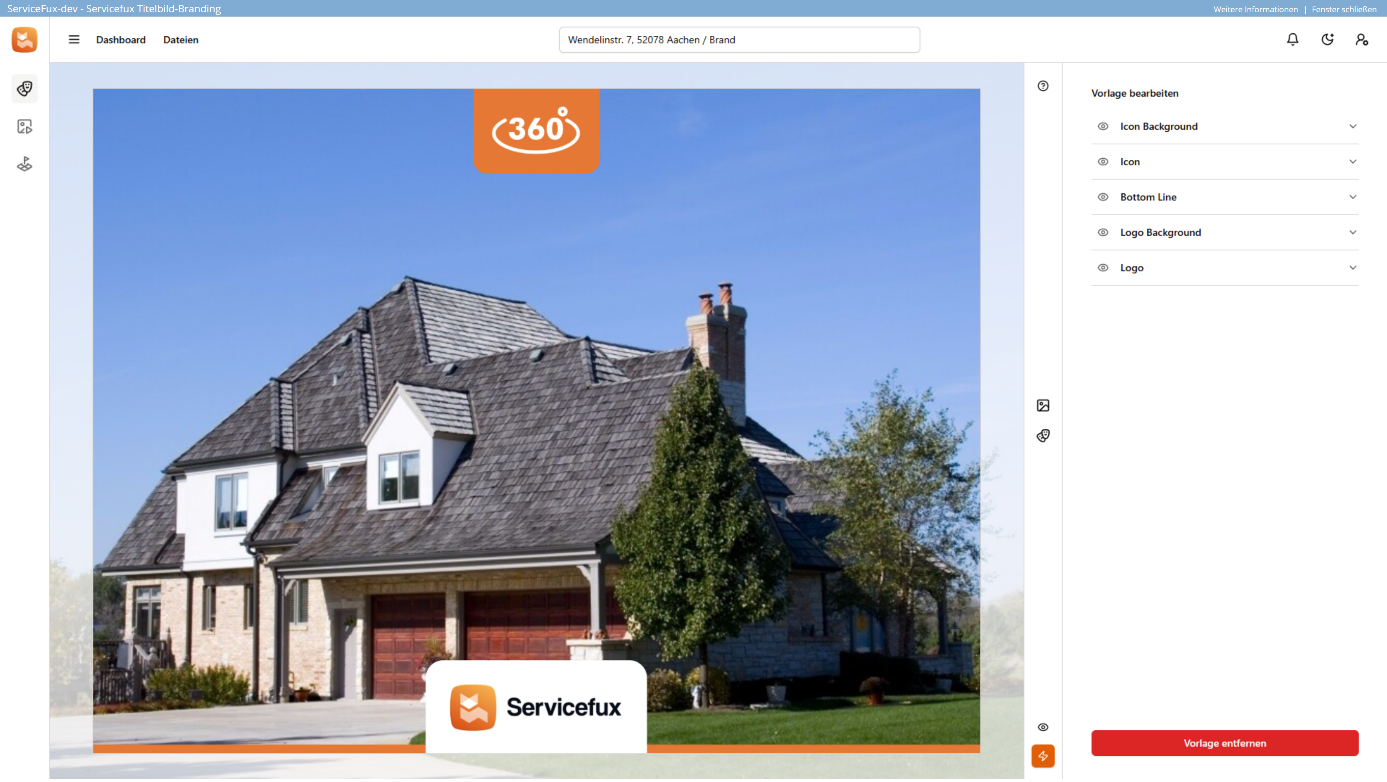
4. Alinear imagen y ajustar máscara
Una vez seleccionadas la imagen y la máscara, puedes:
- mover la imagen con el ratón,
- ampliarlo/reducirlo con la rueda del ratón,
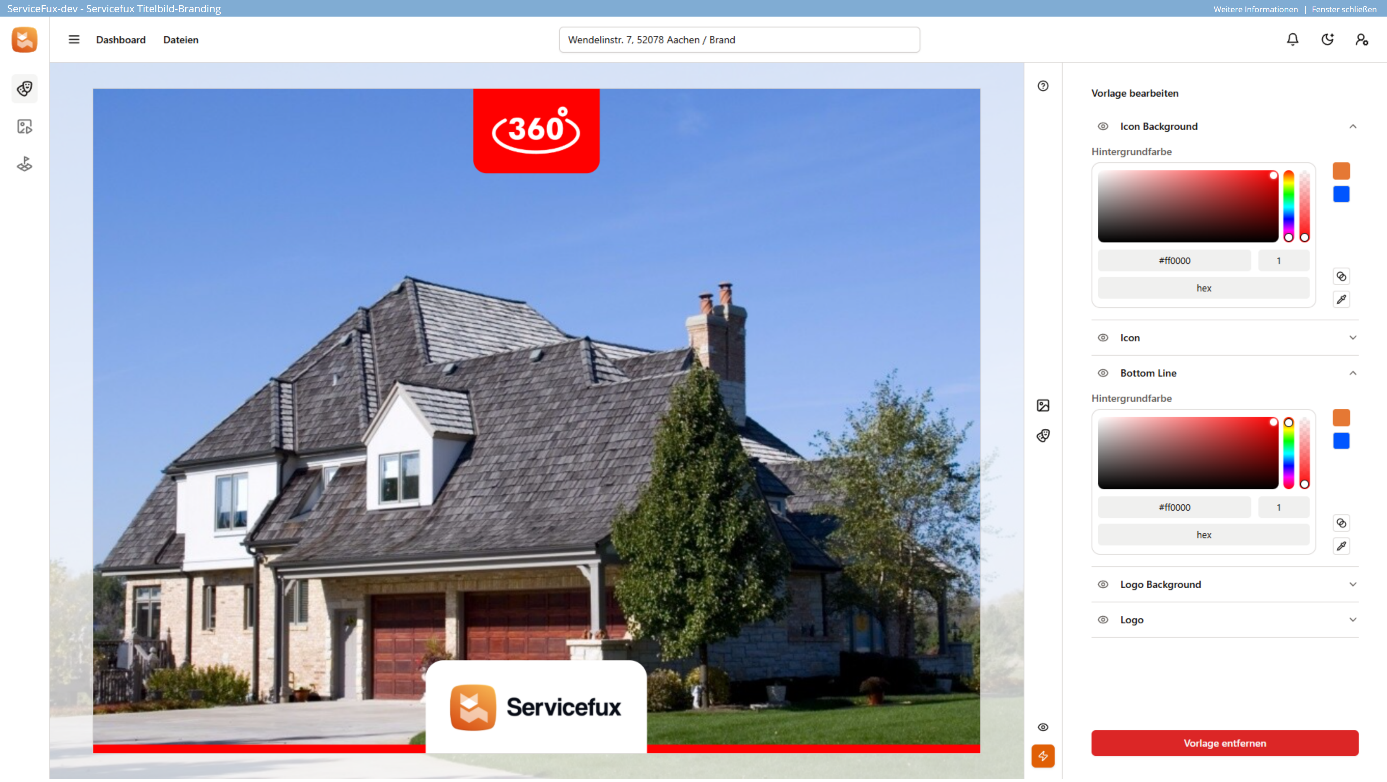
- y personaliza la máscara utilizando el área de acción de la derecha.
Importante En el área de acciones sólo se pueden personalizar las máscaras que se hayan creado como plantilla o a través del Editor de fotos Servicefux .
Las máscaras que se hayan cargado como archivos de imagen puros no se pueden personalizar.
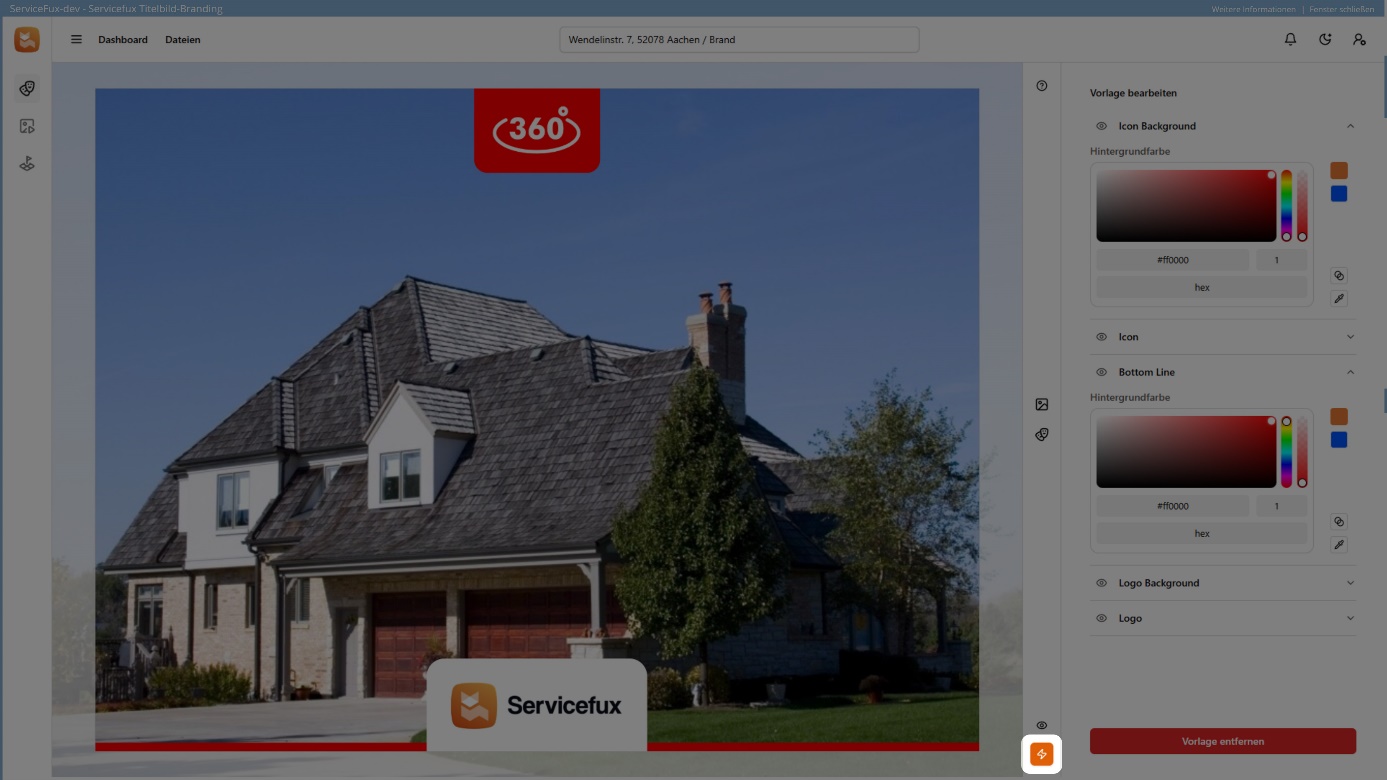
5. Guardar imagen de portada
Haz clic en el botón de acción naranjapara abrir el diálogo de guardar.
Aquí tienes:
- para especificar el nombre del archivo ,
- para seleccionar la resolución deseada,
- definir el lugar de almacenamiento ,
- y realizar otros ajustes.
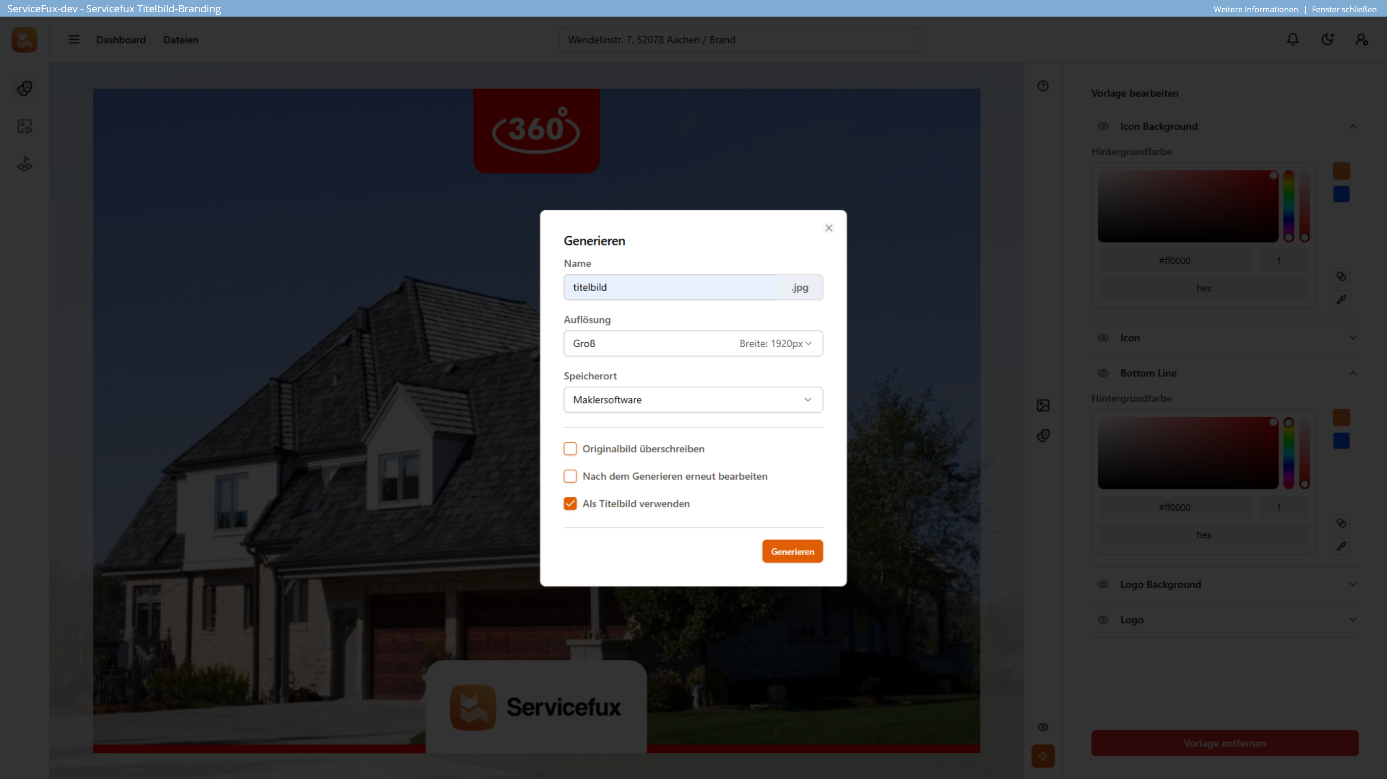
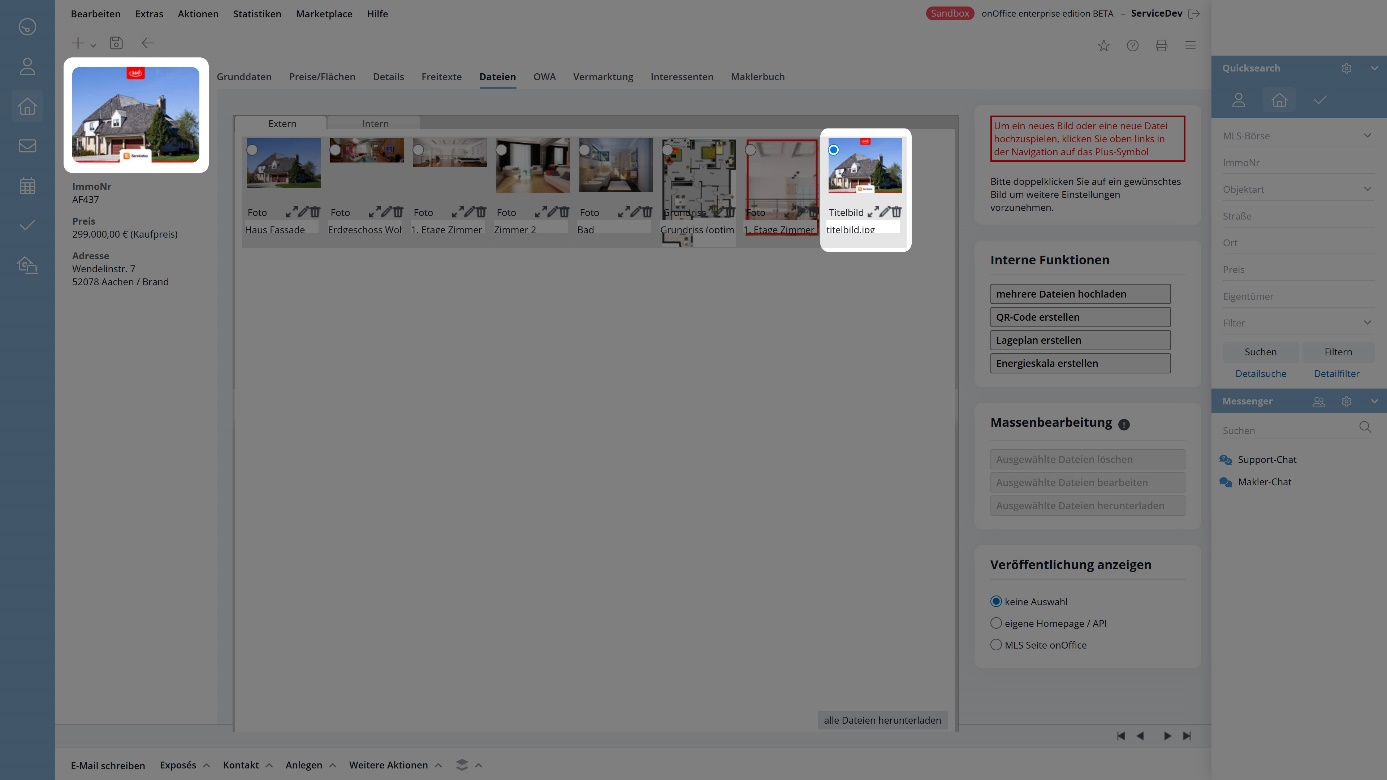
Si el lugar de almacenamiento está configurado en «Software para agentes inmobiliarios» , la nueva imagen del título aparece directamente en el registro de datos del inmueble asociado en onOffice. Con la ayuda de la opción «Usar como imagen de portada» , la imagen se declara automáticamente y se guarda como nueva imagen de portada.
Consejos y sugerencias útiles
- Todas las máscaras de plantilla se pueden abrir en el editor de fotos y personalizar según tus propios deseos .
- El color primario y el secundario pueden configurarse en los ajustes globales. Los colores predefinidos se transfieren automáticamente a las máscaras de plantilla .
- Si se desea, las máscaras de plantilla personalizables pueden desactivarse para que el administrador definido sólo proporcione y seleccione máscaras de imagen de portada estáticas o ya preparadas. De este modo, pueden evitarse o detenerse los ajustes no deseados que no se correspondan con el IC de la empresa. Esta función puede ser especialmente útil para agencias inmobiliarias de mayor tamaño.