
 Introduzione
 Dashboard
 Contatti
 Immobili
 Email
Email Calendario
 Compiti
 Cruscotto di monitoraggio acquisizione
 Cruscotto di monitoraggio
 Gruppi
 Intranet
 Invio automatico della brochure
 Manager delle richieste
 Manager dei processi
 Marketing Box
 Marketplace
 Modulo multilingue
 Modulo multi-immobile
 Modulo progetti
 Modulo statistiche
 PDF presentazione
 Sincronizzazione onOffice
 Smart site 2.0
 Statistiche immobili e contatti
 Tracciamento degli immobili
 Tracciamento dell’orario di lavoro
 Vetrina TV
 Accesso rapido
 Aggiornamento di massa
 Calcolo con formule
 Comunicazione clienti
 Contatti da appunti
 Importazione immobili
 Impostazioni
 Link preferiti
 Modelli
 Portali
 Strumenti esterni
 Testo rapido
 Passo dopo passo


You are here: Home / Moduli aggiuntivi / Marketplace / Panoramica dei fornitori / Servizi onOffice - AI Studio

Marketplace
Servizi onOffice – AI Studio
Descrizione:
Funzioni potenti e intelligenti per le massime prestazioni: questo è onOffice AI Studio!
Nota che questa è una funzione esclusiva per tutti i clienti con onOffice enterprise premium o superiore. Se non hai ancora utilizzato onOffice AI Studio, al momento dell’attivazione riceverai un contingente gratuito di 20 immagini per Image Optimizer e Virtual Staging.
Come assistente digitale, l’AI Studio di onOffice combina diversi agenti AI e altre funzioni intelligenti sotto un unico tetto. Garantiscono una commercializzazione più rapida e un minore sforzo manuale. Cosa ti rimane? Più tempo prezioso per i tuoi clienti!
✅ Lavorare senza interruzioni
Le nostre funzioni intelligenti sono integrate direttamente in onOffice enterprise. Non è più necessario passare a strumenti esterni e quindi interrompere i flussi di lavoro.
✅ Processi di lavoro accelerati
Sappiamo che il tuo tempo è prezioso: Con gli agenti AI del nostro onOffice AI Studio puoi fare di più in meno tempo!
✅ Nessun arresto
Fermarsi significa tornare indietro. Sviluppiamo continuamente onOffice AI Studio per aiutarti a far crescere il tuo business. Nuove funzionalità sono già in sviluppo per ottimizzare i tuoi flussi di lavoro!
Scopri queste funzioni intelligenti del nostro onOffice AI Studio:
- Property Manager: Creazione immobili
Lascia che il nostro agente AI crei i tuoi immobili! Fornendogli alcune brevi informazioni, foto, documenti o note vocali, l’intelligenza artificiale riconosce ed estrae direttamente i dati rilevanti degli immobili e li trasferisce nella scheda. L’inserimento manuale dei dati viene ridotto drasticamente e il processo notevolmente accelerato.
- Property Manager: Completamento dati immobiliari
Funziona come il nostro agente AI per la creazione di un immobile, solo che lo si richiama dal record dei dati dell’immobile.
- Image Optimizer
Ottimizza le tue foto con pochi clic e ottieni immagini professionali degli immobili in pochi secondi! Utilizza le opzioni predefinite o inserisci le tue istruzioni per ottenere un risultato perfetto.
- Virtual Staging
Arredare gli immobili con un semplice clic? Questo è possibile con il nostro Virtual Staging!
- onOffice AI Assistant
Il nostro assistente intelligente è disponibile 24 ore su 24, 7 giorni su 7, per rispondere a qualsiasi domanda sul software. Le risposte contengono spiegazioni dettagliate e ulteriori link alle istruzioni e ai nostri video di formazione.
Altre funzioni interessanti sono già in fase di sviluppo.
Attivazione
È sufficiente attivare l’AI Studio direttamente qui nel Marketplace.
Utilizzo
Dopo l’attivazione, apparirà una nuova icona sul lato sinistro della barra dei moduli che porta all’AI Studio. In alternativa, è possibile accedere alla panoramica tramite la barra dei menu su Marketplace >> onOffice AI Studio >> AI Studio. Alcune funzioni possono essere richiamate da lì, mentre altre possono essere richiamate in altri punti del software per migliorare i flussi di lavoro.
Servizio Property Manager: Creazione immobili
Accedi a onOffice AI Studio tramite l’icona nella barra dei moduli e seleziona “Crea immobile”. Si aprirà una chat in cui potrai creare il tuo nuovo immobile. È sufficiente inserire tutte le informazioni nella chat, caricare file come foto o altri documenti o registrare una nota vocale. Facendo clic su “Invia”, l’intelligenza artificiale inizia ad analizzare i dati.

Dopo aver estratto i dati, l’agente indicherà tutte le informazioni importanti mancanti. È possibile inserirli direttamente nella chat o aggiungerli nella maschera di input che si apre quando si fa clic su “Verifica e crea immobile”. I campi obbligatori sono contrassegnati da un asterisco (*); questi comprendono la tipologia di immobile, il tipo di immobile, il genere e il tipo di commercializzazione.
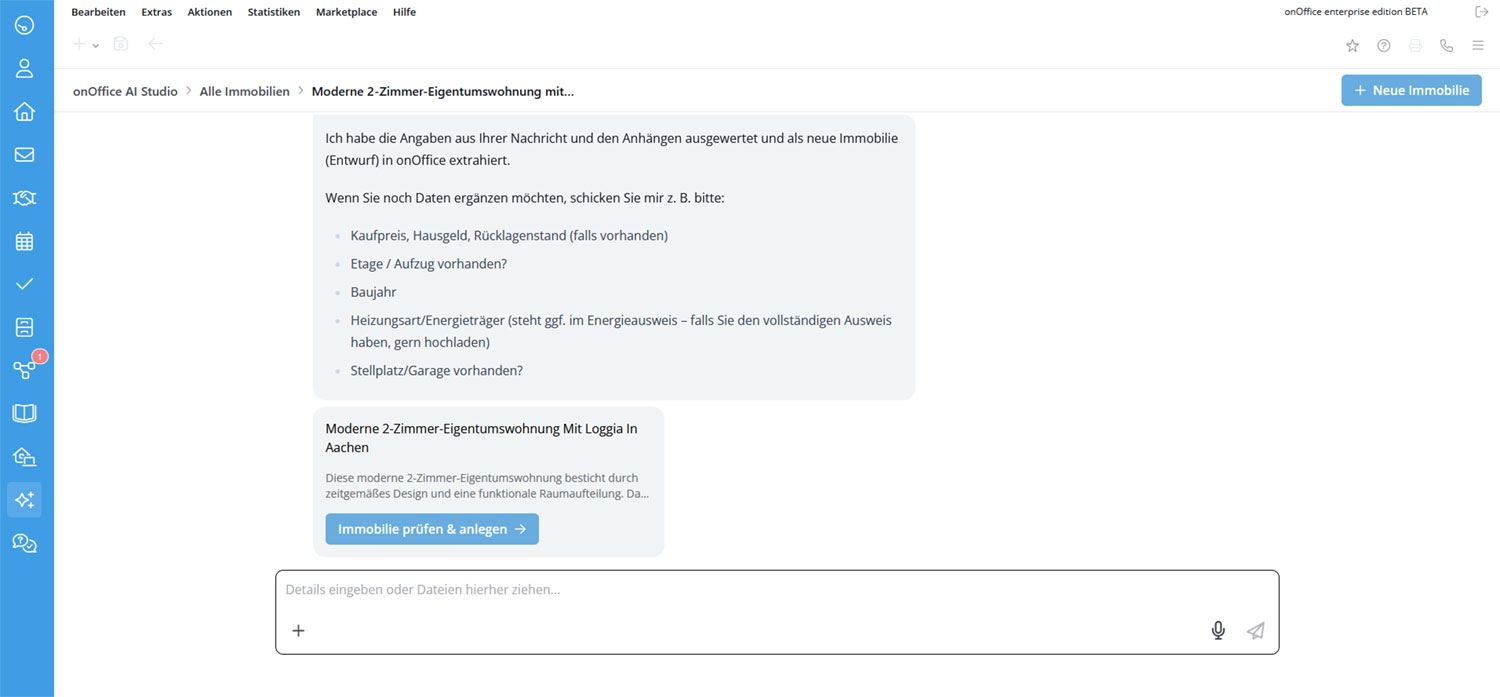
L’IA inserisce anche direttamente i testi adatti, ad esempio per i titoli, le descrizioni degli immobili e della posizione, nonché per i documenti e le immagini caricati. Hai inserito tutte le informazioni in tuo possesso sull’immobile? Allora fai clic su “Crea immobile”. È possibile aggiungere ulteriori informazioni in un secondo momento.

E questo è quanto! Nella chat viene visualizzato un messaggio che indica che il record di dati è stato creato con successo. Fai clic sul pulsante “Vai all’immobile” per accedere al record di dati dell’immobile appena creato con un solo clic.
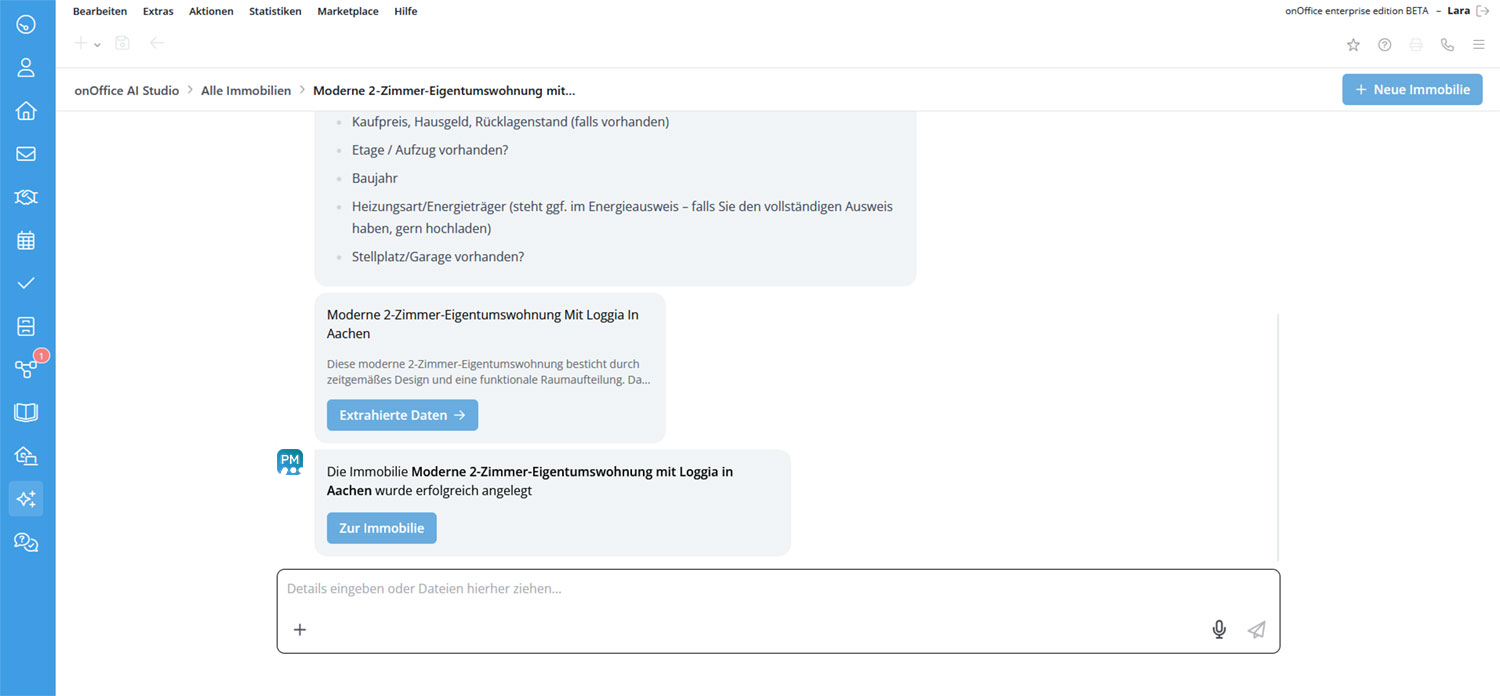
Ti è venuto qualcos’altro in mente? Se fai clic su “Dati estratti”, richiami la schermata per inserire i dati. Qui puoi completare la scheda con le informazioni mancanti. L’IA aggiorna poi le informazioni nel record di dati già creato.
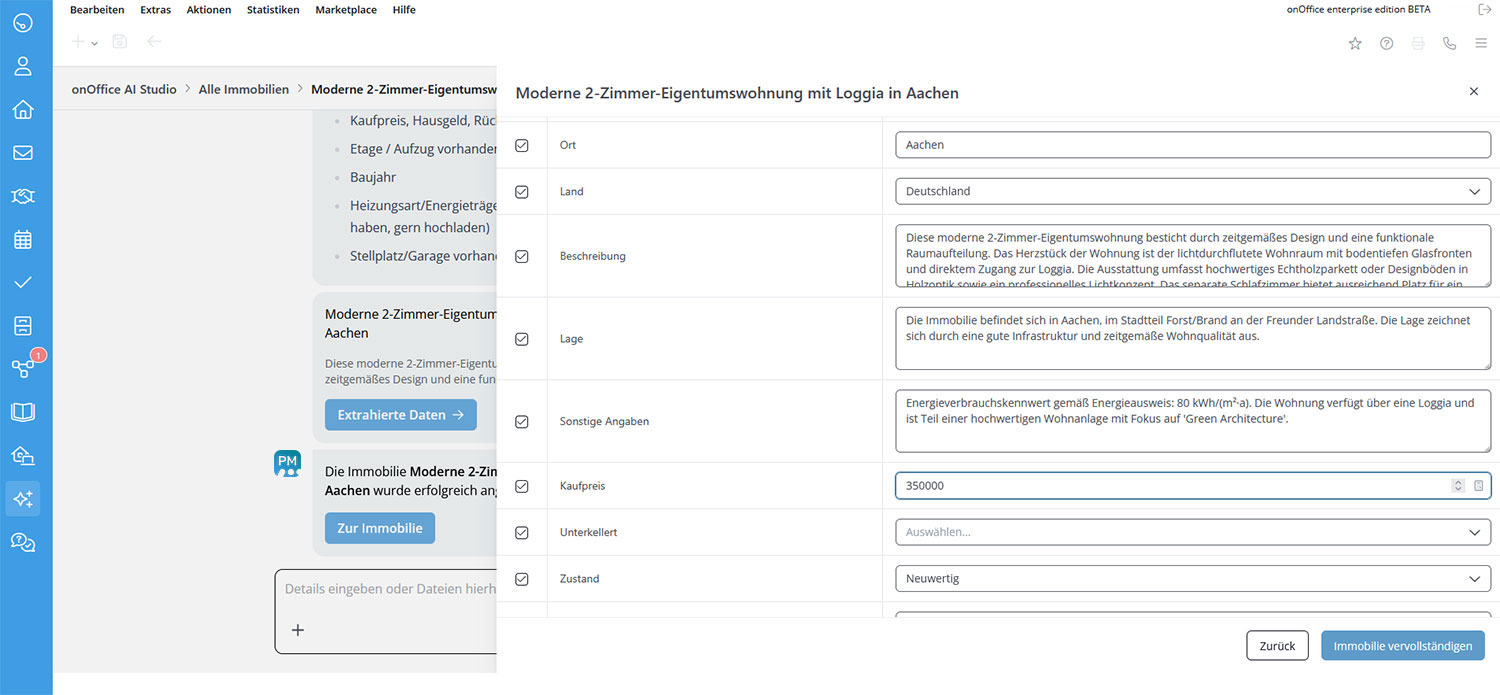
Servizio Property Manager: Completamento dati immobiliari
Per garantire flussi di lavoro fluidi, troverai questo agente AI direttamente nei record di dati immobiliari. Fai clic sull’icona del Marketplace nella barra delle azioni e seleziona Office AI Studio >> Completa dati immobile.

Come per la funzione “Creazione immobile”, si apre una chat in cui è possibile inserire tutte le informazioni che si desidera aggiungere. Anche qui l’IA estrae i dati rilevanti. Controllali nella maschera di input facendo clic su “Verifica dati”.

I campi di input che sono già stati compilati sono oscurati e non vengono sovrascritti. Questo garantisce la massima sicurezza e il pieno controllo dei tuoi dati. Compila le informazioni aggiuntive e fai clic su “Salva”.
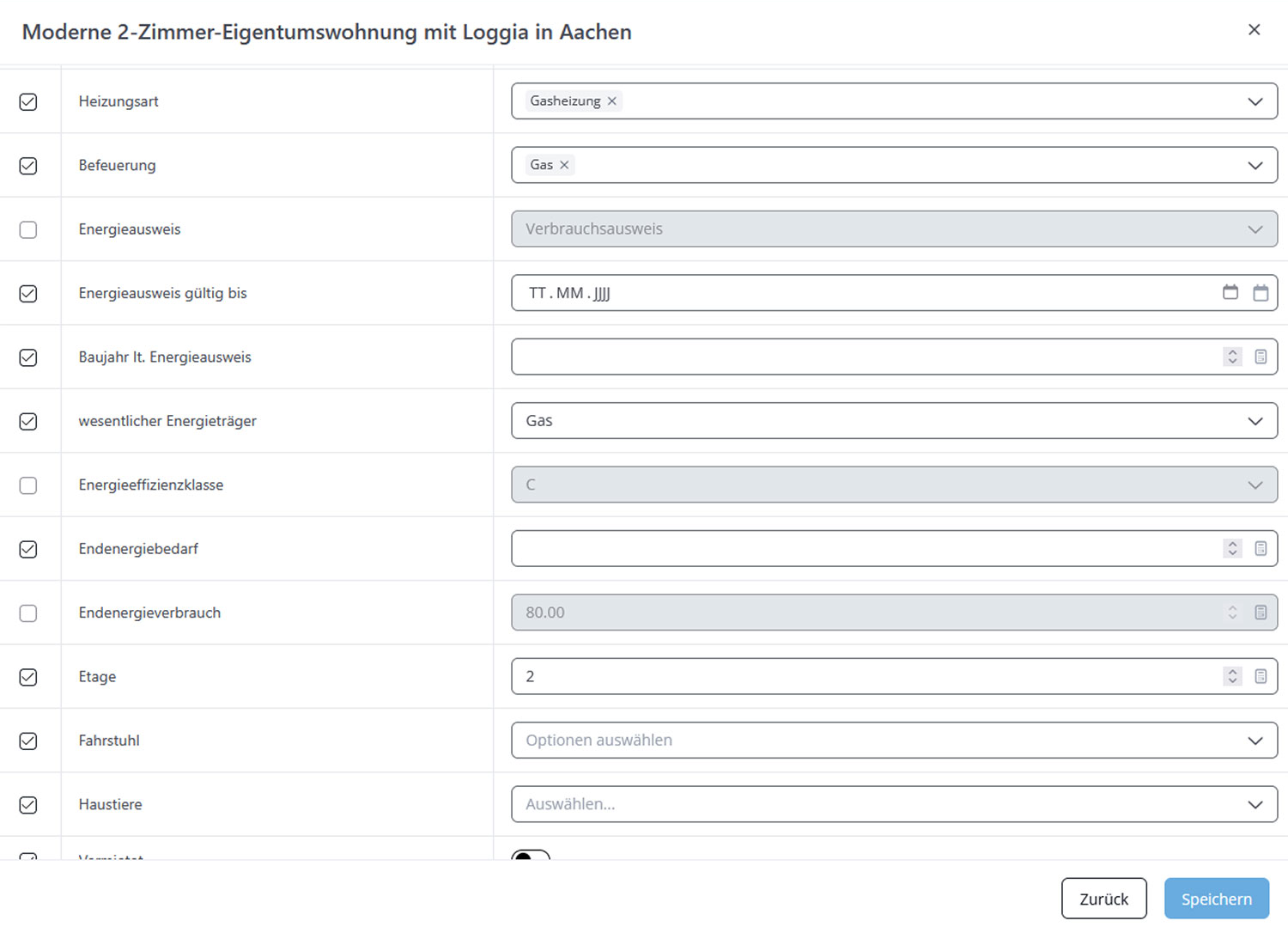 Fatto! Riceverai una notifica nella chat che indica che il record di dati è stato aggiornato con successo.
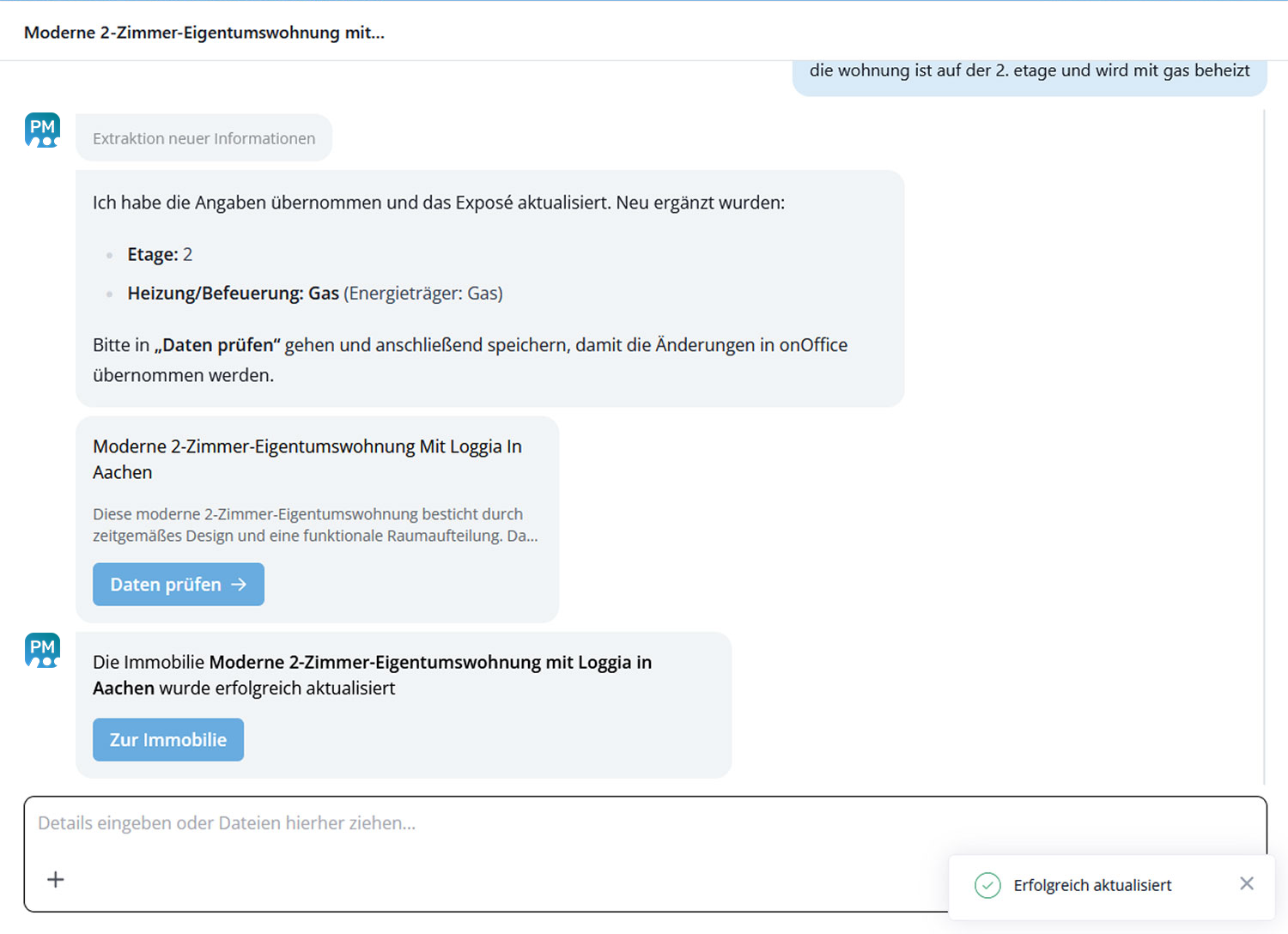
Servizio Image Optimizer
È possibile accedere al nostro Image Optimizer anche attraverso i rispettivi record di dati immobiliari. Passa alla scheda “File” e seleziona l’immagine da ottimizzare facendo doppio clic su di essa. Questa viene evidenziata da una cornice rossa.
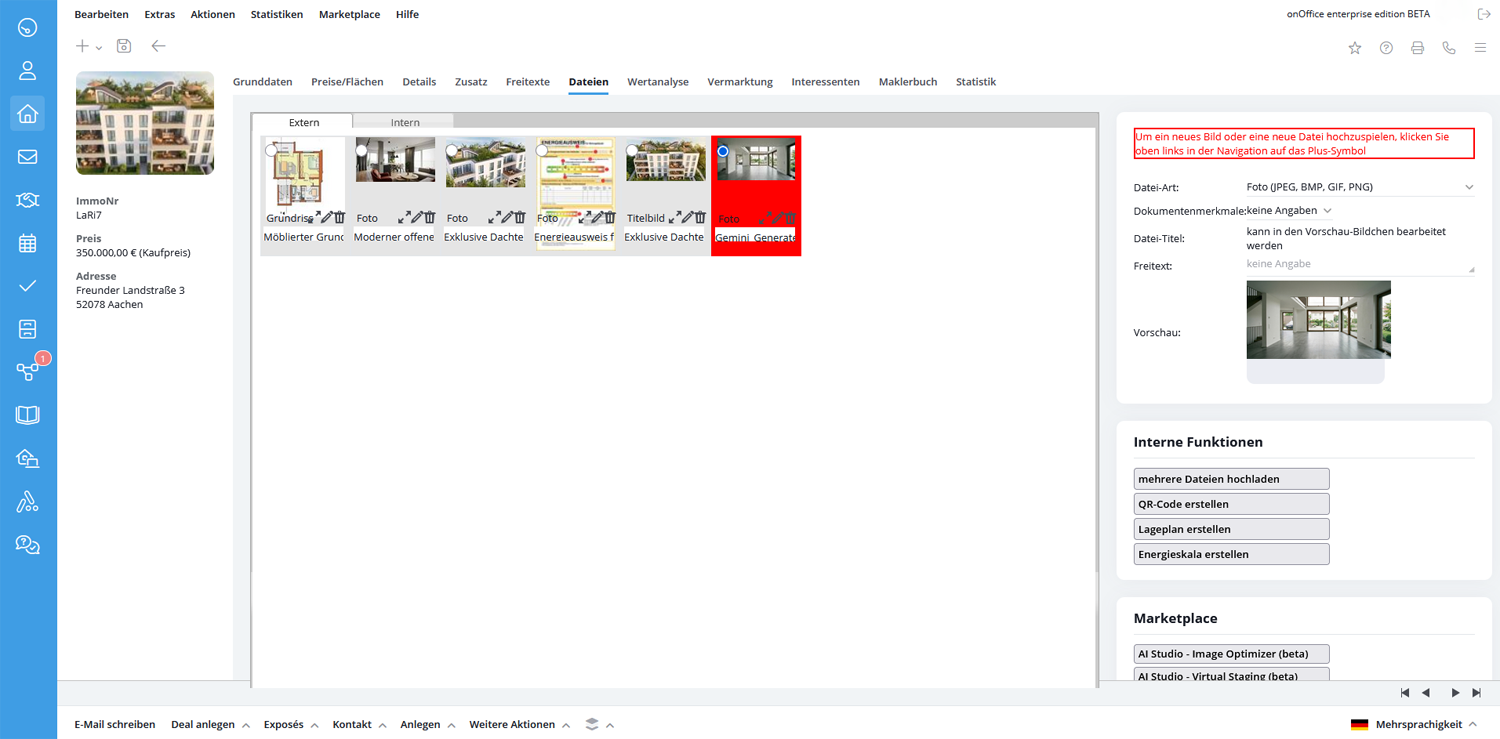
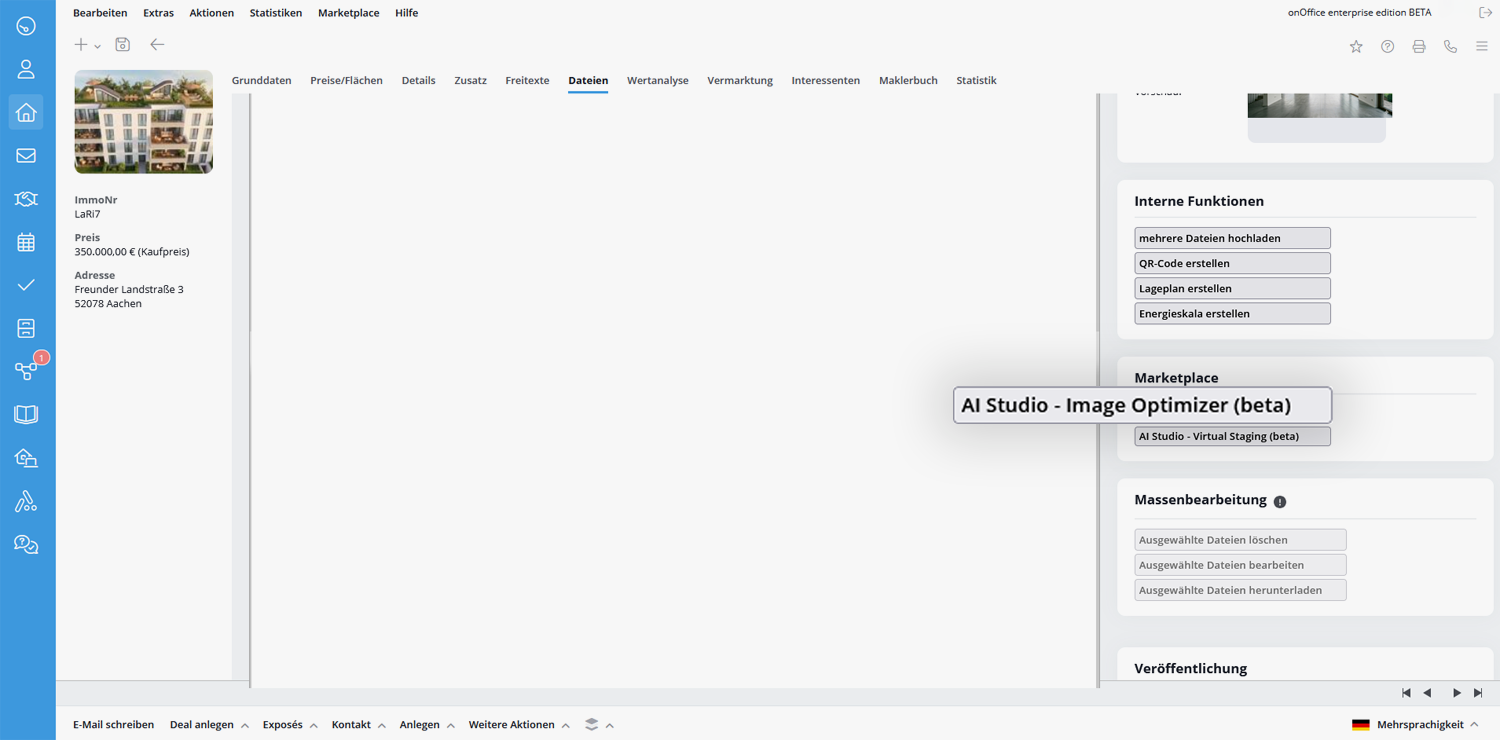
Vai su “Marketplace” nella barra a destra e seleziona “AI Studio – Image Optimizer”.
Si aprirà una lightbox in cui è possibile selezionare le modifiche desiderate. Puoi utilizzare i suggerimenti standard per interni ed esterni oppure inserire le tue istruzioni. È possibile selezionare fino a tre opzioni contemporaneamente. Facendo clic su “Genera nuova immagine”, l’IA crea un primo suggerimento.
Attenzione: Ogni personalizzazione comporta una nuova generazione a pagamento.

Utilizza il cursore per confrontare l’originale e la variante generata.

Vuoi modificare qualcos’altro? Inserisci le istruzioni nel campo di testo e fai clic su “Modifica immagine”. Oppure crea una versione completamente nuova usando il simbolo del più in alto a destra.
Attenzione: Ciascuna di queste modifiche vale come nuova generazione di immagine soggetta a costi.

Quando sei soddisfatto di uno dei risultati, selezionalo e fai clic su “Salva immagine”. Il sistema salva l’immagine selezionata come nuovo file nel record di dati. Nel titolo del file viene aggiunta la dicitura “Generato dall’IA”. Non sovrascrive la foto esistente, in modo che non si perdano dati e si abbia sempre il pieno controllo.
Nota: Se sono state generate più immagini, non sarà più possibile accedere alle altre varianti.

Servizio Virtual Staging
Come per l’Image Optimizer, è possibile accedere al Virtual Staging tramite la scheda “File” nei dati dell’immobile. Seleziona l’immagine desiderata facendo doppio clic su di essa. Questa viene evidenziata da una cornice rossa.
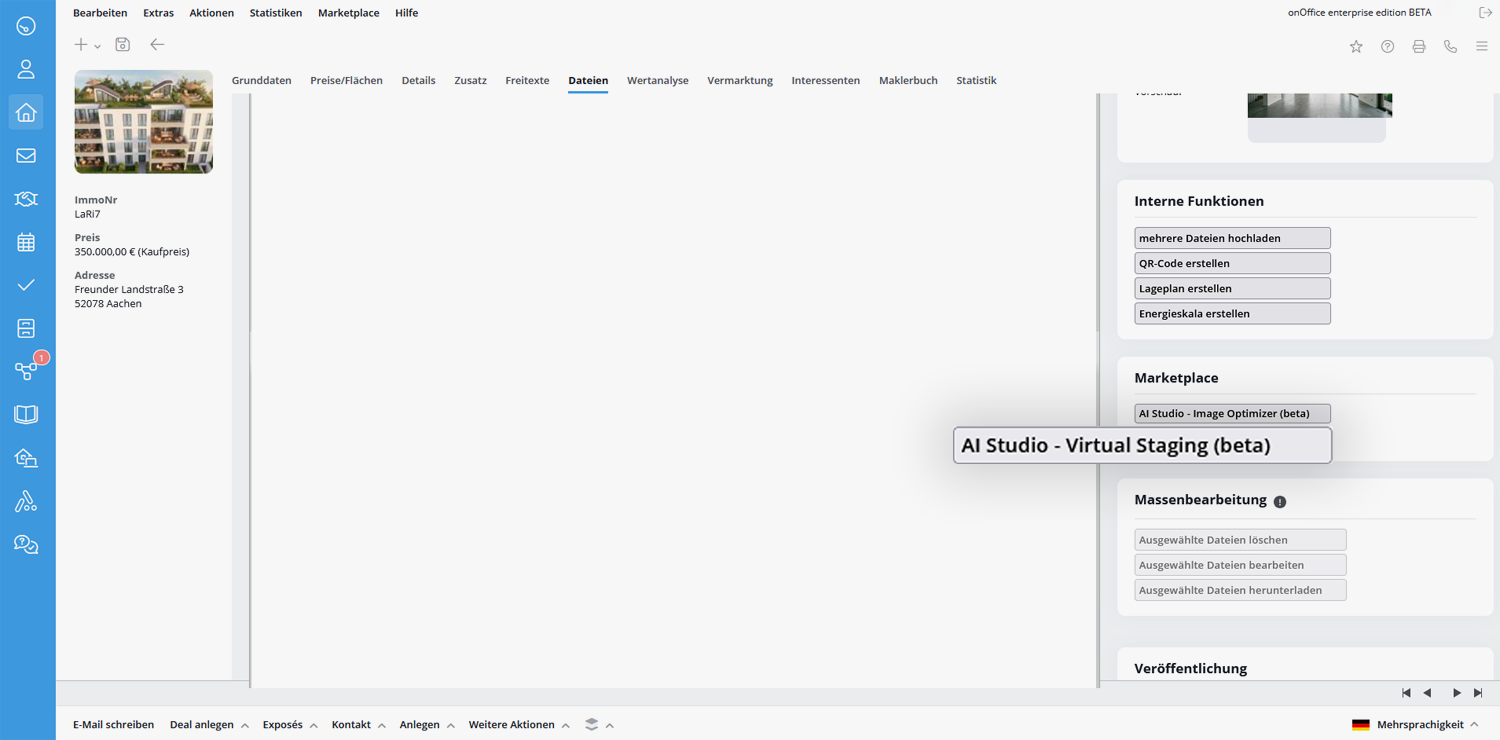
Vai su “Marketplace” nella barra a destra e seleziona “AI Studio – Virtual Staging”.
Si apre una finestra pop-up. È qui che si effettuano le impostazioni per il Virtual Staging. Di solito il sistema riconosce automaticamente l’opzione “Tipo di ambiente”. Verifica comunque che sia corretto, perché la selezione cambia l’anteprima degli stili di arredamento.

Seleziona lo stile di arredamento desiderato, ad esempio moderno, naturale o rustico, e fai clic su “Genera nuova immagine”.
Attenzione: Ogni generazione è soggetta a un costo.


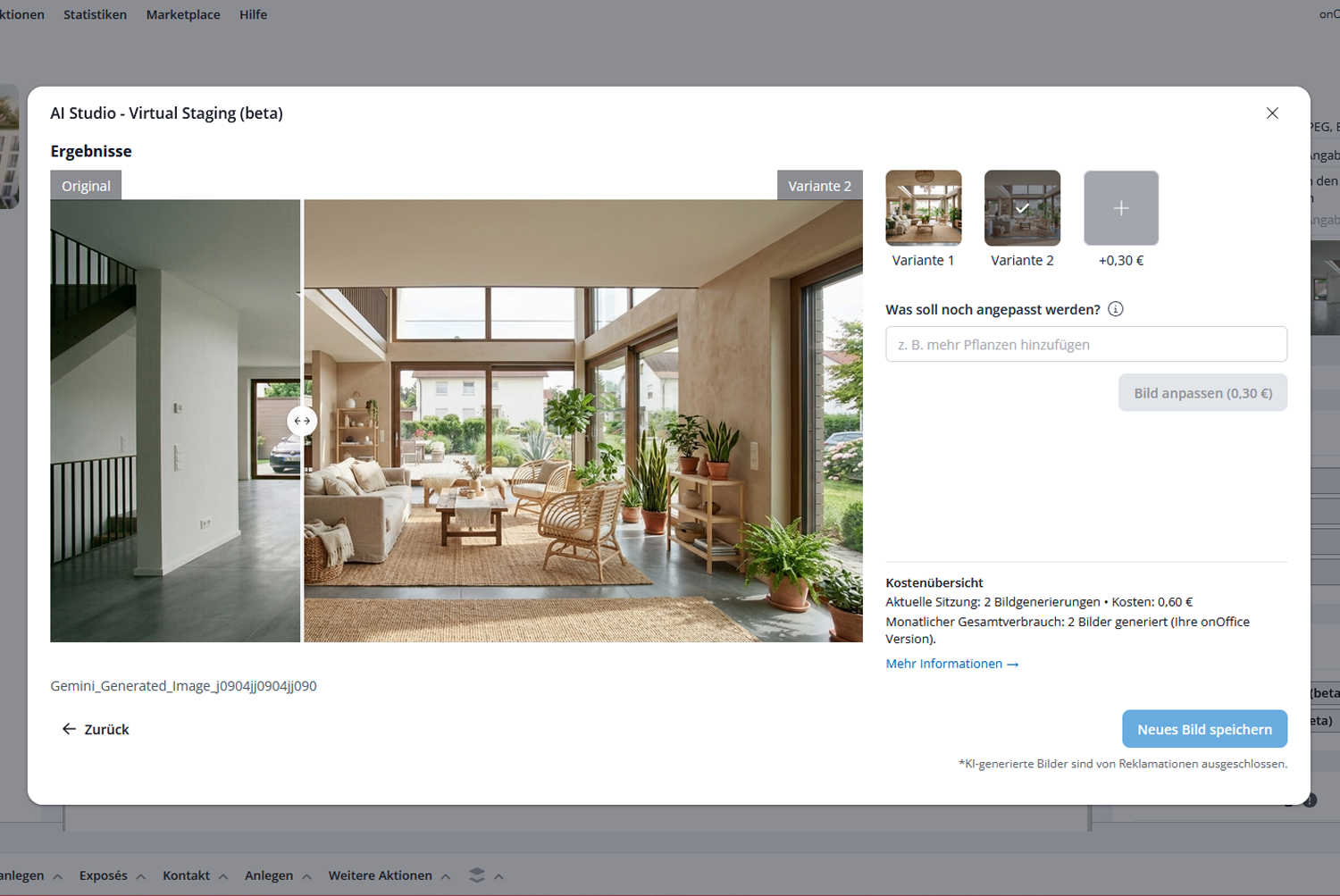
Dopo un breve momento riceverai il primo suggerimento. Utilizza il cursore per confrontare l’originale e la variante generata.

Non sei ancora soddisfatto? È possibile creare una nuova variante utilizzando il simbolo del più in alto a destra o personalizzare la prima variante inserendo un’istruzione specifica nel campo di testo.
Attenzione: Ciascuna di queste modifiche vale come nuova generazione di immagine soggetta a costi.
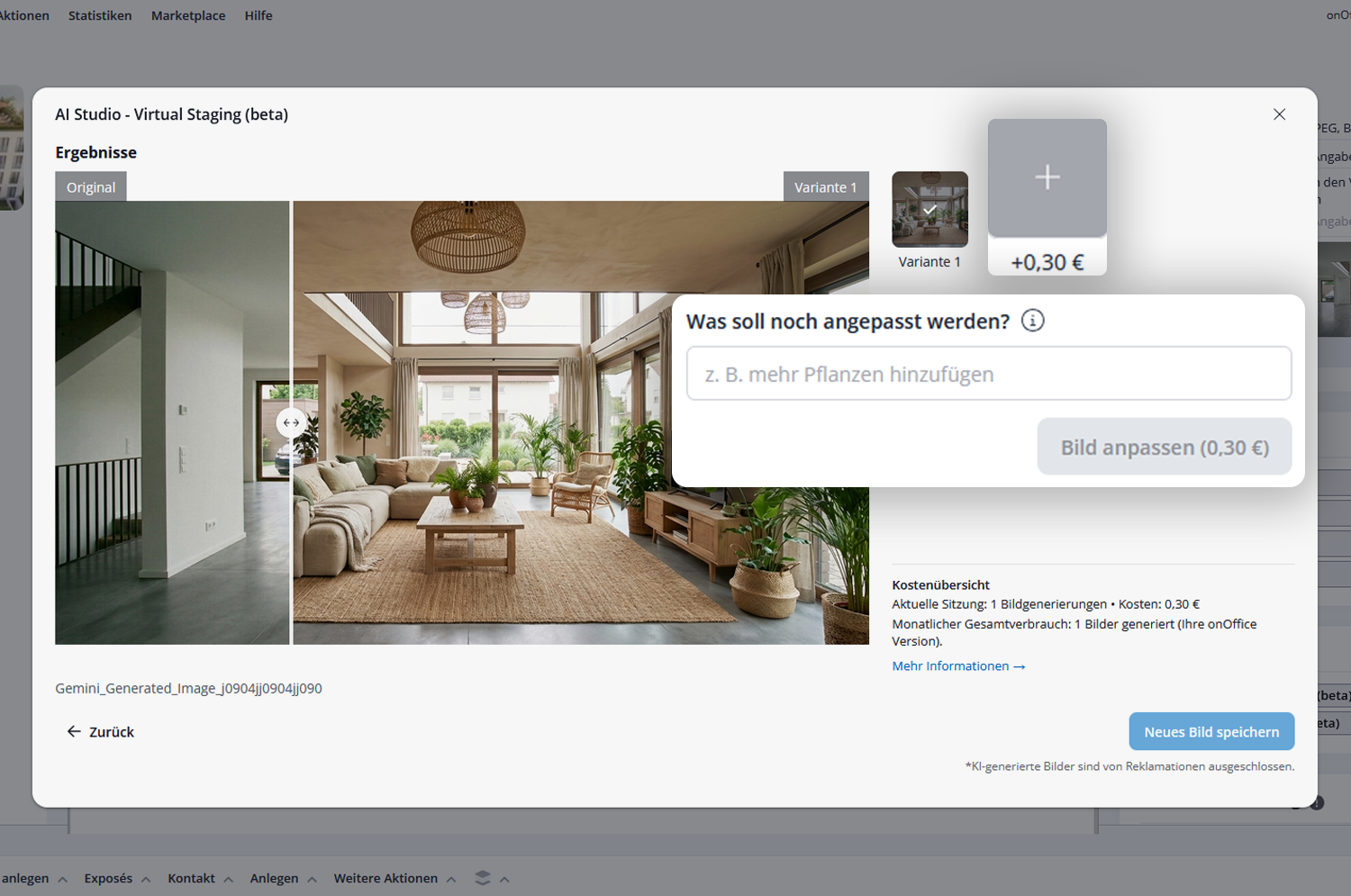
Se il risultato soddisfa le tue esigenze, fai semplicemente clic su “Salva nuova immagine”. Il sistema salva l’immagine selezionata come nuovo file nel record di dati. Nel titolo del file viene aggiunta la dicitura “Generato dall’IA”. Non sovrascrive la foto esistente, in modo che non si perdano dati e si abbia sempre il pieno controllo.
Nota: Se sono state create più varianti, non sarà più possibile accedere alle immagini non selezionate.
Servizio onOffice AI Assistant
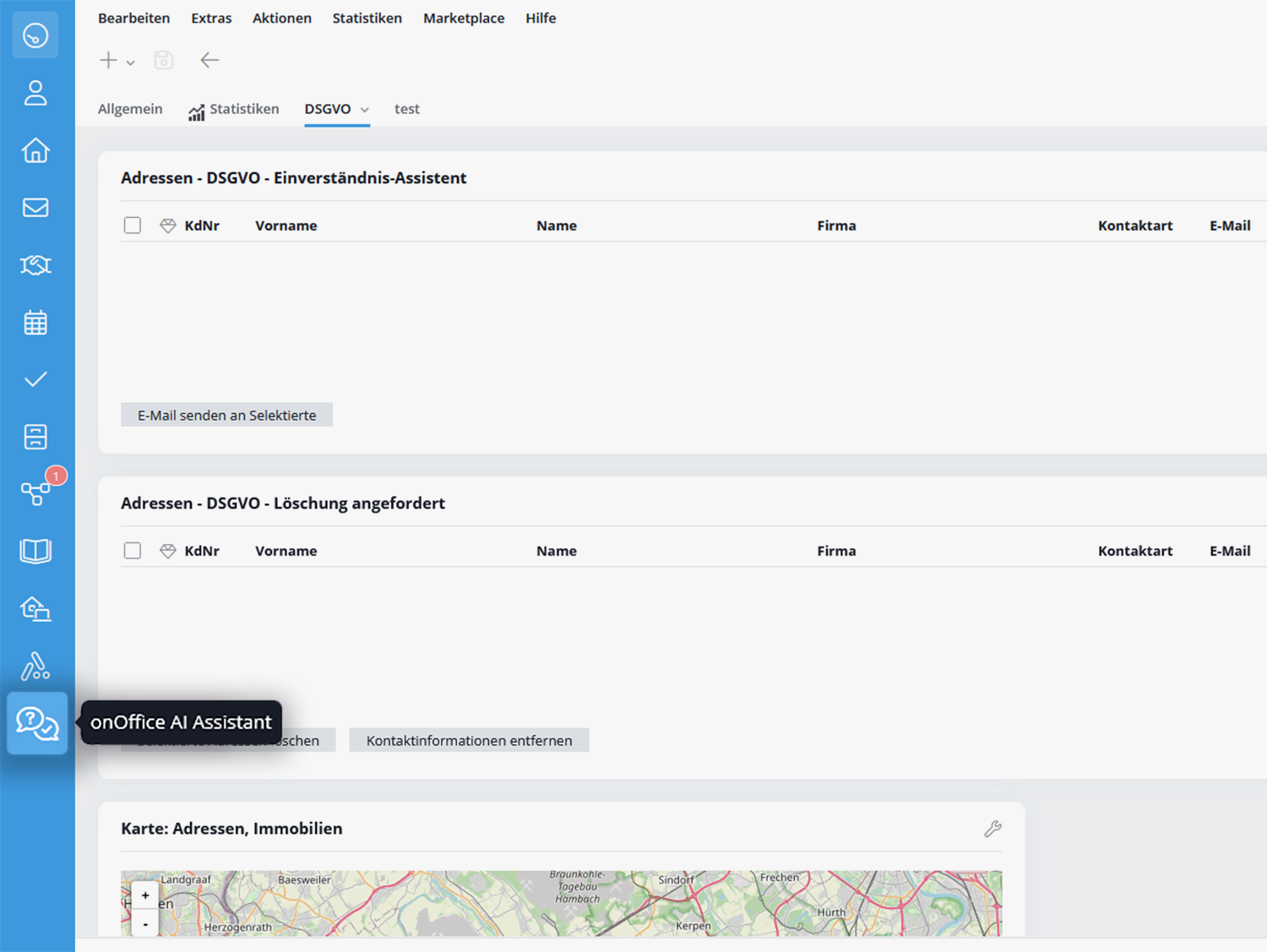
Dopo l’attivazione, apparirà una nuova icona sul lato sinistro della barra dei moduli che porta alla chat con l’AI Assistant. In alternativa, è possibile accedere alla chat tramite la barra dei menu su Marketplace >> onOffice AI Assistant >> onOffice AI Assistant.
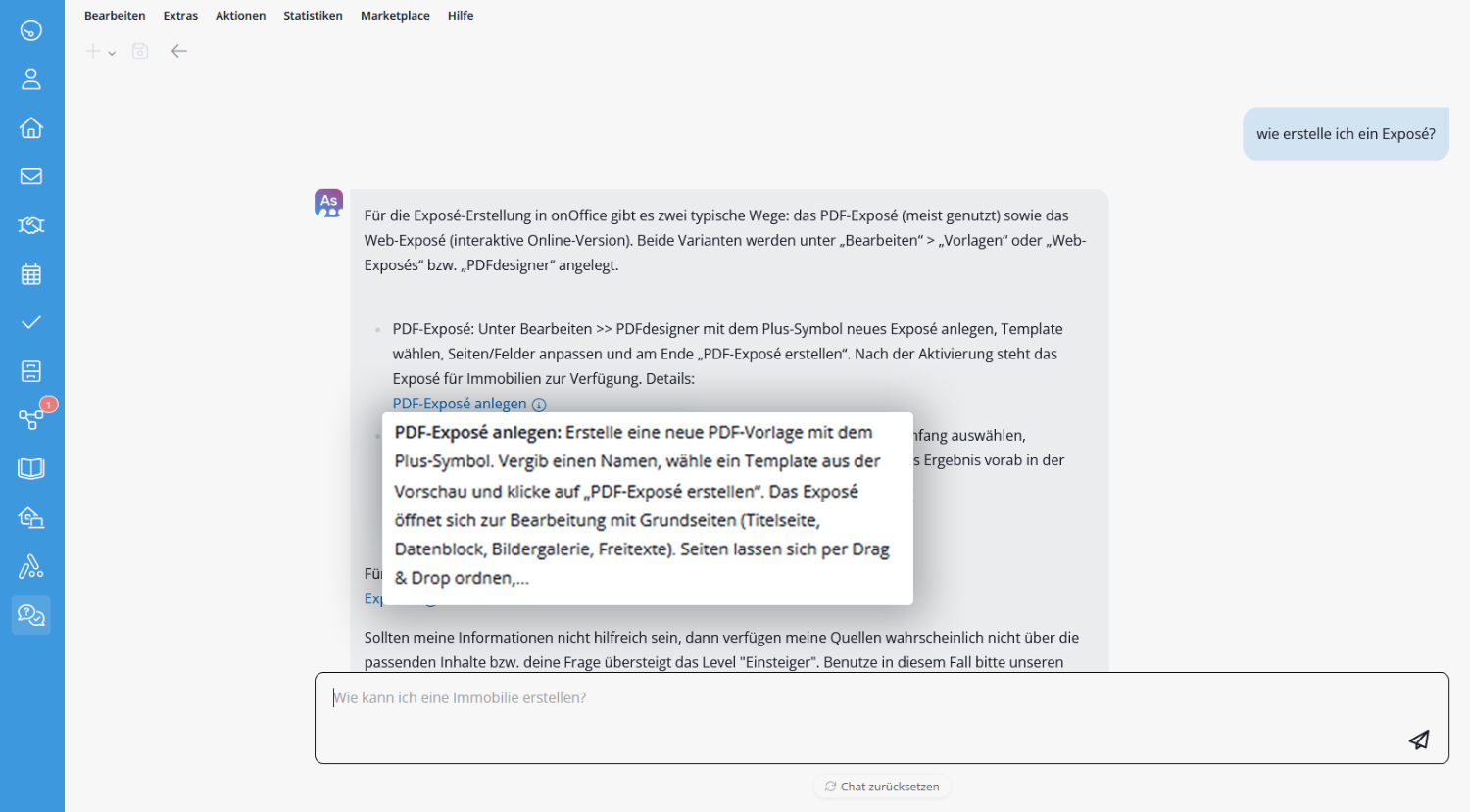
Utilizzare l’AI Assistant di onOffice è semplice: Basta porre le tue domande nella chat e le soluzioni adeguate appariranno in pochi secondi. Le voci corrispondenti alla nostra assistenza online e ai video di formazione verranno così inviate e potranno essere aperte con un solo clic, nel caso tu desideri informazioni dettagliate.

Passa il mouse sull’icona informativa accanto al testo del link per ottenere una breve anteprima o spiegazione della pagina che si apre.
Se il problema è più complesso e non può essere risolto dall’AI Assistant o se desideri segnalare un guasto, contatta il nostro team di assistenza:
- Tel: +39 011 19270400
- Mail: assistenzaclienti@onoffice.com