
 Entrada
 Panel de control
 Contactos
 Inmuebles
 Correo electrónico
 Calendario
 Tareas
 Análisis de valor del inmueble
 Configurador de estadísticas
 Envío automático de exposés
 Estadística del inmueble / contactos
 Factura
 Gestión de procesos
 Gestión de proyectos
 Gestor de solicitudes
 Grupos
 Intranet
 Marketing-Box
 Marketplace
 Módulo multilingüe
 Módulo multipropiedad
 onOffice Sync
 Panel de captación
 Panel de resultados
 Presentación modo TV escaparate
 Presentaciones PDFs
 Registro de la jornada laboral
 Seguimiento de la actividad comercial
 Smart site 2.0
 Acceso rápido
 Actualización masiva
 Ajustes
 Cálculo con fórmulas
 Comunicación con los clientes
 Contactos desde el Portapapeles
 Enlaces favorito
 Herramientas externas
 Importación de inmuebles
 Módulos de texto
 Plantillas
 Portales
 onOffice-MLS
 Tutoriales
 Paso a paso


Estás aquí: Home / Módulos adicionales / Marketplace / Resumen de los proveedores / Servicios de onOffice - AI Studio

Marketplace
Servicios de onOffice – AI Studio
Descripción:
Funciones potentes e inteligentes para un rendimiento máximo: ¡eso es onOffice AI Studio!
Ten en cuenta que esta es una función exclusiva para todos los clientes a partir de la versión onOffice enterprise premium. Si aún no has utilizado onOffice AI Studio, al activarlo recibirás un cupo gratuito de 20 imágenes para el Image Optimizer y el Virtual Staging.
Como tu aliado digital, onOffice AI Studio reúne bajo un mismo techo diversos agentes de IA y otras funciones inteligentes. Permiten una comercialización más rápida y reducen el trabajo manual. ¿Qué te queda? ¡Más tiempo para dedicar a tus clientes!
✅ Trabajar sin cambios de formato
Nuestras funciones inteligentes están integradas directamente en onOffice enterprise. Ya no es necesario cambiar a herramientas externas ni interrumpir tus flujos de trabajo.
✅ Procesos de trabajo más ágiles
Sabemos que tu tiempo es muy valioso: ¡Con los agentes de IA de onOffice AI Studio, podrás hacer más en menos tiempo!
✅ Sin pausas innecesarias
Quedarse quieto es retroceder. Seguimos desarrollando continuamente onOffice AI Studio para que puedas impulsar tu negocio. ¡Ya hay nuevas funciones listas para optimizar tus flujos de trabajo!
Descubre estas funciones inteligentes de nuestro onOffice AI Studio:
- Administrador de propiedades: Agregar inmuebles
¡Deja que nuestro agente de IA se encargue de tus propiedades inmobiliarias! Proporciónale algunos datos breves, así como fotos, documentos o notas de voz: la IA reconoce y extrae directamente los datos relevantes de los objetos y los introduce en el formulario. La introducción manual de datos se reduce significativamente y el proceso se acelera considerablemente.
- Administrador de propiedades: Completar inmueble
Funciona igual que nuestro agente de IA para crear un inmueble, solo que se accede a él desde su registro de inmuebles.
- Optimizador de imágenes
¡Optimiza tus fotos con solo unos clics y consigue imágenes inmobiliarias profesionales en unos segundos! Utiliza las opciones predefinidas o introduce tus propias instrucciones para obtener un resultado perfecto.
- Decoración virtual
¿Amueblar de forma ideal una vivienda con solo pulsar un botón? ¡Con nuestro servicio de home staging virtual es posible!
- onOffice AI Assistant
Nuestro asistente inteligente está a tu disposición las 24 horas del día, los 7 días de la semana, para responder a cualquier pregunta que tenga sobre el software. Las respuestas incluyen explicaciones detalladas y enlaces a la ayuda en línea y a nuestros vídeos formativos.
Ya se están desarrollando otras funciones interesantes.
Activación
Activa onOffice AI Studio fácilmente aquí mismo, en el Marketplace.
Uso:
Tras la activación, encontrarás un nuevo icono en la parte izquierda de la barra de módulos que te llevará al chat con el asistente de IA. También puedes acceder a la vista general desde la barra de menú a través de Marketplace >> onOffice AI Studio >> AI Studio . Algunas de las funciones se activan desde allí, mientras que otras se activan en otros lugares para mejorar los flujos de trabajo.
Administrador de propiedades: Agregar inmuebles
Haz clic en el icono de la barra de módulos para acceder a onOffice AI Studio y selecciona «Crear inmueble». Se abrirá un chat en el que podrás crear tu nueva propiedad. Para ello, solo tienes que introducir toda la información que tengas en el chat, subir archivos como fotos u otros documentos o grabar una nota de voz. Al hacer clic en «Enviar», la IA comienza a analizar los datos.

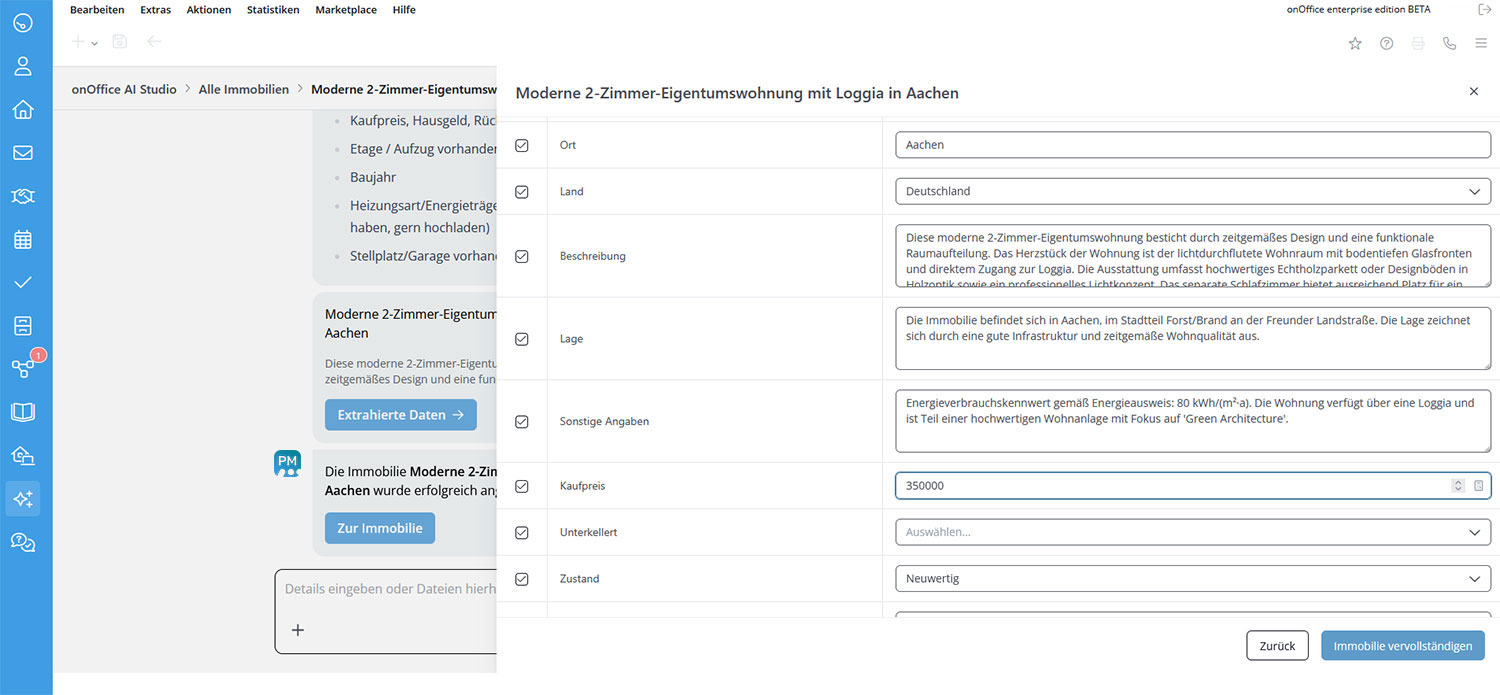
Una vez extraídos los datos, el agente te indicará si falta alguna información importante. Puedes introducir estos datos directamente en el chat o completarlos en el formulario que se abre al hacer clic en «Comprobar y crear propiedad». Los campos obligatorios están marcados con un asterisco (*); entre ellos se incluyen el tipo de inmueble, la clase de inmueble, el uso y el tipo de comercialización.
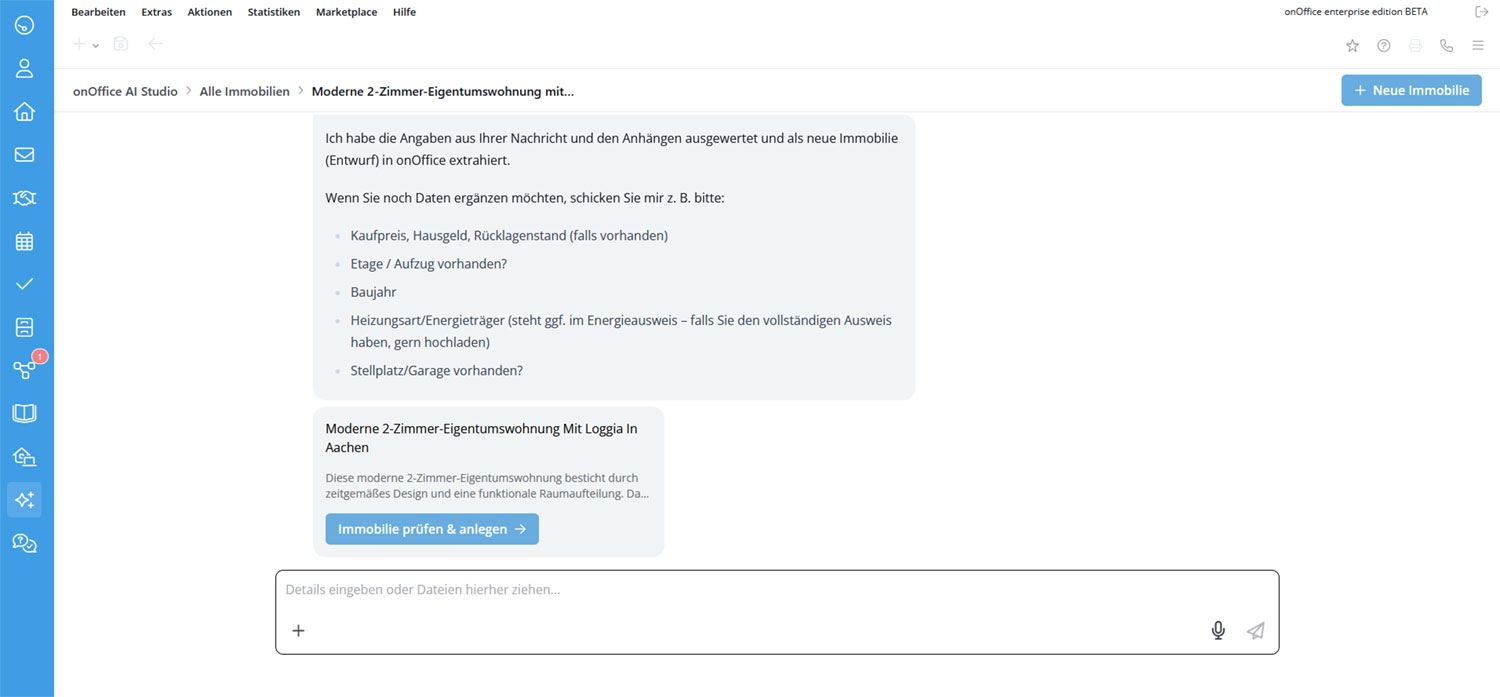
La IA también inserta directamente textos adecuados, como, por ejemplo, en los títulos, las descripciones de los objetos y la ubicación, así como en los documentos e imágenes subidos. ¿Ha introducido toda la información de la que dispone sobre el inmueble? A continuación, haz clic en «Crear propiedad». Como siempre, por supuesto, puedes completar toda la información adicional más adelante.

¡Y ya está! En el chat aparecerá un mensaje indicando que el registro se ha creado correctamente. Al hacer clic en el botón «Ir a la propiedad», accederás con un solo clic a tu nuevo registro inmobiliario.
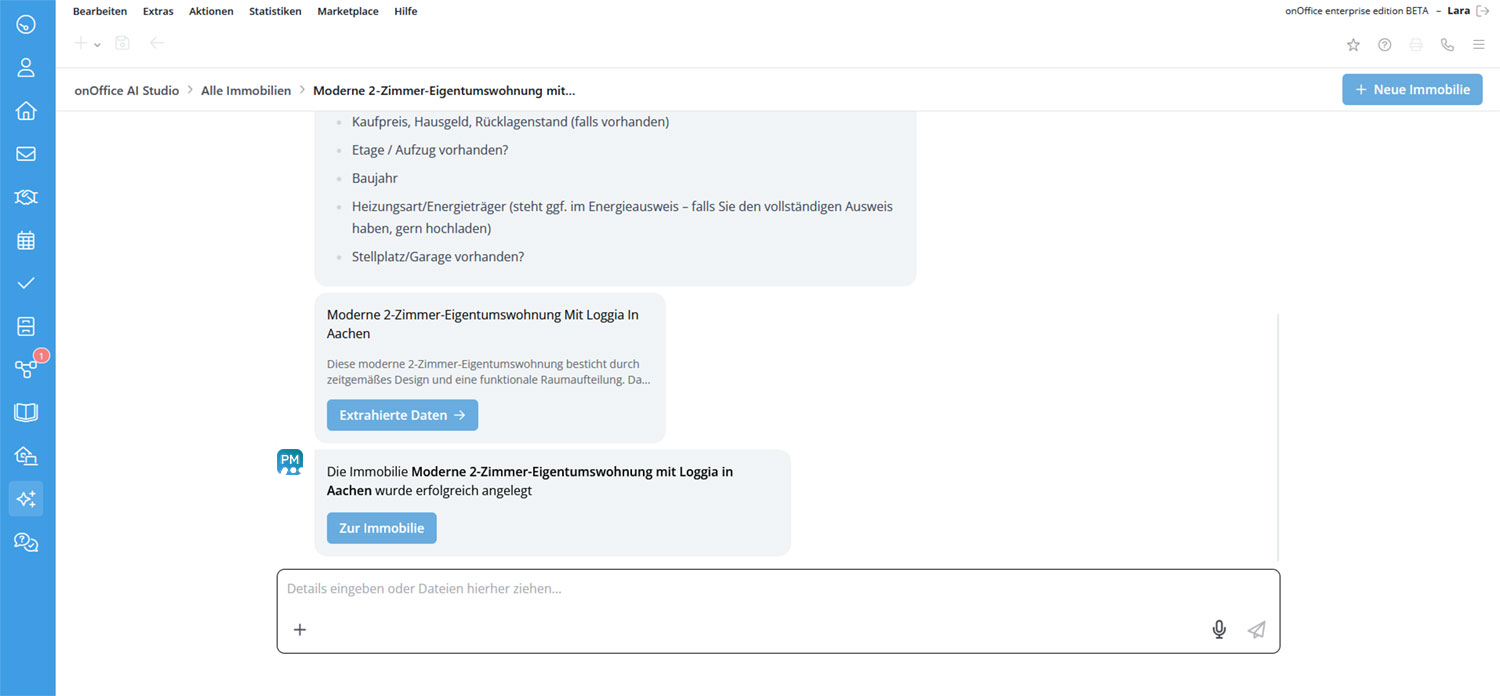
¿Se te ha ocurrido algo más en este momento? Si haces clic en «Datos extraídos», volverás a aparecer el formulario de entrada. Rellena allí el resto de datos. A continuación, la IA actualiza la información en el registro ya creado.
Administrador de propiedades: Completar inmueble
Para garantizar unos flujos de trabajo fluidos, encontrarás este agente de IA directamente en tus fichas de inmuebles. Haz clic en el icono de Marketplace en la barra de acciones y selecciona onOffice AI Studio >> Completar propiedad.

Al igual que con la función «Crear propiedad», se abre un chat en el que puedes introducir toda la información que desees añadir. En este caso, la IA también extrae los datos relevantes. Compruébalos en el formulario haciendo clic en «Comprobar datos».

Los campos de entrada que ya están rellenados aparecen en gris y no se pueden sobrescribir. Esto garantiza la máxima seguridad y un control total sobre tus datos. Si es necesario, rellena los datos adicionales y haz clic en «Guardar».
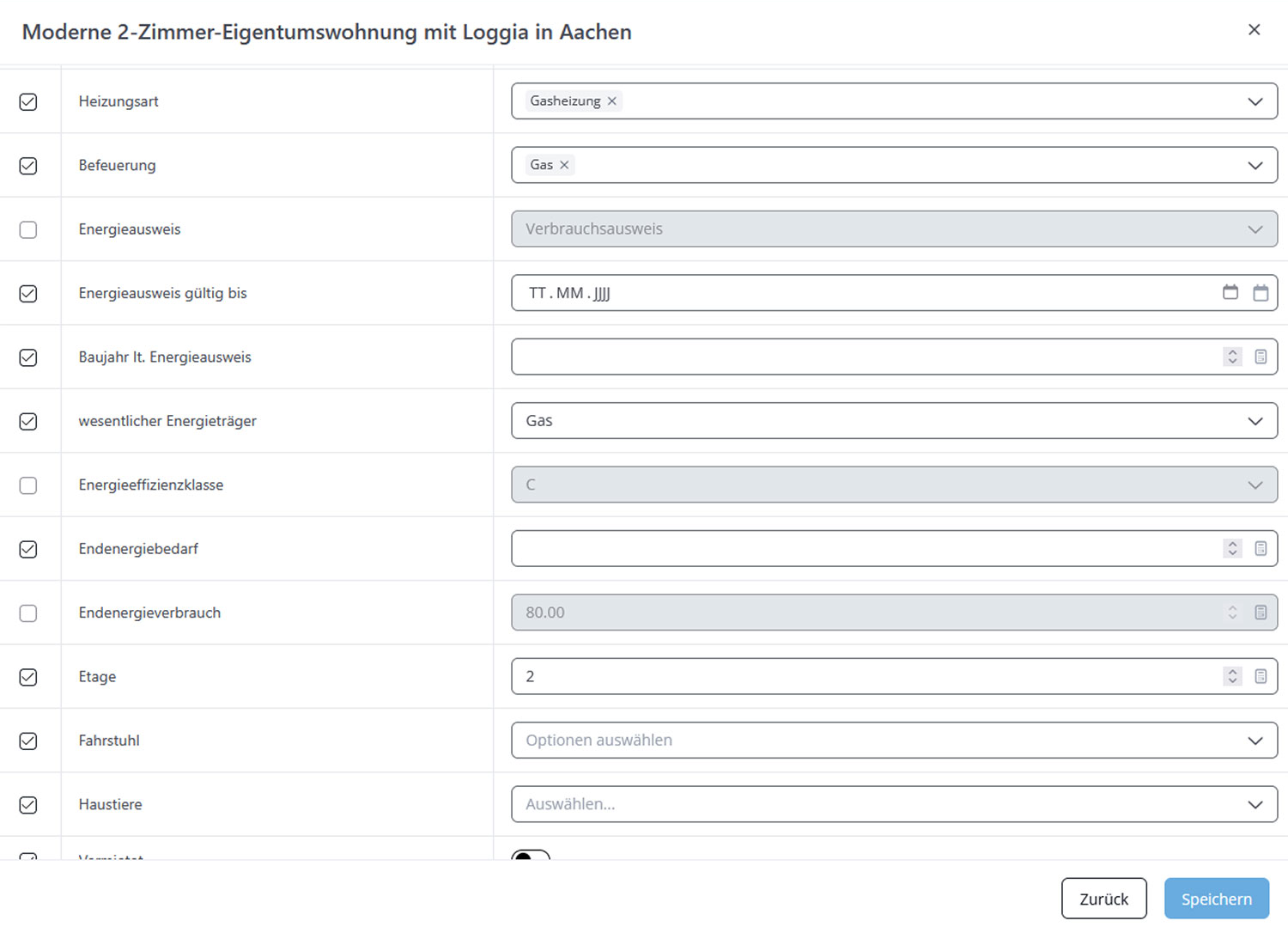 ¡Y eso es todo! Recibirás una notificación en el chat indicando que el registro se ha actualizado correctamente.
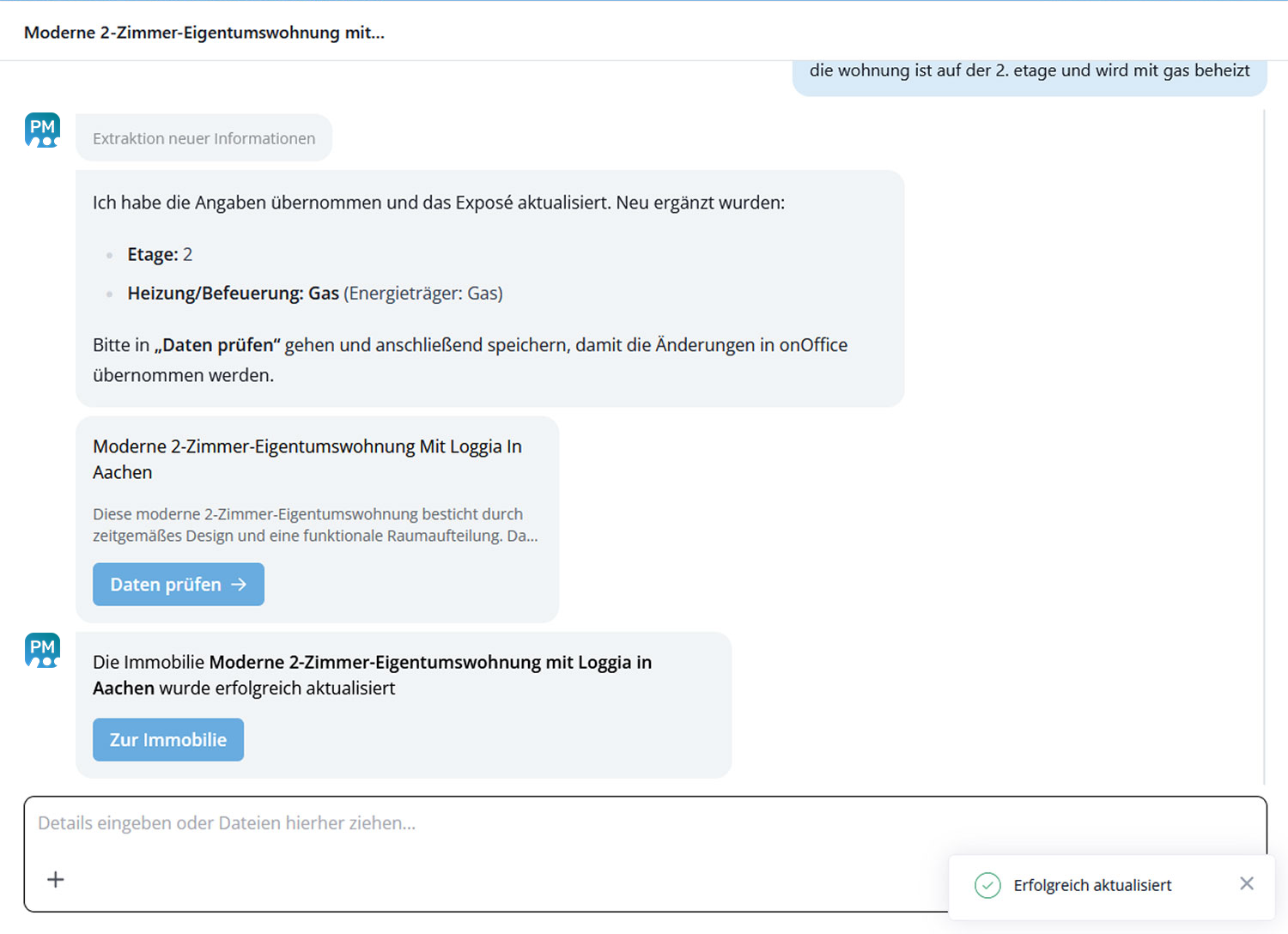
Servicio de optimización de imágenes
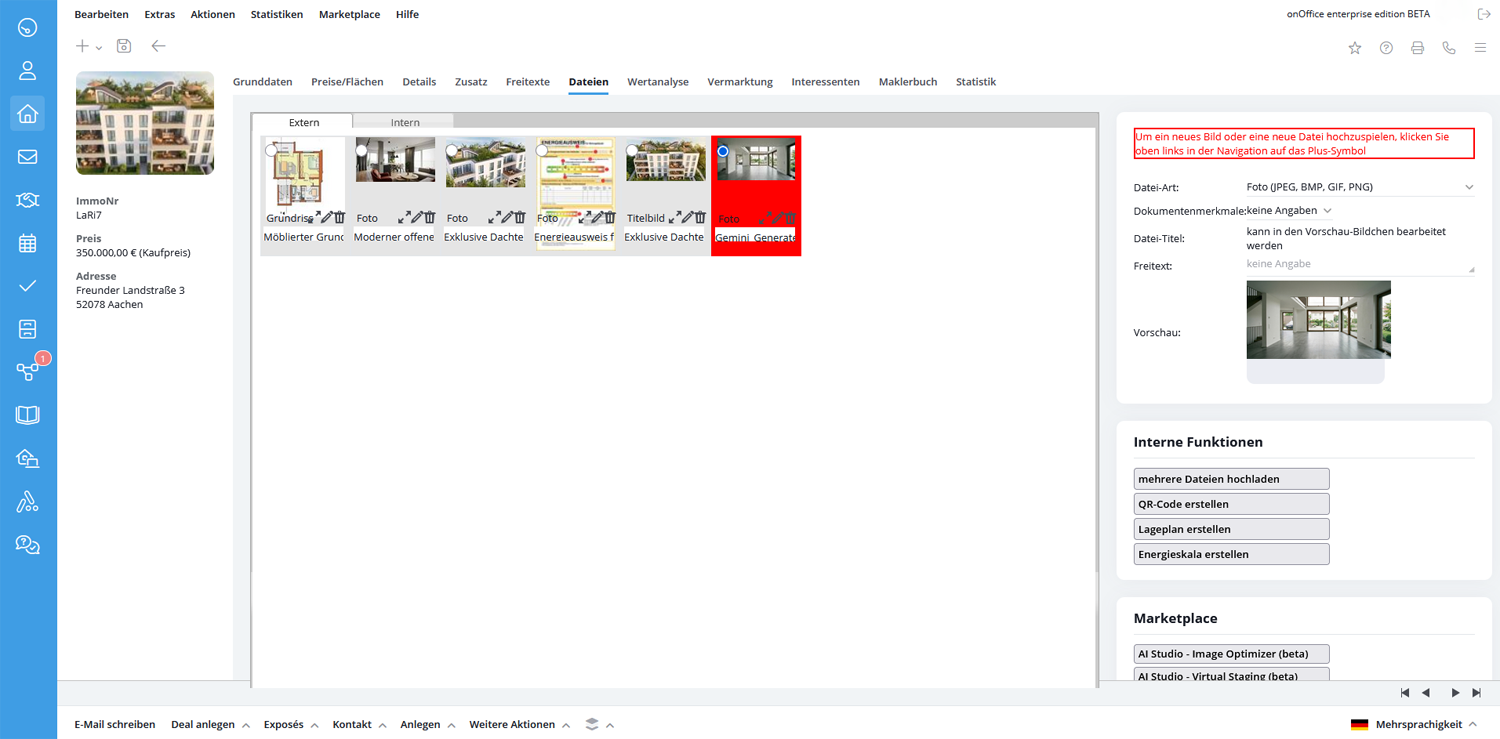
También puedes acceder a nuestro Image Optimizer a través de tus respectivos registros inmobiliarios. Ve a la pestaña «Archivos» y selecciona la imagen que deseas optimizar haciendo doble clic sobre ella. Se resalta con un marco rojo.
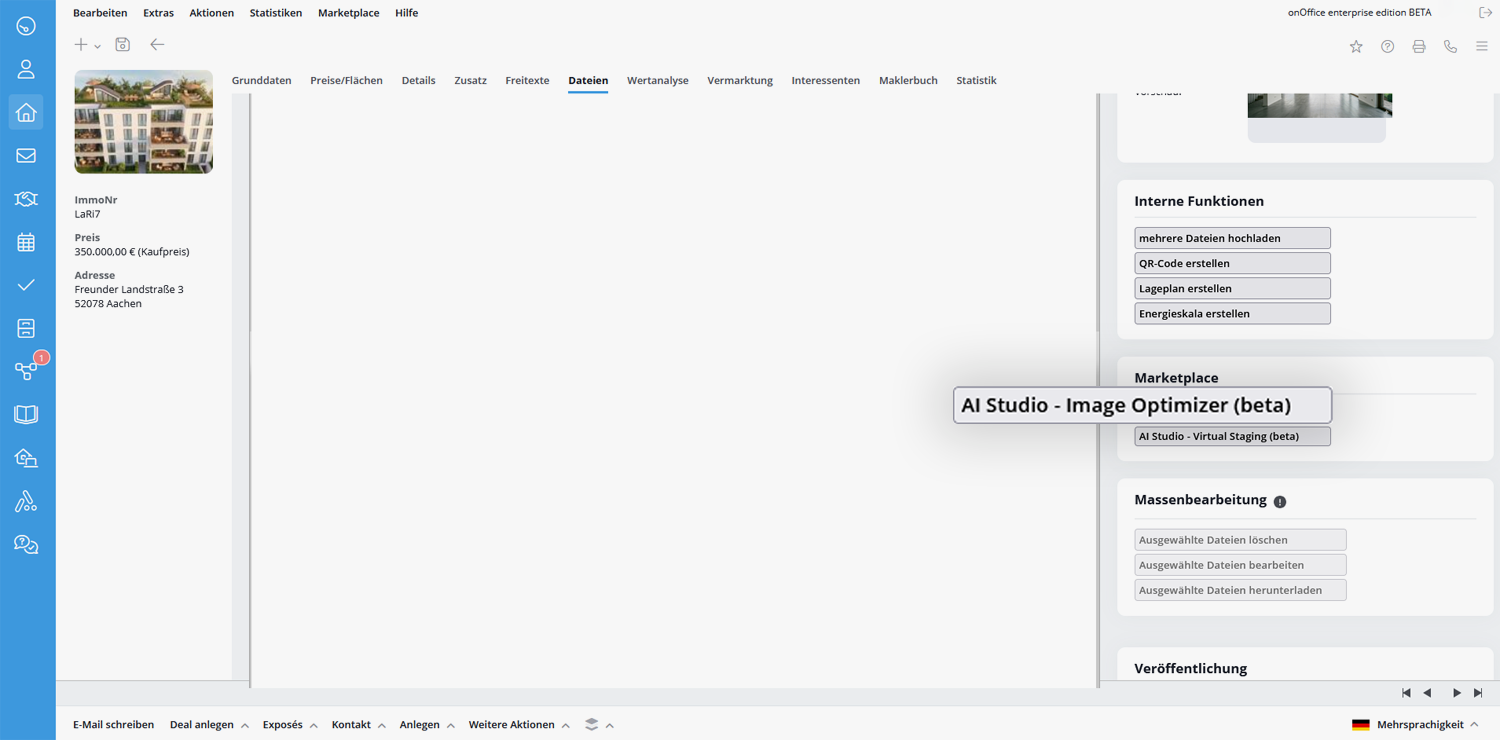
Desplázate hasta «Marketplace» en la barra de la derecha y selecciona «AI Studio – Image Optimizer».
Se abrirá una ventana emergente en la que podrá seleccionar los cambios que desees. Utiliza las sugerencias predeterminadas para la vista interior y exterior, o introduce tus propias instrucciones. Se pueden seleccionar hasta tres opciones a la vez. Al hacer clic en «Generar nueva imagen», la IA crea una primera propuesta.
Por favor, ten en cuenta que: Cada modificación implica una nueva generación con coste.

Utiliza los controles para comparar el original y la variante generada.

¿Hay que modificar algo más? Escribe la instrucción en el cuadro de texto y haz clic en «Ajustar imagen». O bien, crea una versión completamente nueva haciendo clic en el icono con el signo «+» situado en la esquina superior derecha.
Por favor, ten en cuenta que: Además, cada una de estas modificaciones se considera una nueva generación sujeta a pago.

Si estás satisfecho con alguno de los resultados, selecciónalo y haz clic en «Guardar imagen». El sistema guarda la imagen seleccionada como un nuevo archivo en el conjunto de datos. En el nombre del archivo se añade la indicación «Generado por IA». No sobrescribe la foto existente, para que no se pierdan datos y tú tengas siempre el control total.
Nota: Si has generado varias imágenes, ya no podrás acceder a las demás variantes.

Servicio de escenografía virtual
Al igual que el Optimizador de imágenes, también puedes acceder al Home Staging virtual a través de la pestaña «Archivos» de tu ficha de propiedad. Selecciona la imagen deseada haciendo doble clic. Se resalta con un marco rojo.
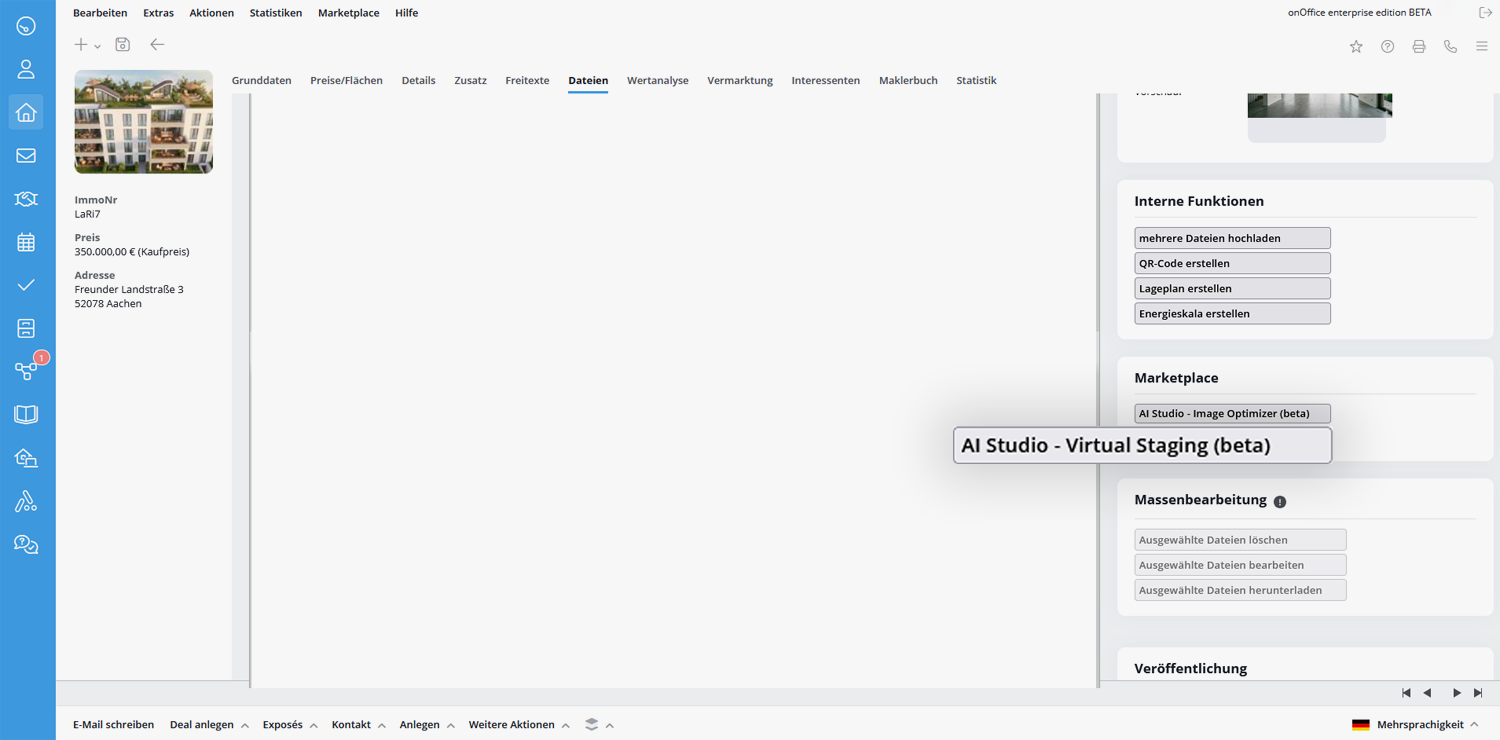
Desplázate hasta «Marketplace» en la barra de la derecha y selecciona «AI Studio – Home Staging virtual».
Se abre una caja de luz. Aquí puedes configurar los ajustes del home staging virtual. Por lo general, el sistema detecta automáticamente la opción «Uso de la sala». Revísalo, sin embargo, para asegurarte de que es correcto, ya que la selección cambia la vista previa de los estilos de decoración.

A continuación, selecciona el estilo de decoración que desees, como por ejemplo, moderno, natural o rústico, y haz clic en «Generar nueva imagen».
Por favor, ten en cuenta que: Cada generación conlleva un coste.


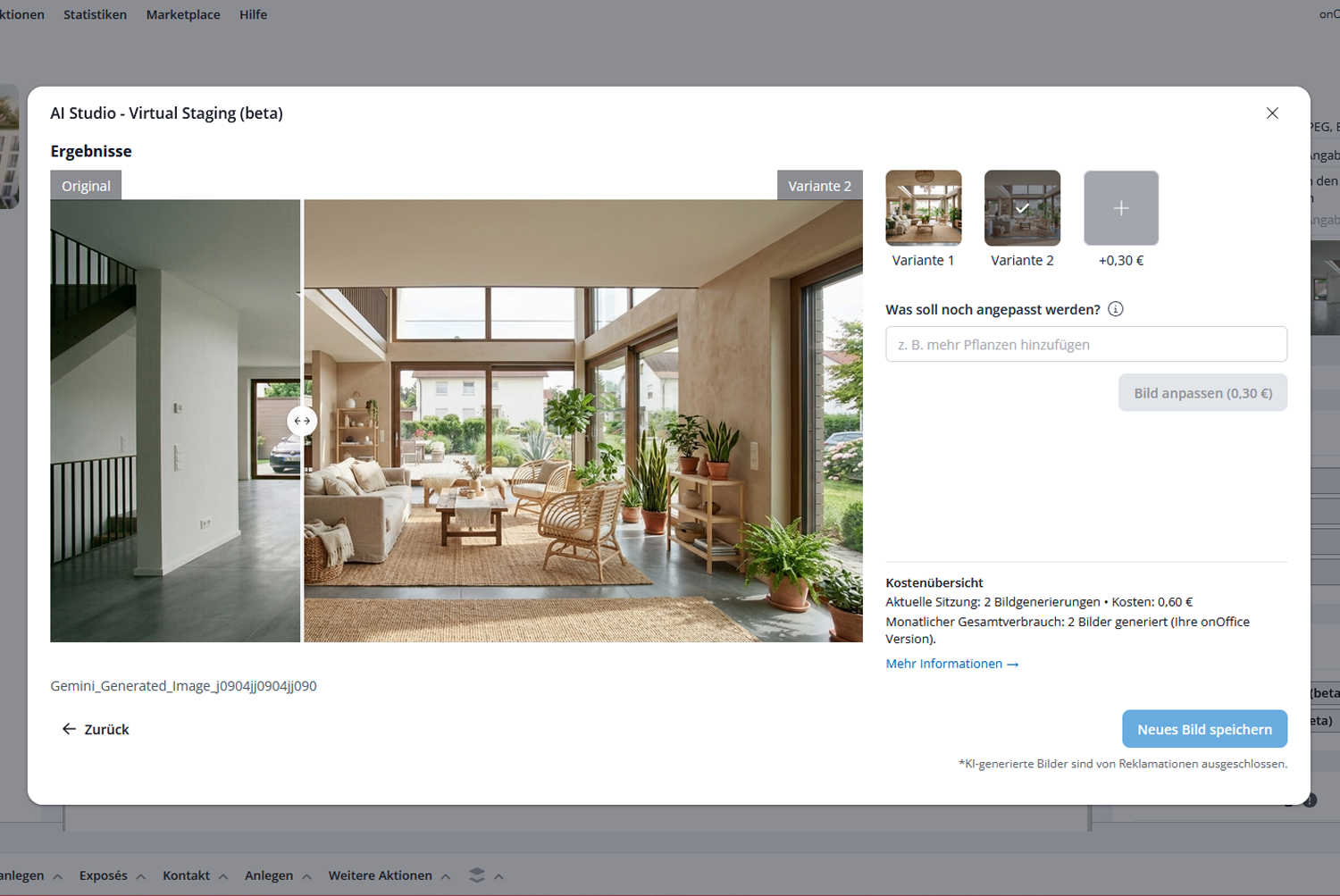
En unos instantes recibirás la primera sugerencia. Utiliza los controles para comparar el original y la variante generada.

¿Aún no está satisfecho con eso? A continuación, puedes crear una nueva variante mediante el icono «+» situado en la esquina superior derecha o personalizar tu primera variante siguiendo las instrucciones específicas del cuadro de texto.
Por favor, ten en cuenta que: Además, cada una de estas modificaciones se considera una nueva generación sujeta a pago.
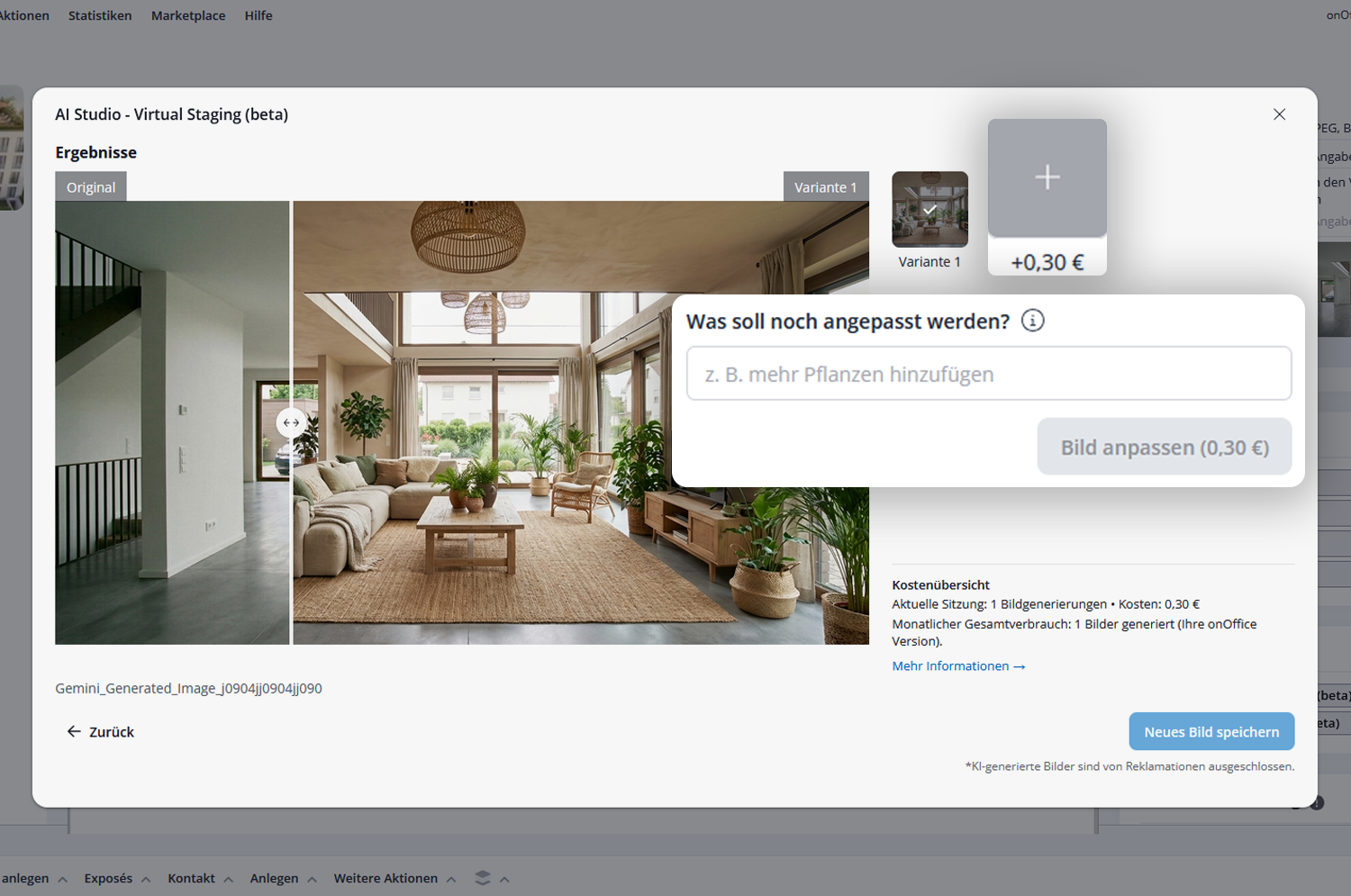
Si el resultado es el que esperabas, solo tienes que hacer clic en «Guardar nueva imagen». El sistema guarda la imagen seleccionada como un nuevo archivo en el conjunto de datos. En el nombre del archivo se añade la indicación «Generado por IA». No sobrescribe la foto existente, para que no se pierdan datos y tú tengas siempre el control total.
Nota: Si has creado varias variantes, ya no podrás acceder a las imágenes que no hayas seleccionado.
Servicio onOffice AI Assistant
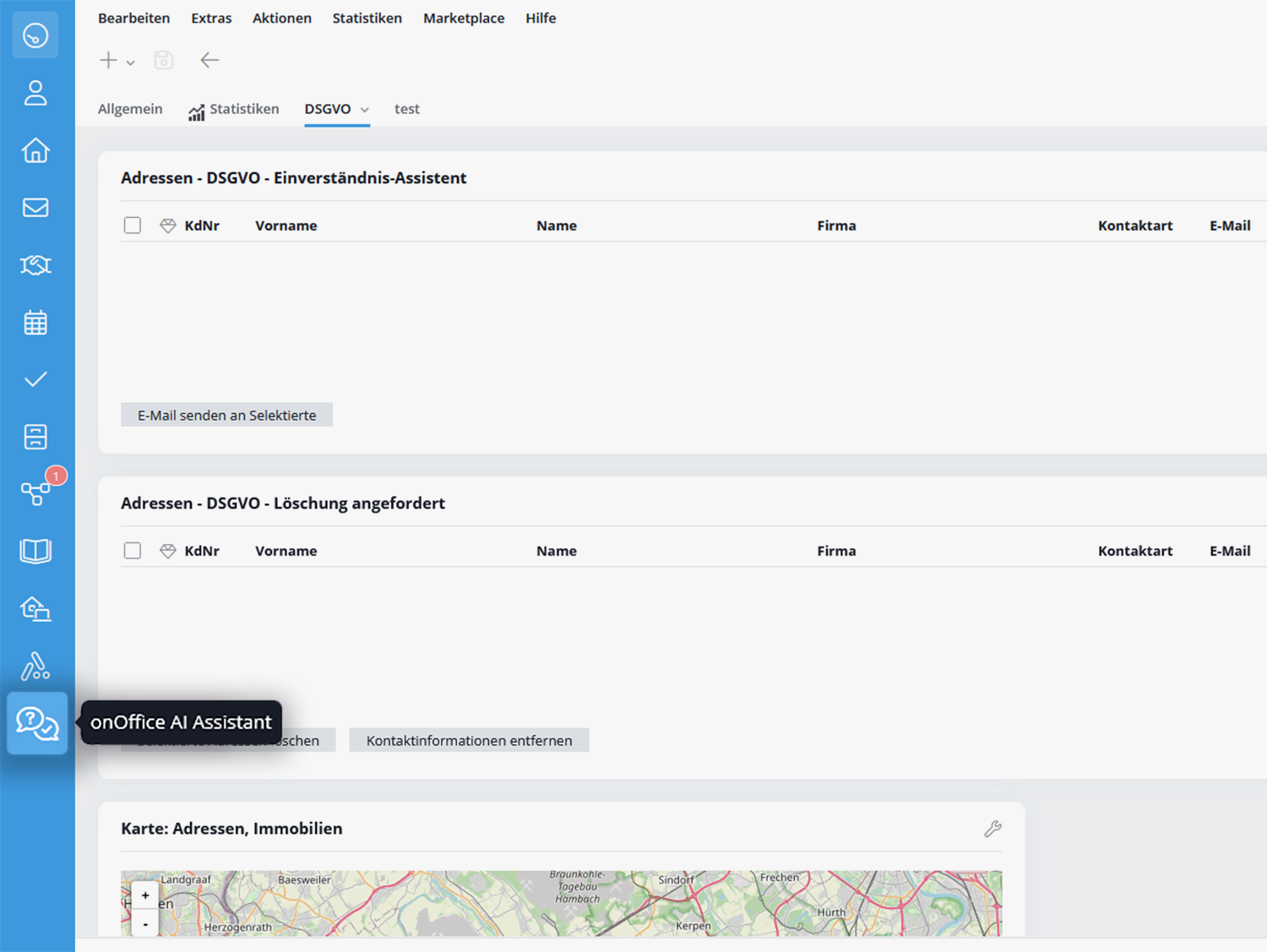
Tras la activación, encontrarás un nuevo icono en la parte izquierda de la barra de módulos que te llevará al chat con el asistente de IA. También puedes acceder al chat a través de la barra de menús en Marketplace>> onOffice AI Assistant >> onOffice AI Assistant .
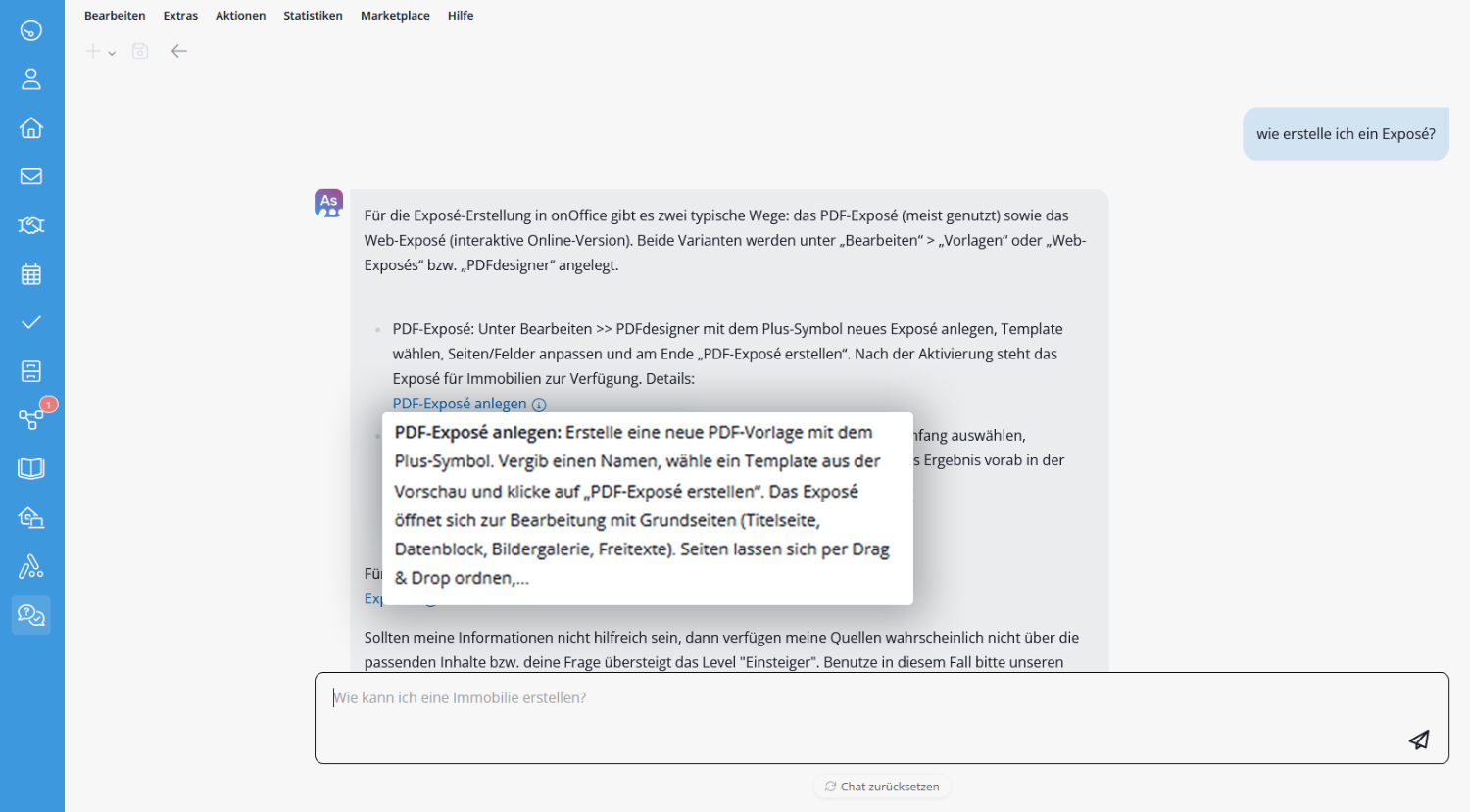
Utilizar el Asistente de IA de onOffice es muy sencillo: Simplemente formula tu pregunta en el chat y recibirá soluciones adecuadas en cuestión de segundos. Las entradas correspondientes a nuestra asistencia online y vídeos de formación están enlazadas y pueden abrirse con un solo clic si necesita información detallada.

Pasa el ratón sobre el icono de información situado junto al texto del enlace para obtener una breve vista previa o una explicación de la página que se abre.
Si tienes un problema más complejo en el que el Asistente IA no puede ayudarte, o si deseas informar de un fallo, ponte en contacto con nuestro equipo de soporte:
- Tel: +49 0 241 44686 122
- Correo electrónico: support@onOffice.com