
 Entrada
 Panel de control
 Contactos
 Inmuebles
 Correo electrónico
 Calendario
 Tareas
 Análisis de valor del inmueble
 Configurador de estadísticas
 Envío automático de exposés
 Estadística del inmueble / contactos
 Factura
 Gestión de procesos
 Gestión de proyectos
 Gestor de solicitudes
 Grupos
 Intranet
 Marketing-Box
 Marketplace
 Módulo multilingüe
 Módulo multipropiedad
 onOffice Sync
 Panel de captación
 Panel de resultados
 Presentación modo TV escaparate
 Presentaciones PDFs
 Registro de la jornada laboral
 Seguimiento de la actividad comercial
 Smart site 2.0
 Acceso rápido
 Actualización masiva
 Ajustes
 Cálculo con fórmulas
 Comunicación con los clientes
 Contactos desde el Portapapeles
 Enlaces favorito
 Herramientas externas
 Importación de inmuebles
 Módulos de texto
 Plantillas
 Portales
 onOffice-MLS
 Tutoriales
 Paso a paso


Estás aquí: Home / Módulo / Correo electrónico / Escribir un correo electrónico

Correo electrónico
Escribir un correo electrónico

En la pestaña Contenido, define el tipo de correo electrónico que está escribiendo (área Envío), a quién está escribiendo (área Destinatario) y qué plantilla (área Plantilla) / texto (área Texto) debe incluir.
¿Qué tipos de correo electrónico hay en la empresa? Además del correo electrónico simple, también existen los correos electrónicos masivos, el fax y la combinación de los tipos de correo electrónico y fax.
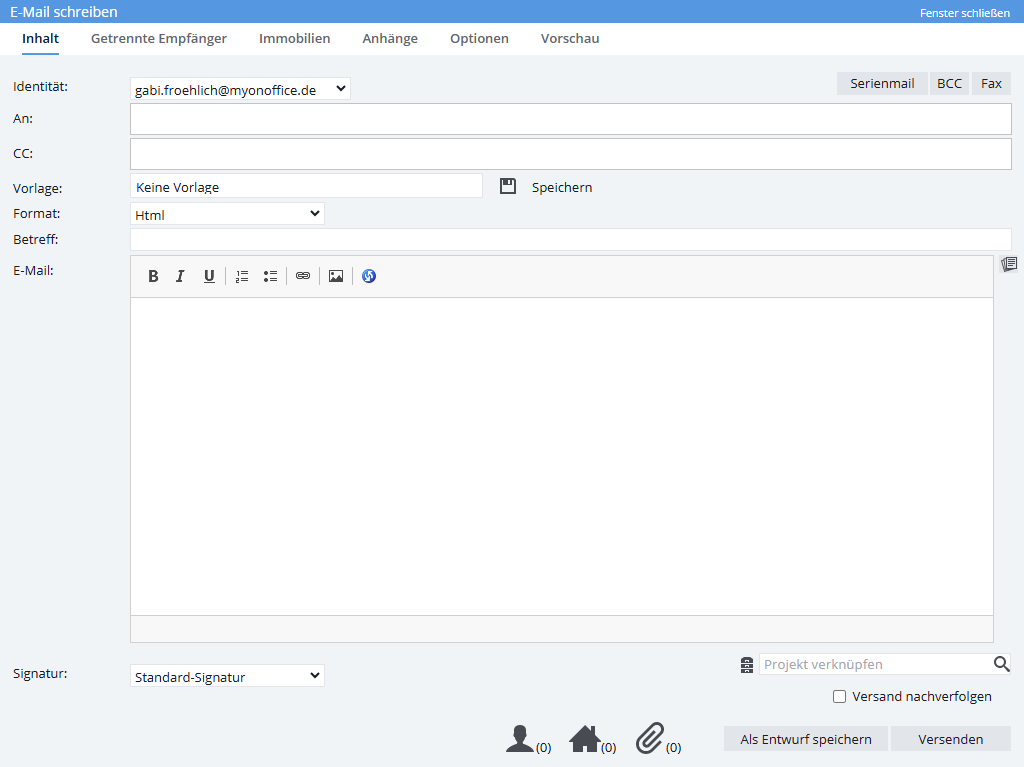
La pestaña «Contenido» ofrece las siguientes funciones:
- Área de envió
- Identidad: aquí puedes seleccionar la dirección de correo del remitente, en caso de que gestiones más de una bandeja de entrada. Se preselecciona la dirección que actualmente tiene abierta como buzón .
- Fax: permite enviar faxes. Aparece la línea fax para introducir números de fax.
- Correos electrónicos en serie: Puedes activar la función de correo en serie mediante este botón.
- CCO: activa el campo de «CCO» en el área del destinatario.
- Área del receptor:
- Para: Escribe el inicio del nombre o la dirección de correo electrónico en el campo onOffice enterprise edition buscará entradas coincidentes en los registros de contactos o en las direcciones de correo utilizadas recientemente y te las sugerirá.
En este campo puedes añadir varios destinatarios; todos recibirán el mismo correo. Cada uno de los destinatarios puede ver a quién se ha enviado aún el correo. Además, se crea una entrada de actividad para cada destinatario. Atención: En este caso no es posible utilizar macros de contacto (ya que no existe una referencia clara a las direcciones individuales).
Si añade un contacto mediante una «Selección de destinatarios», los contactos subordinadas se leerán y se añadirán automáticamente.
Para cada destinatario del campo «Para», se configuran recordatorios y actualizaciones de la información de contacto (último contacto, etc.). - Si se introducen destinatarios (activos) en la pestaña «Destinatarios separados», se impide la selección en el campo «Para».
- CC: Puedes enviar el correo como copia a destinatarios adicionales. Para añadir un destinatario CCO, debes añadir el campo correspondiente mediante el botón «CCO» del área de envío.
- CCO: Si has utilizado el «botón CCO», aparecerá una línea para los destinatarios en CCO.
Al utilizar destinatarios en CCO, ten en cuenta los siguientes aspectos relativos a la visibilidad de la entrada en CCO:
-
¿Cuándo puedo ver el destinatario en copia oculta (CCO) de un correo electrónico enviado?
La entrada es visible en el correo electrónico enviado (Carpetas de «Enviados»). Es decir, todos los que tengan acceso al buzón de envío podrán ver la entrada.
Si alguno de los demás destinatarios también tiene acceso al buzón de CCO, también podrá ver la entrada.
A las personas que no tengan acceso al buzón de envío no se les mostrará la entrada. - ¿Cuándo puedo ver el destinatario en copia oculta (BCC) de un correo electrónico recibido?
Si reciben un correo como destinatarios en copia oculta (CCO), verán esa entrada. En el caso de los destinatarios en CC, no se crea ninguna entrada de actividad.
También verán la entrada si tienen acceso al buzón desde el que se envió el correo electrónico
-
- Para: Escribe el inicio del nombre o la dirección de correo electrónico en el campo onOffice enterprise edition buscará entradas coincidentes en los registros de contactos o en las direcciones de correo utilizadas recientemente y te las sugerirá.
- Plantillas
- Plantillas: Selecciona una plantilla de tu grupo de plantillas o selecciona un borrador de correo electrónico guardado. También se puede seleccionar una plantilla estándar.
- Guardar / Borrar: Estos símbolos sólo aparecen si dispones del derecho de usuario para escribir o eliminar plantillas. Con la ayuda del botón Guardar, se puede guardar un correo electrónico escrito como plantilla o realizar cambios en una plantilla existente. Si dispones de los derechos de usuario necesarios, puedes marcar la nueva plantilla de correo electrónico como privada.
Utiliza el símbolo de la «papelera» para eliminar las plantillas que no necesites. - Plantilla estándar; Una vez seleccionada una plantilla, puedes establecerla como plantilla estándar o deshacer siempre una plantilla establecida. La plantilla estándar se carga directamente al abrir el diálogo de correo electrónico.
- Contenido
- Formato: Si deseas dar formato al texto o incluir imágenes en el correo electrónico, deberás cambiar el formato de texto a HTML. El valor predeterminado puede establecerse en la configuración del usuario, en la pestaña Correo electrónico, donde
también pueden establecerse otros valores predeterminados, como el tipo de letra, los prefijos de respuesta, etc. - Asunto: Aquí sólo se puede introducir texto, no es posible dar formato, etc. Sin embargo, las macros son posibles.
- Correo electrónico: Aquí puedes crear el texto o adaptar la plantilla seleccionada. Puedes insertar frases de uso frecuente mediante módulos de texto
 .
.
También puedes utilizar el CKEditor para incluir imágenes, enlaces y formato de texto en el texto. Esto sólo es posible con el correo electrónico en formato HTML. - Firma: Selecciona una firma. Las firmas pueden crearse en la configuración de usuario. Existe un tutorial para ello.
- Vincular proyecto: Aquí puedes vincular un proyecto al correo electrónico, si tienes activado el módulo de gestión de proyectos. Los números de los proyectos, así como sus títulos, pueden encontrarse a través de la búsqueda.
- Seguimiento del envío: Al enviar un correo electrónico masivo, también puedes registrar quién lo ha abierto. Para ello dispones del módulo adicional«Marketing Box«. Allí también encontrarás más información sobre esta función y su configuración.
- Herramientas de IA: A través del icono «Herramientas de IA», dispones de varias funciones para mejorar tus correos electrónicos utilizando la inteligencia artificial. Selecciona el texto del área de contenido que deseas mejorar y elige una opción de la «Herramienta AI». La respuesta generada se muestra sobre el texto seleccionado. Dispones de las siguientes funciones: «Como instrucción», «Convertir forma de saludo», «Formular respuesta», «Corregir errores», «Formular puntos clave», «Reformular» y «Resumir». «Como instrucción» es una pregunta general que puede formular usted mismo.
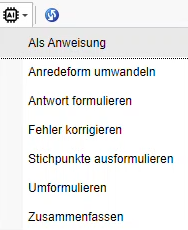
Para poder utilizar las «herramientas de IA», necesitas una cuenta con una clave API en OpenAI, que puede conectar a onOffice enterprise en la configuración básica . Puedes encontrar su clave API en https://platform.openai.com/account/api-keys.
- Formato: Si deseas dar formato al texto o incluir imágenes en el correo electrónico, deberás cambiar el formato de texto a HTML. El valor predeterminado puede establecerse en la configuración del usuario, en la pestaña Correo electrónico, donde
Puedes marcar el correo electrónico como privado mediante el icono del candado situado a la izquierda de «Guardar como borrador». Esto significa que las actividades generadas por este correo electrónico sólo son visibles para los usuarios que tienen acceso al buzón del remitente o del destinatario. Ten en cuenta que el derecho de usuario «Marcar correos electrónicos como privados» debe estar activado. A través de la configuración de correo electrónico «VIP» también existe la posibilidad de configurarlo para todo el buzón.
El botón «Guardar como borrador» guarda el texto en la carpeta «Borradores». A estos borradores de correo electrónico sólo se puede acceder en el compositor de correo electrónico y no a través de las plantillas / gestión de archivos.
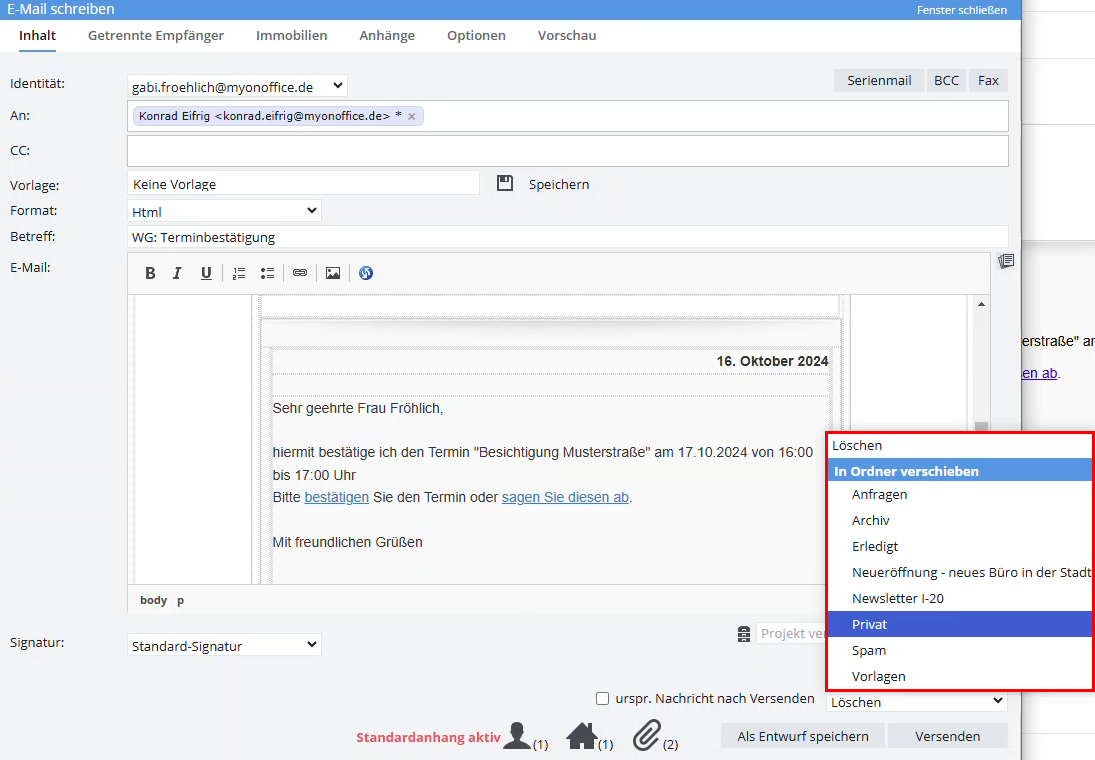
Cuando responde o reenvía un correo electrónico, tienes la opción adicional de borrar el mensaje original después de enviarlo o moverlo a una de tus propias carpetas de correo electrónico. Para esto, marca la casilla «mensaje original después del envío» y selecciona la carpeta a la que desea mover el correo original.
Si envías un correo electrónico a varios destinatarios, puedes enviarlo como copia (CC) o como copia oculta (CCO). Se envía, sin embargo un correo electrónico idéntico a todos. No es posible la personalización, especialmente en los saludos por carta.
Con «Destinatarios separados» también puede enviar un correo electrónico individualmente a varios destinatarios. Como cada correo electrónico se crea individualmente, nadie puede ver que el mensaje ha llegado a varios destinatarios.
Si no conoce el nombre del destinatario con exactitud, puedes buscar los contactos a través de «Búsqueda detallada». Puedes realizar una búsqueda detallada, añadir listas enteras de contactos con listas de trabajo / filtros o añadir contactos de propietarios, clientes potenciales, compradores / inquilinos a un inmueble vinculado.
En la lista de contactos mostrados, puedes utilizar la marca de verificación para determinar cuáles deben incluirse en la lista de destinatarios.
Los contactos seleccionados aparecen en la lista. Los contactos sin una dirección de correo electrónico válida aparecen en rojo en la lista y no tienen ninguna marca en la columna «Para». Para el envío sólo se escriben los contactos que tienen una marca. Si el contacto tiene un número de fax, la columna fax aparece marcada y el contacto aparece en verde.
Los contactos con una advertencia se marcan  con un texto de advertencia al pasar el ratón por encima.
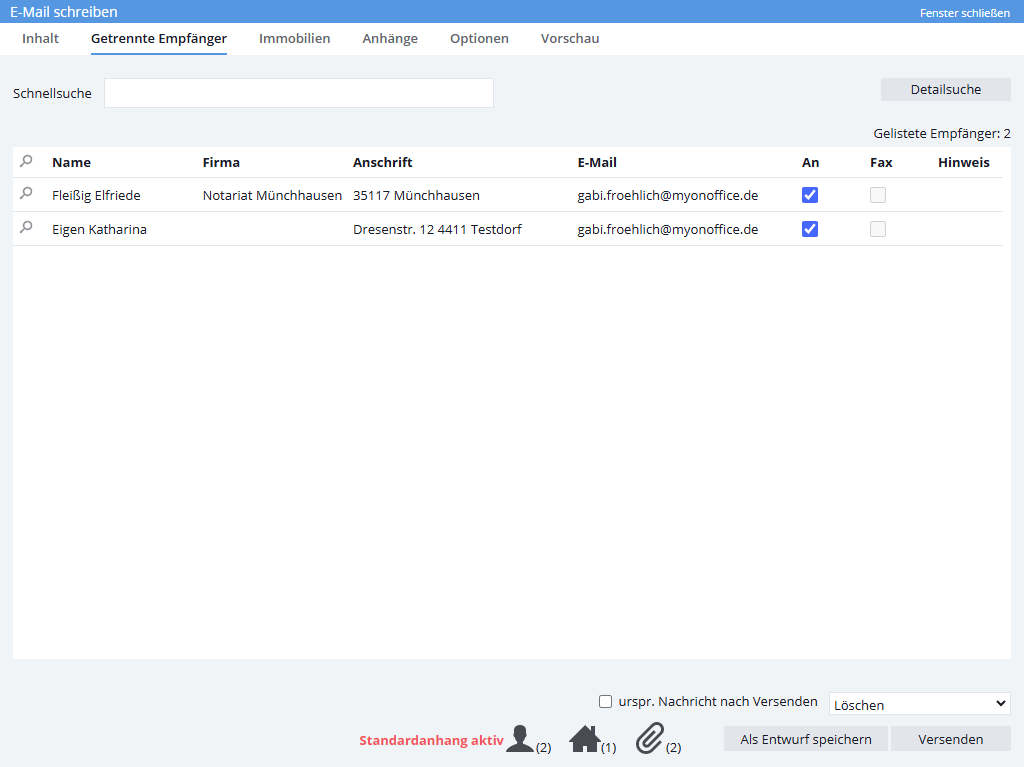
El número que aparece junto al símbolo de contacto en la parte inferior del cuadro de diálogo de correo electrónico indica el número de contactos enlazados con una dirección de correo electrónico válida.
¿Quieres ofrecer una propiedad a un cliente potencial y adjuntar el exposé correspondiente? ¿El envío por correo electrónico debe documentarse en el diario del agente? Puedes hacer todo esto cuando vincula una propiedad.
Por ejemplo, escribe el principio del archivo adjunto. N°.Inm. en el campo «Búsqueda rápida», onOffice enterprise buscará las entradas adecuadas y las sugerirá.
Puedes buscar inmuebles a través de «Búsqueda detallada». Puedes realizar una búsqueda detallada o añadir listas enteras de propiedades con listas de trabajo / filtros.
En la lista de propiedades que se muestra, puedes utilizar la marca de verificación para determinar cuáles deben incluirse en la lista de destinatarios.
Aquí puedes añadir archivos adjuntos por correo electrónico, por ejemplo, tus propios archivos, archivos de las propiedades o contactos vinculados, así como exposés.
Aquí también se crean archivos adjuntos estándar. Para cada propiedad vinculada se crean exposés como archivos adjuntos.
En el «Almacenamiento en línea» se encuentran todos los archivos que ha guardado en .
En cada correo electrónico se adjunta un archivo adjunto estándar que no puede seleccionarse en «Propio». El archivo siempre aparece con los archivos adjuntos activados y en la lista de archivos adjuntos seleccionados. Si no deseas que el archivo adjunto estándar se envíe con un mensaje de correo electrónico, puedes eliminar el archivo de la lista de «Archivos adjuntos activados».

En el extremo izquierdo, selecciones de qué zona debe proceder el archivo adjunto. En el centro verá la lista de «Archivos adjuntos disponibles». Los archivos adjuntos activados se muestran a la derecha y los archivos adjuntos por defecto se muestran en la parte inferior derecha.
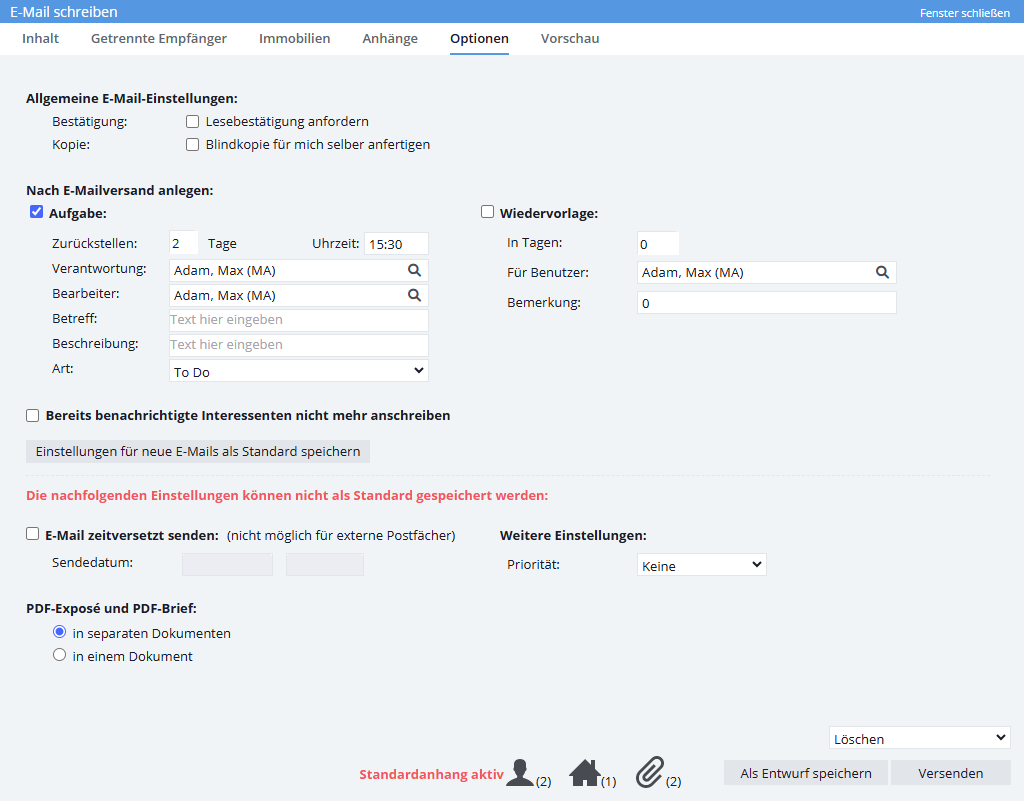
Aquí puedes realizar más ajustes, que se aplicarán al envío actual.
No se puede guardar la segunda categoría «Otros ajustes».
Configuración general del correo electrónico
- Confirmación
Al marcar «Solicitar confirmación de lectura», se pregunta al destinatario si deseas recibir una confirmación de recepción al recibir el correo electrónico. Si el destinatario está de acuerdo, recibirás la confirmación de lectura por correo electrónico. - Copia
Si la opción «Crear copia oculta para mí» está activada, se enviará una copia oculta a su propia dirección de correo electrónico cuando se envíe el mensaje.
Crear después de enviar correo electrónico
Tarea:
- Aplazar: Establece cuánto tiempo después de enviar el correo electrónico la tarea creada se debe aplazar Si no se introduce nada o un 0 para «Días» pero sí una hora, la tarea se restablece para el día actual.
- Responsabilidad: Especifica aquí quién está a cargo de la tarea.
- Encargado: Aquí, el responsable se define en función del grupo.
- Asunto: Aquí se puede introducir el asunto de la tarea. Si no se introduce ningún asunto, se utilizará como asunto el asunto del correo electrónico enviado.
- Descripción: Aquí se establece el texto de descripción de la tarea. Para el asunto, si se deja en blanco, se utilizará el texto del correo electrónico.
- Tipo Tipo de tarea.
Seguimientos
- Establece un reenvío en X días para cualquier usuario
¿Deseas realizar un seguimiento de este cliente potencial transcurridos unos días? Después, fija un nuevo seguimiento con una observación adecuada. - Ya no escribir a clientes potenciales que ya han sido informados
Si tienes una lista grande de clientes vinculados, tiene sentido activar esta opción. Esto evitará que un posible cliente reciba por segunda vez el exposé de un determinado inmueble.
Atención: Si hay varios inmuebles vinculados y entre ellos hay al menos uno nuevo, también se volverá a contactar con un cliente que ya haya sido contactado.
Puedes encontrar un vídeo detallado sobre el tema de los seguimientos por correo electrónico aquí.
Guardar como estándar la configuración de forma permanente
- Puedes guardar la configuración anterior como estándar para todos los mensajes de correo electrónico posteriores. Esta configuración estándar también se aplica a los correos electrónicos que se responden.
Los ajustes descritos ahora no se guardan con la configuración predeterminada.
Retraso en el envío del correo electrónico
- Puedes configurarse para enviar el correo electrónico sólo en una fecha y hora seleccionadas. Aquí puedes introducir la fecha y la hora de envío. El envío de correos electrónicos en retraso sólo es posible si onOffice es también el proveedor de correo electrónico. Su administrador puede darle más información. Nota: Los correos en serie con más de 100 destinatarios no pueden enviarse en retraso.
Exposés en PDF y carta en PDF
- Si con el correo electrónico se envía una carta en PDF y una exposé en PDF, aquí puedes seleccionar si los dos documentos se envían por separado o en un solo documento.
Otros ajustes
- Diario del agente Con los mensajes de correo electrónico en serie puedes decidir si deseas crear una entrada en el libro del agente o no. Si en los ajustes básicos () se ha activado la opción «Crear entrada en el diario del agente al generar exposé», las entradas se crean siempre y la opción aparece en gris.
- Prioridad Aquí se puede establecer la prioridad.
Puedes previsualizar tu correo electrónico en cualquier momento. En el proceso, las macros utilizadas ya se sustituyen por los datos de los registros de contactos y propiedades vinculadas. En el proceso también se crean archivos adjuntos.
Por favor, ten en cuenta que la vista previa no puede mostrar los datos de todos los destinatarios. En la vista previa sólo se muestra el primer contacto o registro de propiedad.
Por favor, comprueba siempre la vista previa antes de enviar y también la firma correcta.
Enviar
Una vez que se disponga del texto y de todos los archivos adjuntos, etc., se puede enviar el correo electrónico con el botón «Enviar». Para facilitar el control, el número de destinatarios vinculados, las propiedades y los archivos adjuntos se muestran en la parte inferior de la ventana emergente junto a los iconos. Al lado se encuentran los botones de «Vista previa», «Enviar como email» y «Crear PDF».
Además, aquí puedes guardar el texto del correo electrónico como borrador. Los borradores se cargan a través de la selección de plantilla.
Al responder o reenviar un correo, también se puede mover directamente el correo original (casilla de verificación y selección en «mensaje original después del envío»)