Einstieg
 Dashboard
 Adressen
 Immobilien
 E-Mail
 Kalender
 Aufgaben
 Akquise-Cockpit
 Anfragenmanager
 Arbeitszeiterfassung
 Automatischer Exposéversand
 Erfolgscockpit
 Faktura
 Gruppen
 Immobilien- / Adressstatistik
 Immobilientracking
 Intranet
 Marketing Box
 Marketplace
 Mehrsprachenmodul
 Multi-Objekt-Modul
 Wertanalyse
 onOffice Sync
 Präsentations PDFs
 Projektverwaltung
 Prozessmanager
 Revisionssichere Mailarchivierung
 Schaufenster-TV
 Smart site 2.0
 Statistik-Baukasten
 Adressen aus Zwischenablage
 Einstellungen
 Externe Tools
 Favoriten Links
 Immobilienimport
 Kundenkommunikation
 Massenaktualisierung
 onOffice-MLS
 Portale
 Rechnen mit Formeln
 Schnellzugriff
 Textbausteine
 Vorlagen
 Schritt für Schritt


Sie befinden sich hier: Home / Zusatzmodule / Marketplace / Überblick über die Anbieter / HalloCleo - Sprachnotizen per WhatsApp

Marketplace
HalloCleo – Sprachnotizen per WhatsApp
Einleitung
Spar dir 1 Stunde am Tag und dokumentiere trotzdem mehr als je zuvor.
Cleo ist dein WhatsApp-Assistent für onOffice. Du sprichst nach jedem Kundenkontakt einfach eine kurze Sprachnachricht – Cleo erkennt automatisch den Kontakt, das Objekt und legt Notizen, Aufgaben und Termine direkt in deinem onOffice an. Ohne Tippen. Ohne Copy-Paste. Ohne nachträgliche Pflege.
Warum Makler mit Cleo erfolgreicher verkaufen:
- 1 Stunde Zeitersparnis pro Tag – im Schnitt. Zeit, die du in Akquise und Abschlüsse steckst statt in CRM-Pflege.
- Sprache statt Tippen – ausführlicher, schneller, ehrlicher. Im Auto nach der Besichtigung, zwischen zwei Terminen, beim Kaffee.
- Lückenlose Dokumentation – nach jedem Kundengespräch landet jedes Detail im onOffice. Nichts geht mehr verloren, nichts wird vergessen.
- Mehr Kundenverständnis = mehr Verkäufe. Wer seine Kunden besser kennt, schließt schneller ab. Cleo hilft dir, jede Information festzuhalten.
- Volle Transparenz – jede Notiz, jede Aufgabe, jeder Termin ist in onOffice und nachvollziehbar dokumentiert. Auch fürs Team.
Sicher gehostet in Deutschland. DSGVO-konform. In 5 Minuten startklar.
Aktivierung
Aktivieren Sie HalloCleo ganz einfach hier im Marketplace.
Verwendung
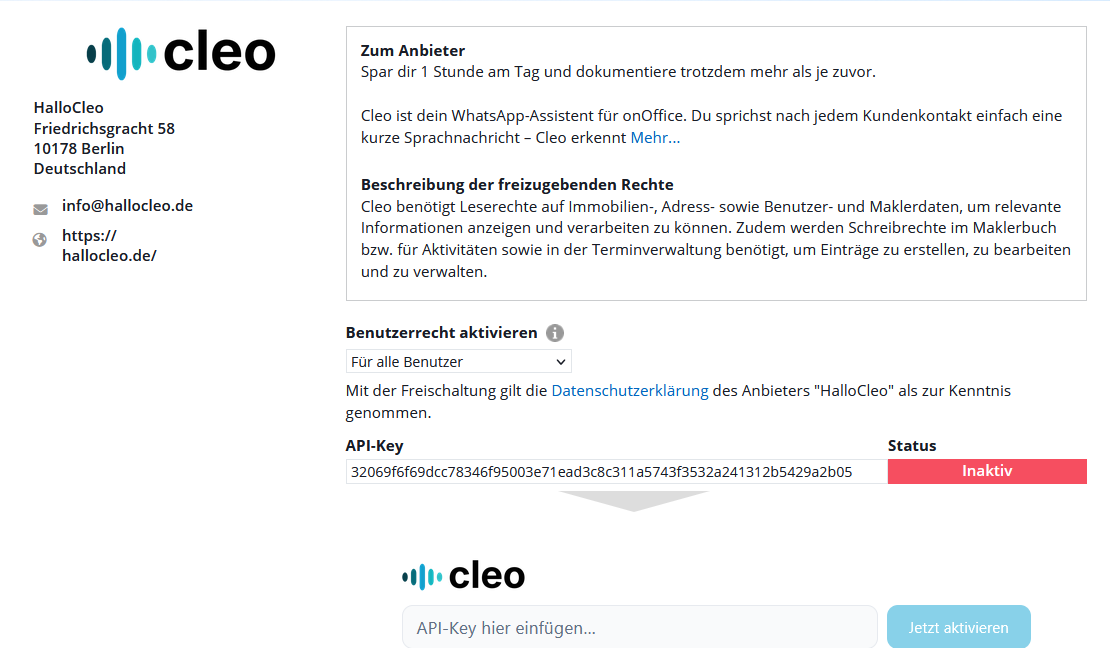
Schritt 1: API-Schnittstelle einfügen & Cleo Aktivieren
Um den Datenaustausch zu ermöglichen, muss Hallocleo in Ihrer onOffice-Umgebung autorisiert werden.
- Kopieren Sie Ihren persönlichen API-Key aus den onOffice-Einstellungen.
- Fügen Sie diesen im Bereich „cleo“ ein und bestätigen Sie mit einem Klick auf „Jetzt aktivieren“.
Schritt 2: Zum cleo Dashboard navigieren in OnOffice
Nach der Aktivierung verwalten Sie Hallocleo direkt aus onOffice heraus.
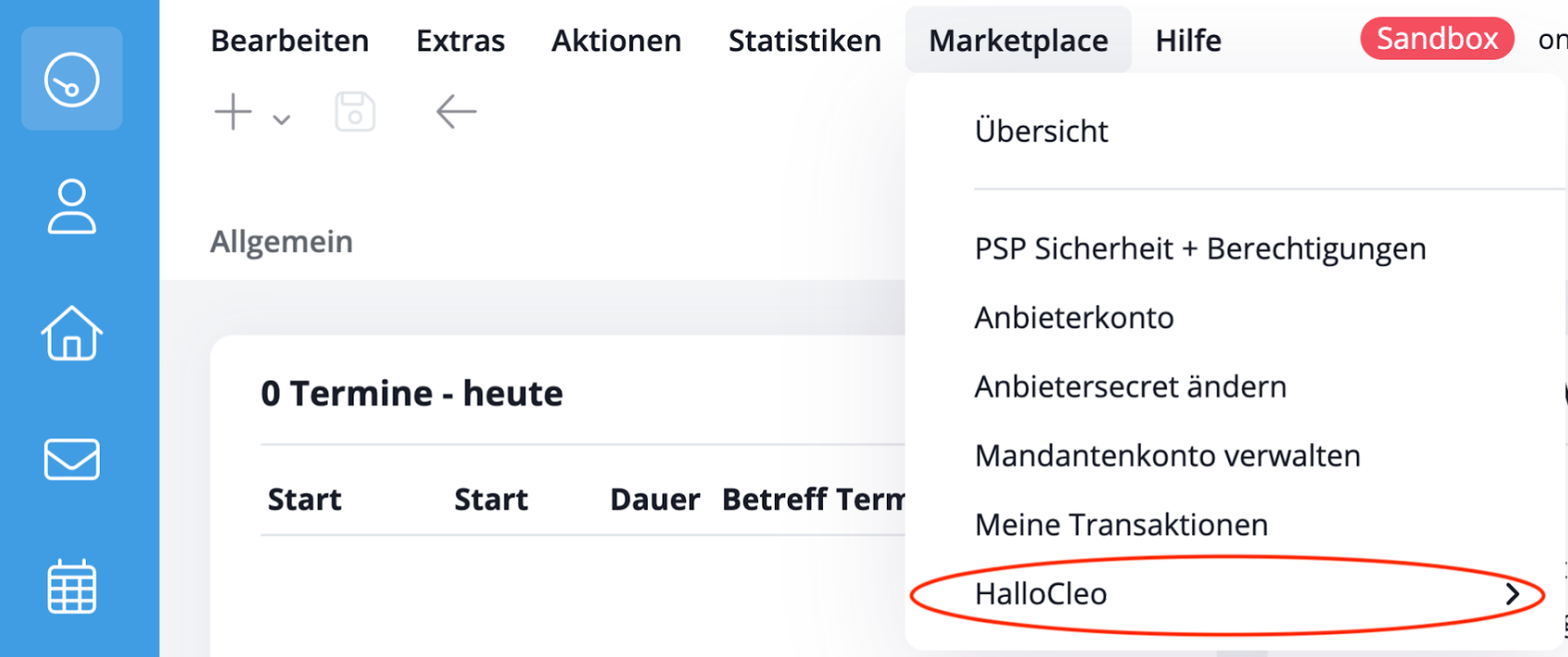
- Klicken Sie direkt nach der Aktivierung auf „Zum Service“.
- Alternativ erreichen Sie das Dashboard jederzeit über das Menü: Marketplace → HalloCleo → HalloCleo öffnen oder die Aktionsleiste im Adress- oder Immobilienmodul.
Schritt 3: Mitarbeiter anlegen & konfigurieren
Damit die KI Ihre Sprachnachrichten korrekt zuordnen kann, müssen die Profile der Nutzer hinterlegt werden.
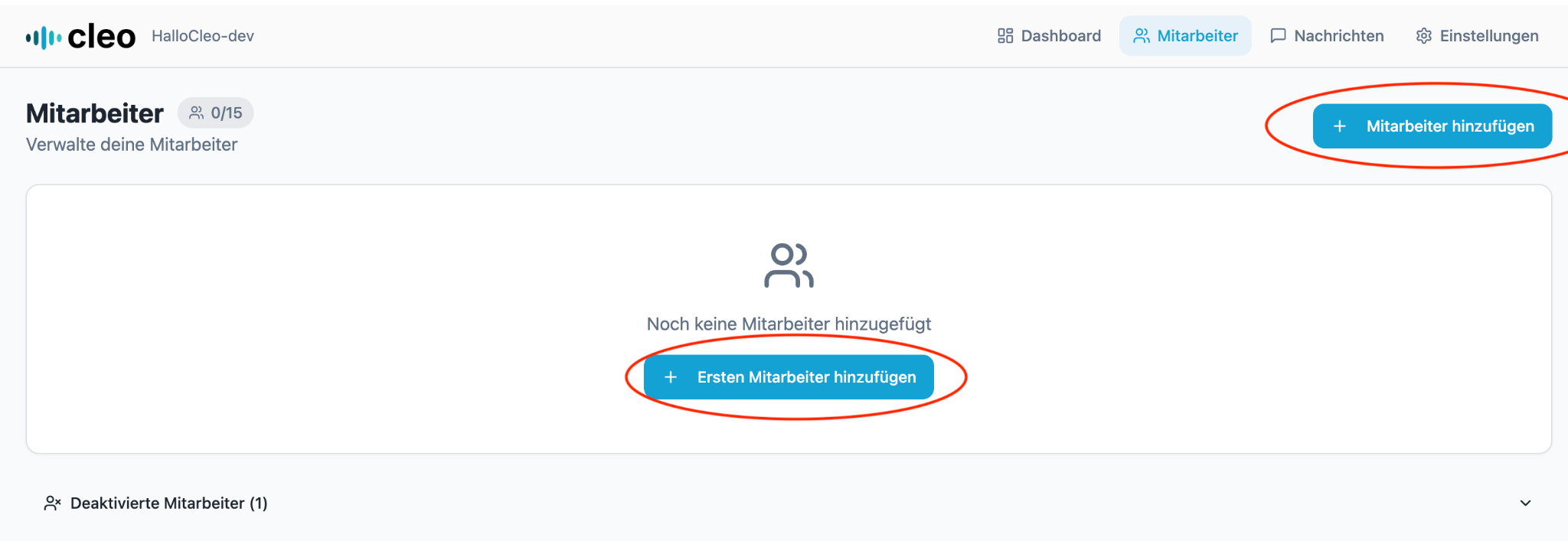
- Klicken Sie im Dashboard auf „Mitarbeiter hinzufügen“.
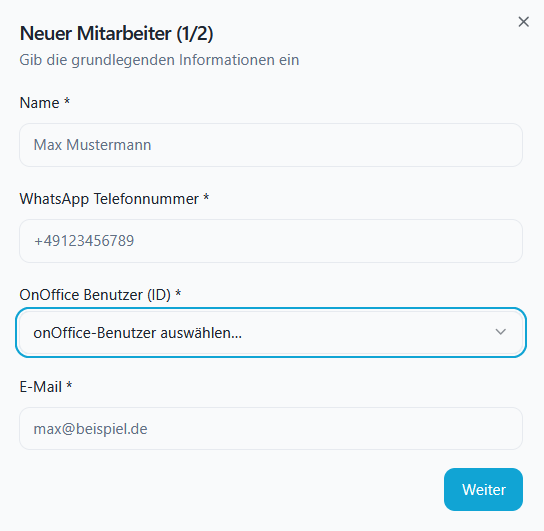
- Stammdaten eingeben: Hinterlegen Sie den Namen und die WhatsApp-Telefonnummer, die der Mitarbeiter für den Versand nutzt.
- onOffice-Verknüpfung: Wählen Sie den gewünschten onOffice-Benutzer im Dropdown Menü aus. Falls Sie sich unsicher sind, können Sie auch basierend auf der onOffice-Benutzer ID (in Klammern hinter dem Mitarbeiter Namen) den gewünschten Mitarbeiter identifizieren. Diese finden Sie unter Extras → Einstellungen → Benutzer.
- Optionale Integrationen: Sie können zusätzlich eine E-Mail- oder Kalender-Integration (z. B. Outlook/Gmail) aktivieren.
Schritt 4: Cleo-Nummer speichern & Erster Test
Der letzte Schritt findet auf Ihrem Smartphone statt.
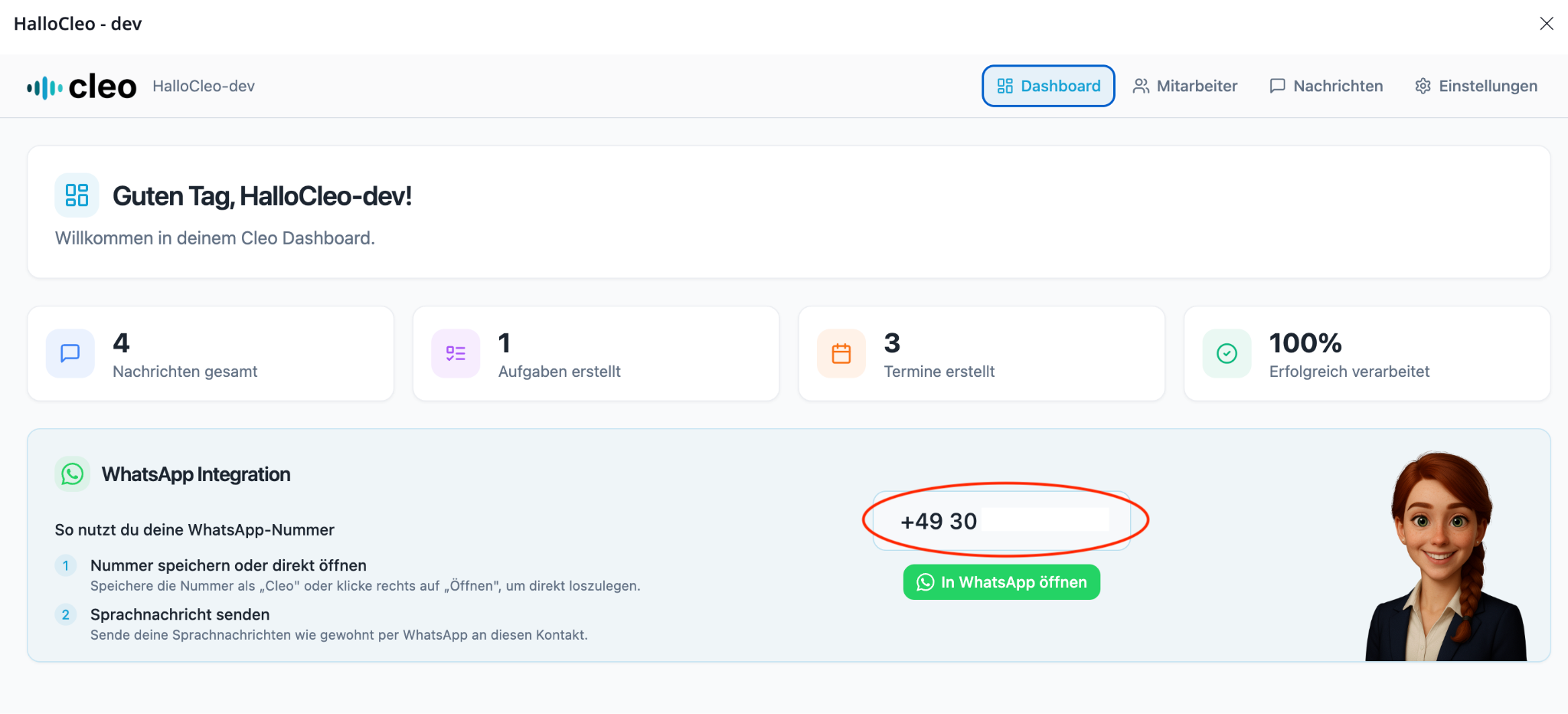
- Im Dashboard wird Ihre persönliche WhatsApp-Integrationsnummer angezeigt.
- Speichern Sie diese Nummer als Kontakt (z. B. „Hallocleo KI“) in Ihrem Handy ein.
- Senden Sie Ihre erste Sprachnachricht an diesen Kontakt. Die KI verarbeitet die Nachricht automatisch und legt sie im onOffice-Aktivitäten-Log an.
Schritt 4: Ergebnis-Check in onOffice & Dashboard
Nachdem Sie Ihre erste Sprachnotiz gesendet haben, verarbeitet die KI diese in Sekundenschnelle und überträgt die strukturierten Daten direkt in Ihr CRM.
1. Kontrolle im Hallocleo Dashboard
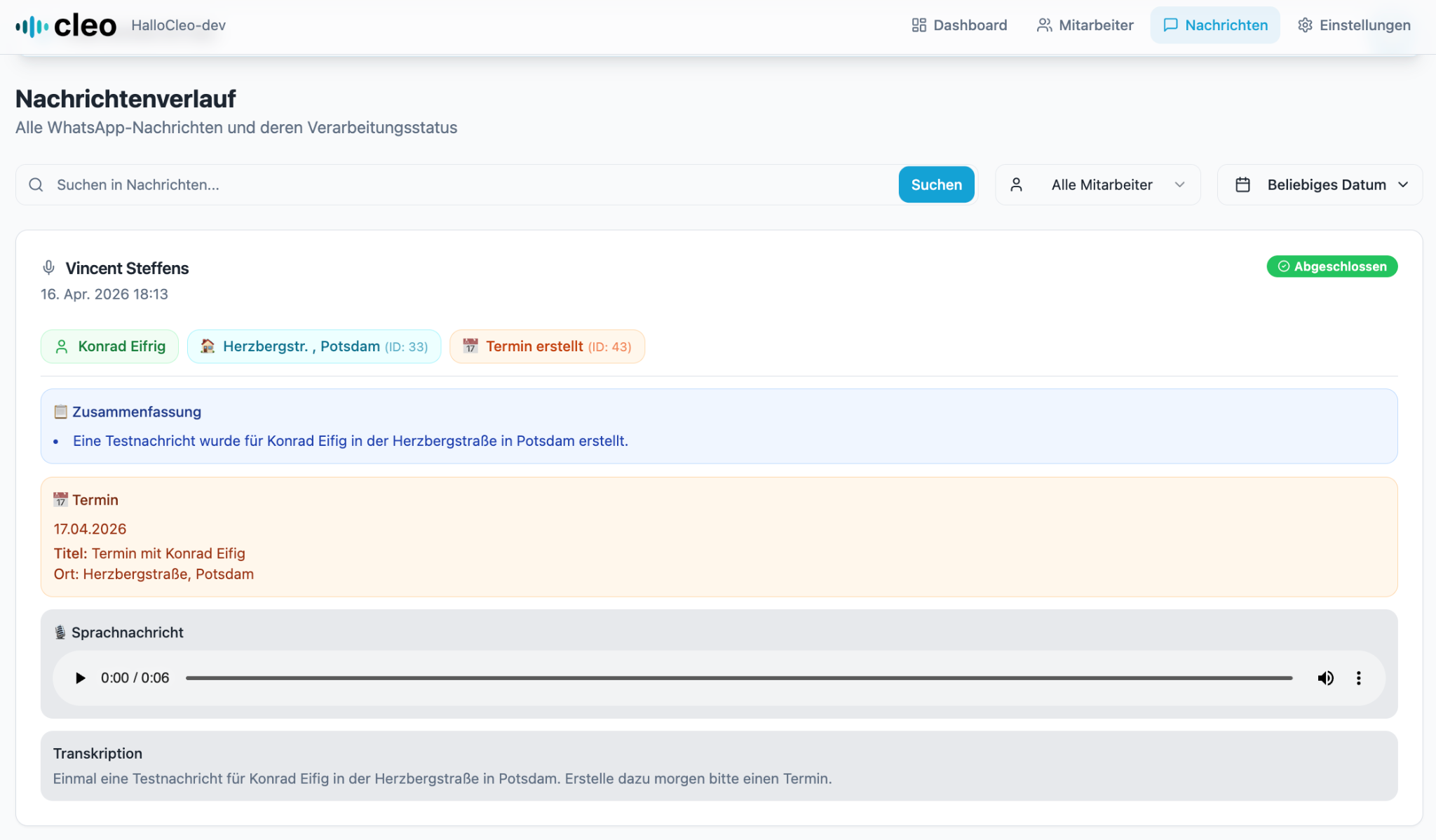
Im Dashboard sehen Sie unter dem Reiter „Nachrichten“ eine Übersicht aller verarbeiteten Sprachnotizen.
- Status: Hier wird angezeigt, ob die Nachricht erfolgreich an onOffice übertragen wurde.
- Inhalt: Sie können die Transkription und die daraus extrahierten Aufgaben oder Termine noch einmal einsehen.
2. Automatische Einträge in onOffice
Wechseln Sie nun in Ihr onOffice Enterprise, um das Ergebnis live zu sehen. Hallocleo hat für Sie im Hintergrund gearbeitet:
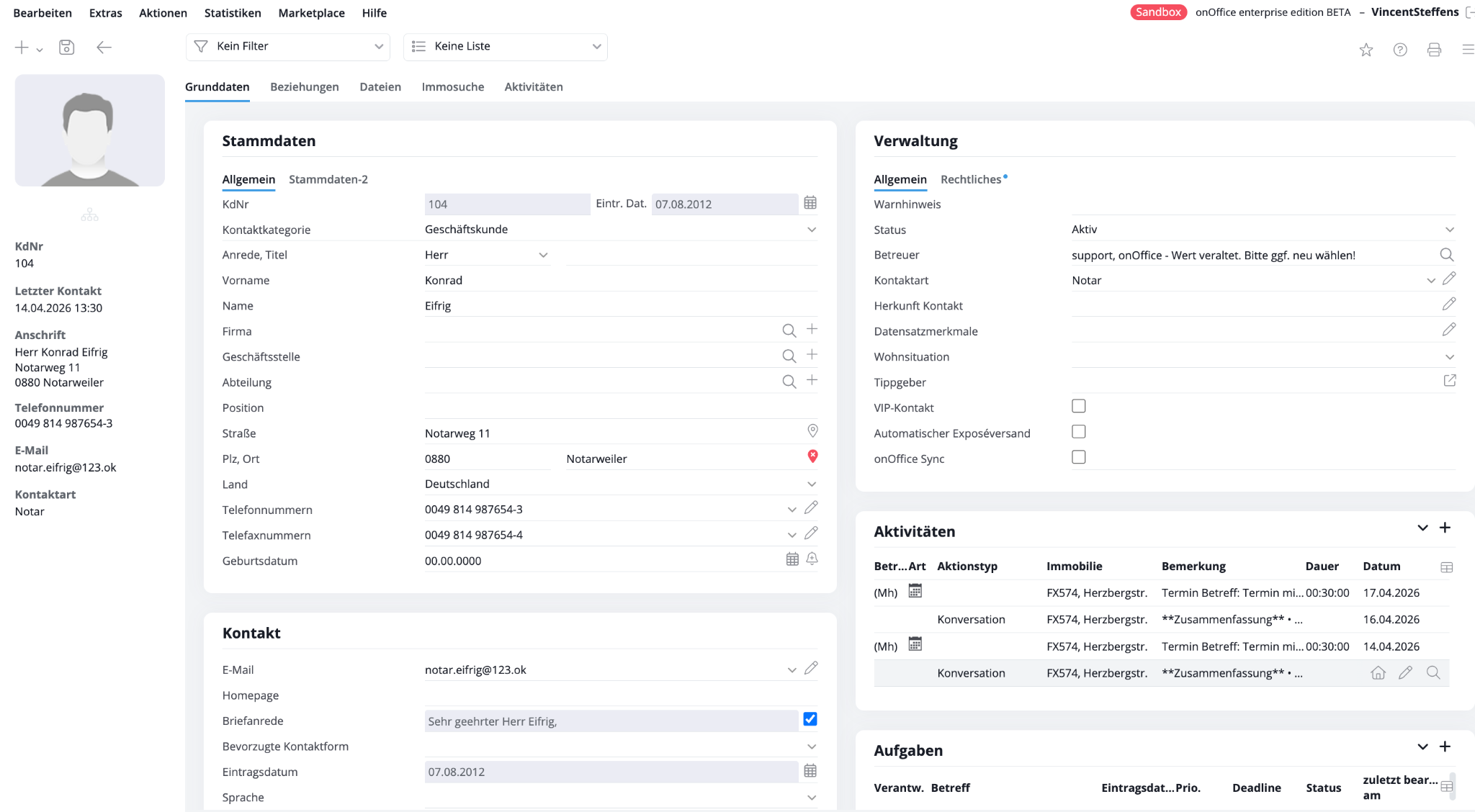
- Aktivitäten-Log: Die Sprachnotiz erscheint als neue Aktivität direkt beim entsprechenden Kontakt oder der Immobilie.
- Terminkalender: Falls Sie einen Termin eingesprochen haben, finden Sie diesen nun automatisch in Ihrem onOffice-Kalender.
- Strukturierte Daten: Adressen, Objektdaten oder Aufgaben wurden erkannt und in die richtigen Felder sortiert.