Einstieg
 Dashboard
 Adressen
 Immobilien
 E-Mail
 Kalender
 Aufgaben
 Akquise-Cockpit
 Anfragenmanager
 Arbeitszeiterfassung
 Automatischer Exposéversand
 Erfolgscockpit
 Faktura
 Gruppen
 Immobilien- / Adressstatistik
 Immobilientracking
 Intranet
 Marketing Box
 Marketplace
 Mehrsprachenmodul
 Multi-Objekt-Modul
 Wertanalyse
 onOffice Sync
 Präsentations PDFs
 Projektverwaltung
 Prozessmanager
 Revisionssichere Mailarchivierung
 Schaufenster-TV
 Smart site 2.0
 Statistik-Baukasten
 Adressen aus Zwischenablage
 Einstellungen
 Externe Tools
 Favoriten Links
 Immobilienimport
 Kundenkommunikation
 Massenaktualisierung
 onOffice-MLS
 Portale
 Rechnen mit Formeln
 Schnellzugriff
 Textbausteine
 Vorlagen
 Schritt für Schritt


Sie befinden sich hier: Home / Zusatzmodule / Marketplace / Überblick über die Anbieter / BauDarlehen24 - Finanzierungsvermittlung

Marketplace
BauDarlehen24 – Finanzierungsvermittlung
Beschreibung
Mit BauDarlehen24 bieten Sie Ihren Interessenten die passende Finanzierung – direkt aus onOffice heraus und für Sie kostenfrei. Als Finanzierungsvermittler vergleichen wir über 520 Banken und begleiten Ihre Käufer bis zum Abschluss.
Die Erweiterung bringt Ihnen:
✅ Finanzierungsrechner am Objekt
Monatsrate, Sollzins und Effektivzins zur aufgerufenen Immobilie – mit aktuellen Bankkonditionen und frei wählbarem Eigenkapital.
✅ Finanzierungsbeispiele als PDF
Erzeugen Sie zu jedem Objekt ein Dokument, das Sie Interessenten direkt an die Hand geben.
✅ Übergabe in einem Klick
Starten Sie aus der Immobilie oder direkt aus dem Kontakt – Ihr Interessent ist sofort bei unserer Beratung.
✅ Finanzierungsstand im Blick
Sehen Sie am Objekt und in der Deal-Übersicht, wie weit die Finanzierung Ihres Käufers gediehen ist.
✅ Lückenlose Dokumentation
Jede Übergabe wird automatisch im Maklerbuch an Immobilie und Kontakt vermerkt.
Kein Mehraufwand, keine Kosten: Sie verkaufen schneller, Ihre Käufer kommen sicher zur Finanzierung.
Aktivierung
Aktivieren Sie BauDarlehen24 ganz einfach hier im Marketplace.
Anleitung
Willkommen bei BauDarlehen24
BauDarlehen24 bringt die Baufinanzierung direkt in onOffice. Sie erstellen in wenigen Sekunden eine Beispielrechnung zu einer Immobilie, geben interessierte Käufer mit einem Klick an unsere Finanzierungsberatung weiter und sehen den Stand jeder Anfrage später in onOffice wieder. Der Service ist für Sie kostenfrei; vergütet wird BauDarlehen24 von der finanzierenden Bank.
Nach der Freischaltung erreichen Sie BauDarlehen24 an zwei Stellen.
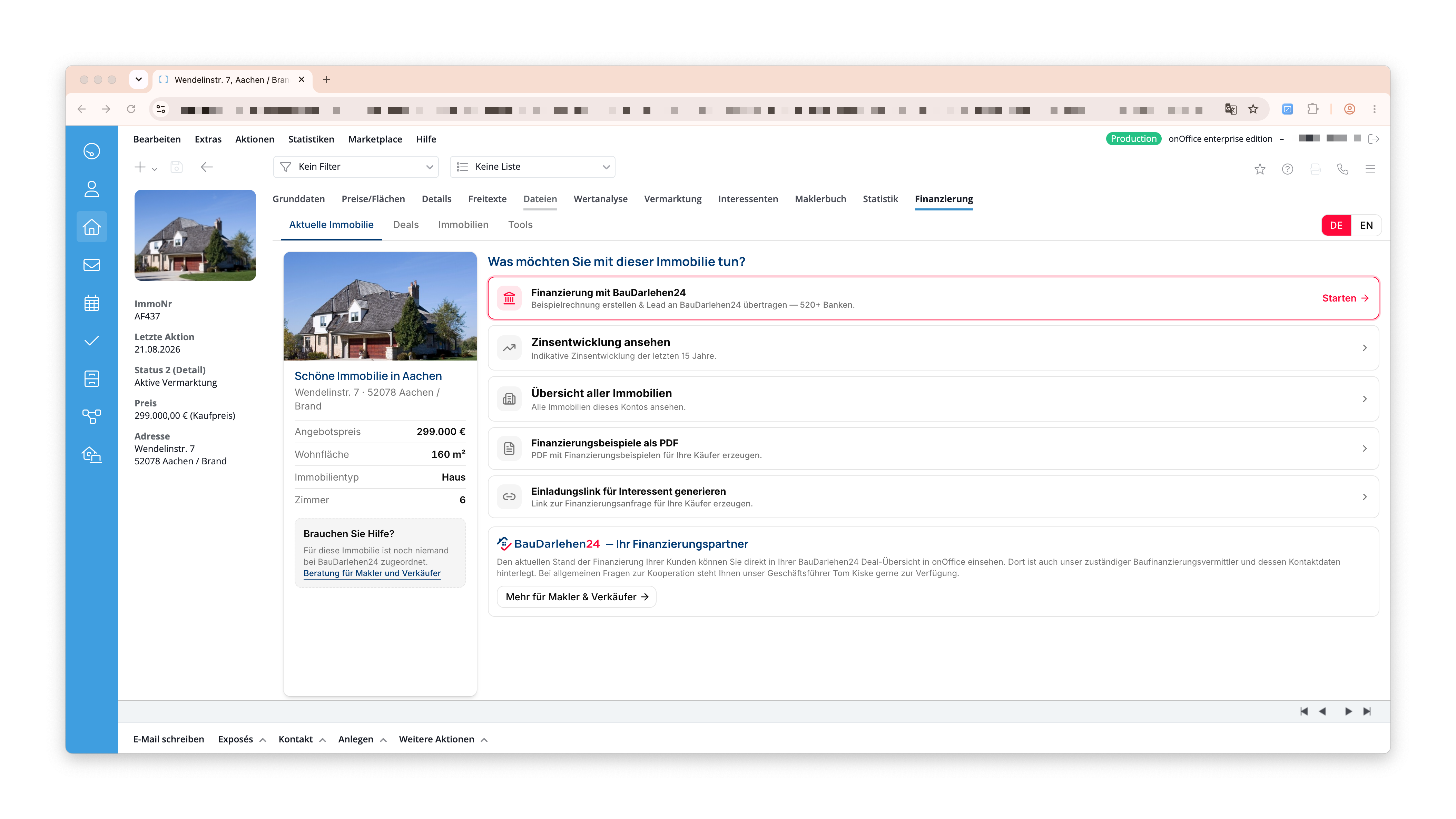
In einer Immobilie finden Sie den neuen Reiter „Finanzierung“. Er zeigt die App direkt im Datensatz, Kaufpreis und Objektdaten sind bereits vorbefüllt.
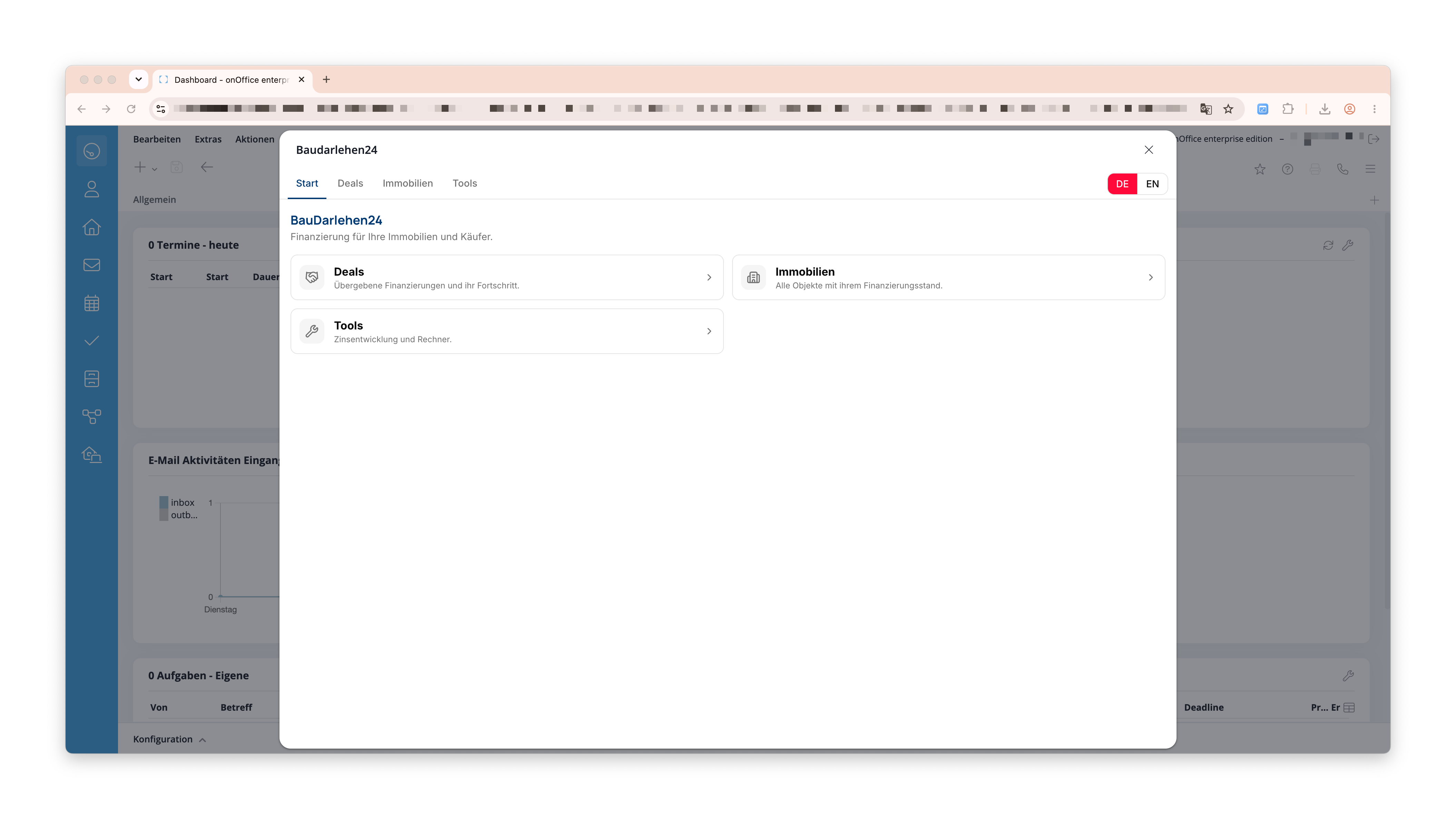
In einem Kontakt starten Sie die App über die Aktionsleiste, ohne Datensatz über das Marketplace-Menü. In beiden Fällen öffnet sie sich in einem Fenster über onOffice. Ohne Datensatz heißt der erste Bereich „Start“; drei Kacheln führen von dort direkt zu Deals, Immobilien und Tools.
Im Reiter wie im Fenster arbeiten Sie mit derselben Oberfläche. Oben finden Sie vier Bereiche:
- Aktuelle Immobilie: die Immobilie, in der Sie die App geöffnet haben
(aus einem Kontakt heraus heißt der Bereich „Aktueller Kontakt“) - Deals: Ihre bereits an BauDarlehen24 übergebenen Anfragen
- Immobilien: alle Immobilien Ihres Kontos
- Tools: Zusatzfunktionen, derzeit die Zinsentwicklung
Rechts oben schalten Sie zwischen Deutsch und Englisch um.
Bitte beachten Sie: Verlassen Sie die App, während Sie eine Anfrage vorbereiten, gehen die noch nicht abgesendeten Eingaben verloren. Das gilt für das Schließen des Fensters ebenso wie für den Wechsel auf einen anderen Reiter oder Datensatz. Solange die App geöffnet bleibt, sind Ihre Eingaben sicher; Sie können also gefahrlos zwischen den Bereichen und zwischen Interessenten wechseln.
1. Aktuelle Immobilie
Links sehen Sie die Immobilie mit Titelbild, Titel, Adresse und den wichtigsten Eckdaten. Diese Angaben werden direkt aus onOffice gelesen, Sie müssen also nichts doppelt erfassen.
Rechts unter „Was möchten Sie mit dieser Immobilie tun?“ stehen Ihnen zur Verfügung:
- Finanzierung mit BauDarlehen24: Beispielrechnung erstellen und Interessent übergeben
- Zinsentwicklung ansehen: indikative Bauzinsen der letzten 15 Jahre
- Übersicht aller Immobilien: alle Immobilien dieses Kontos
- Finanzierungsbeispiele als PDF: Unterlage für Ihre Käufer
- Einladungslink für Interessent generieren: Link zur Finanzierungsanfrage
Unter der Objektkarte steht „Brauchen Sie Hilfe?“ mit Ihrer Ansprechpartnerin oder Ihrem Ansprechpartner bei BauDarlehen24 für diese Immobilie. Ist noch niemand zugeordnet, führt der Link zur allgemeinen Beratung für Makler und Verkäufer.
„Finanzierungsbeispiele als PDF“ erzeugt eine einseitige Unterlage für Ihre Käufer: Objektdaten, die Aufstellung des Gesamtaufwands mit Grunderwerbsteuer und Notarkosten, die drei Finanzierungsvarianten, Ihre Kontaktdaten und ein QR-Code zur Finanzierungsanfrage. Es verwendet immer die Angebote und Parameter, die Sie gerade auf dem Bildschirm sehen, einschließlich der gewählten Karte.
Möchten Sie einen Käufer selbst anschreiben, erzeugt „Einladungslink für Interessent generieren“ einen Link zur Finanzierungsanfrage für diese Immobilie. Ein Klick kopiert ihn in die Zwischenablage.
2. Finanzierung anfragen (Schritt 1)
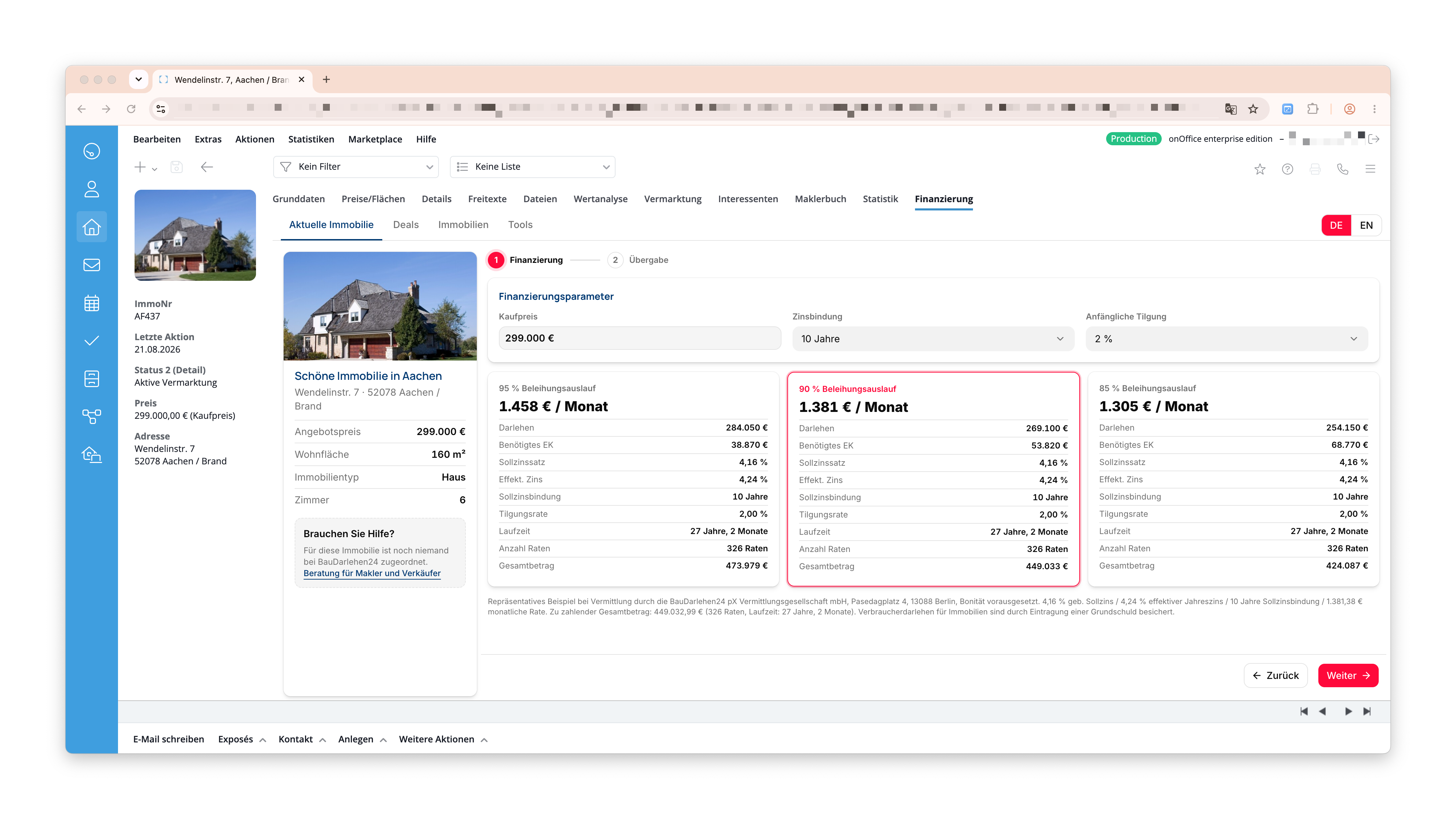
Im Feld „Finanzierungsparameter“ sehen Sie den Kaufpreis aus onOffice und stellen zwei Werte selbst ein:
- Zinsbindung: 5, 10, 15 oder 20 Jahre
- Anfängliche Tilgung: 1, 2, 3 oder 4 %
Darunter erscheinen unter „Finanzierungsoptionen“ drei Angebote, die sich im Beleihungsauslauf unterscheiden: 95 %, 90 % und 85 % des Kaufpreises. Das mittlere Angebot ist als Empfehlung vorausgewählt.
Ändern Sie Zinsbindung oder Tilgung, werden alle drei Angebote neu berechnet. Unter den Karten steht das repräsentative Beispiel nach Preisangabenverordnung zum jeweils gewählten Angebot.
Die Angebote sind Beispielrechnungen auf Basis des Kaufpreises und Ihrer Einstellungen. Die endgültigen Konditionen ergeben sich erst aus den Angaben des Käufers und der Prüfung durch die Bank.
3. Interessent übergeben (Schritt 2)
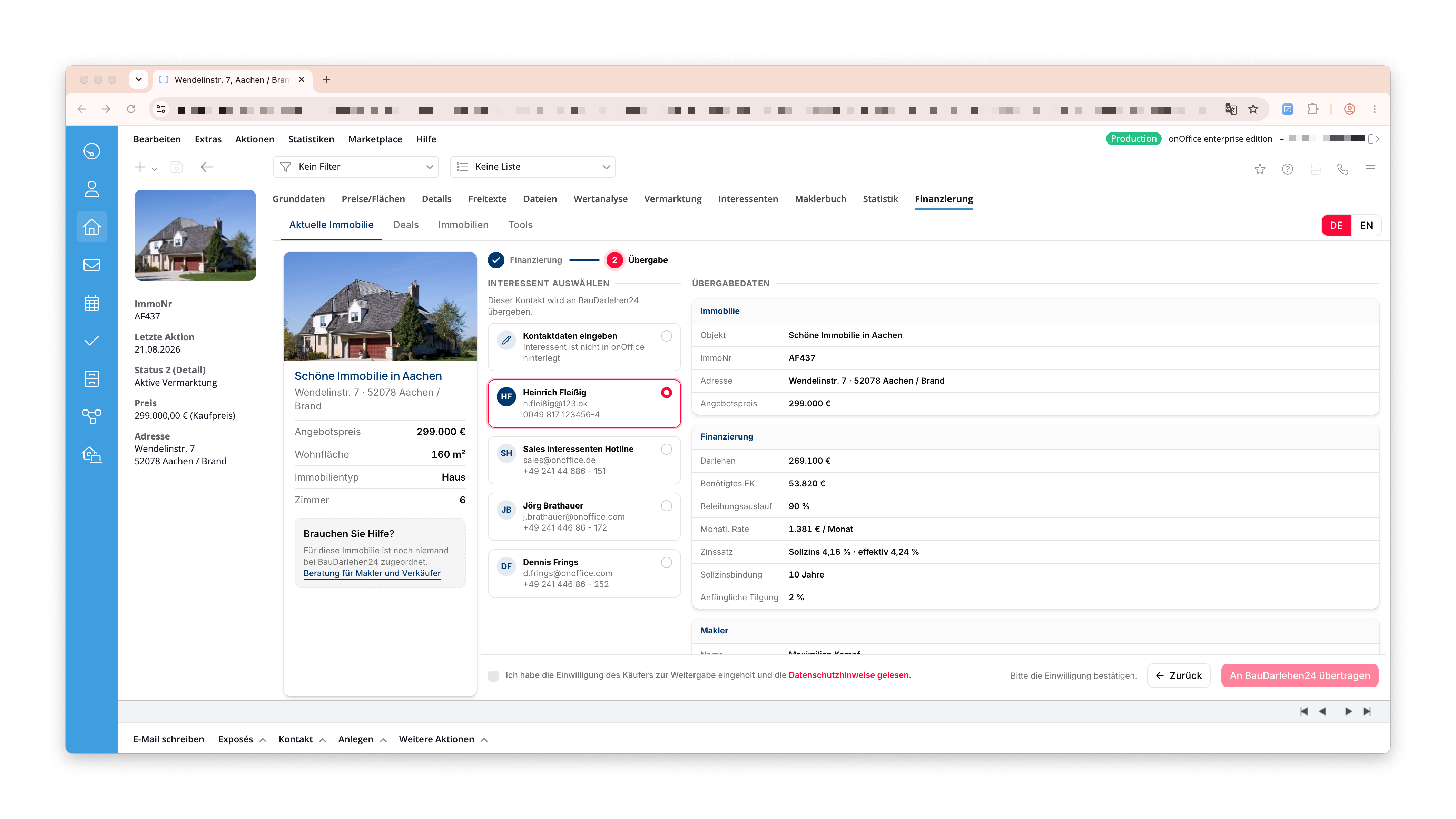
Unter „Interessent auswählen“ stehen alle Kontakte, die für diese Immobilie in Frage kommen. Sie sind in drei Gruppen aufgeteilt, damit Sie auf einen Blick sehen, woher ein Kontakt stammt:
- Manuell zugeordnet: Interessenten, die Sie in onOffice mit dieser Immobilie verknüpft haben
- Bereits angeboten: Kontakte, denen die Immobilie laut Maklerbuch schon angeboten wurde
- Automatisch vorgeschlagen: Kontakte, deren Suchkriterien onOffice zu dieser Immobilie passen
Vorausgewählt ist immer nur ein manuell zugeordneter Interessent. Automatisch vorgeschlagene Kontakte haben kein Interesse an dieser Immobilie bekundet; sie sind gekennzeichnet und lassen sich auswählen. Prüfen Sie hier besonders, ob Ihnen die Einwilligung zur Weitergabe vorliegt.
Ist eine Gruppe leer, wird sie nicht angezeigt. Kontakte ohne hinterlegte E-Mail-Adresse sind gekennzeichnet und nicht auswählbar, denn die Beratung erfolgt per E-Mail.
Ist der passende Käufer gar nicht in onOffice hinterlegt, wählen Sie oben „Kontaktdaten eingeben“ und erfassen Vorname, Nachname, E-Mail und optional die Telefonnummer.
Rechts unter „Übergabedaten“ sehen Sie vollständig, was übermittelt wird: die Objektdaten, das gewählte Angebot und Ihr Name als Makler.
Zum Abschluss bestätigen Sie mit dem Häkchen, dass Ihnen die ausdrückliche Einwilligung des Interessenten vorliegt: für die Übermittlung seiner Daten, für die Kontaktaufnahme durch BauDarlehen24 per Telefon und E-Mail zur Finanzierungsberatung und dafür, dass BauDarlehen24 Ihnen den Bearbeitungsstand zurückmeldet. Der genaue Wortlaut steht neben dem Häkchen; die Datenschutzhinweise sind dort verlinkt. Anschließend senden Sie mit „An BauDarlehen24 übertragen“.
Während der Übertragung erscheint eine Meldung. Bitte lassen Sie sie wenige Sekunden stehen.
Danach sehen Sie die Bestätigung mit der Vorgangs-Nummer und der Dealphase.
Zusätzlich wird ein Eintrag im Maklerbuch der Immobilie hinterlegt und, sofern der Käufer ein onOffice-Kontakt ist, auch an diesem Kontakt. Die Übergabe ist damit in onOffice dokumentiert, ohne dass Sie sie selbst notieren müssen.
Schlägt die Übertragung fehl, bleiben Ihre Eingaben erhalten und Sie können es erneut versuchen.
4. Deals
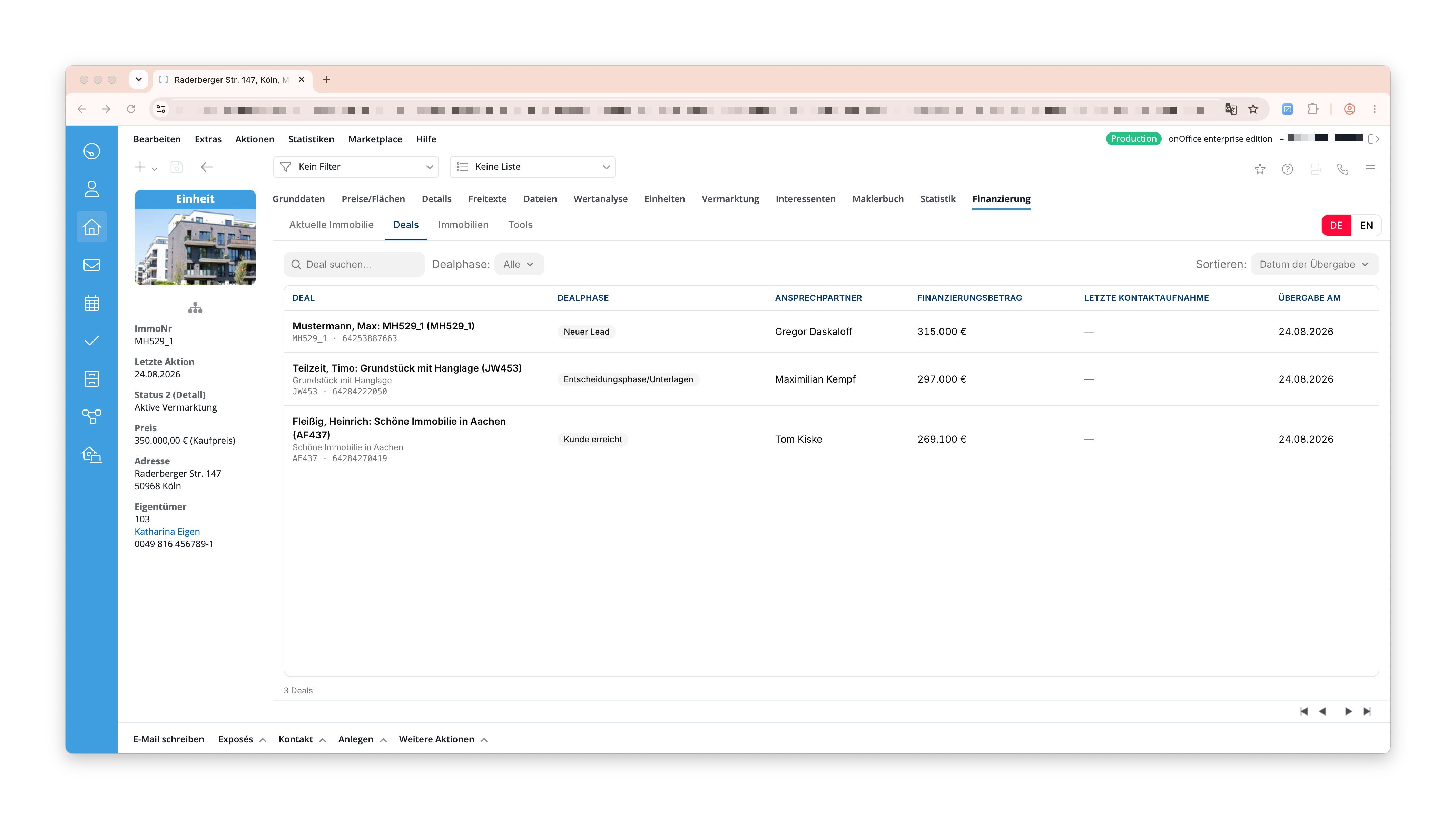
Unter „Deals“ finden Sie alle Anfragen, die Sie an BauDarlehen24 übergeben haben, mit Dealphase, Ansprechpartner, Finanzierungsbetrag und Datum der Übergabe.
In der ersten Spalte stehen drei Zeilen: der Name des Deals bei BauDarlehen24, darunter die zugehörige Immobilie, sofern die Verknüpfung besteht, und darunter ImmoNr und Vorgangs-Nummer. Über diese Nummer ist der Vorgang bei BauDarlehen24 eindeutig identifiziert; sie erscheint auch in der Bestätigung nach der Übergabe und im Maklerbuch-Eintrag der Immobilie.
Ein Klick auf eine Zeile öffnet die Detailansicht des Deals. Sie hilft, wenn Sie einem Käufer den aktuellen Stand nennen möchten.
5. Immobilien
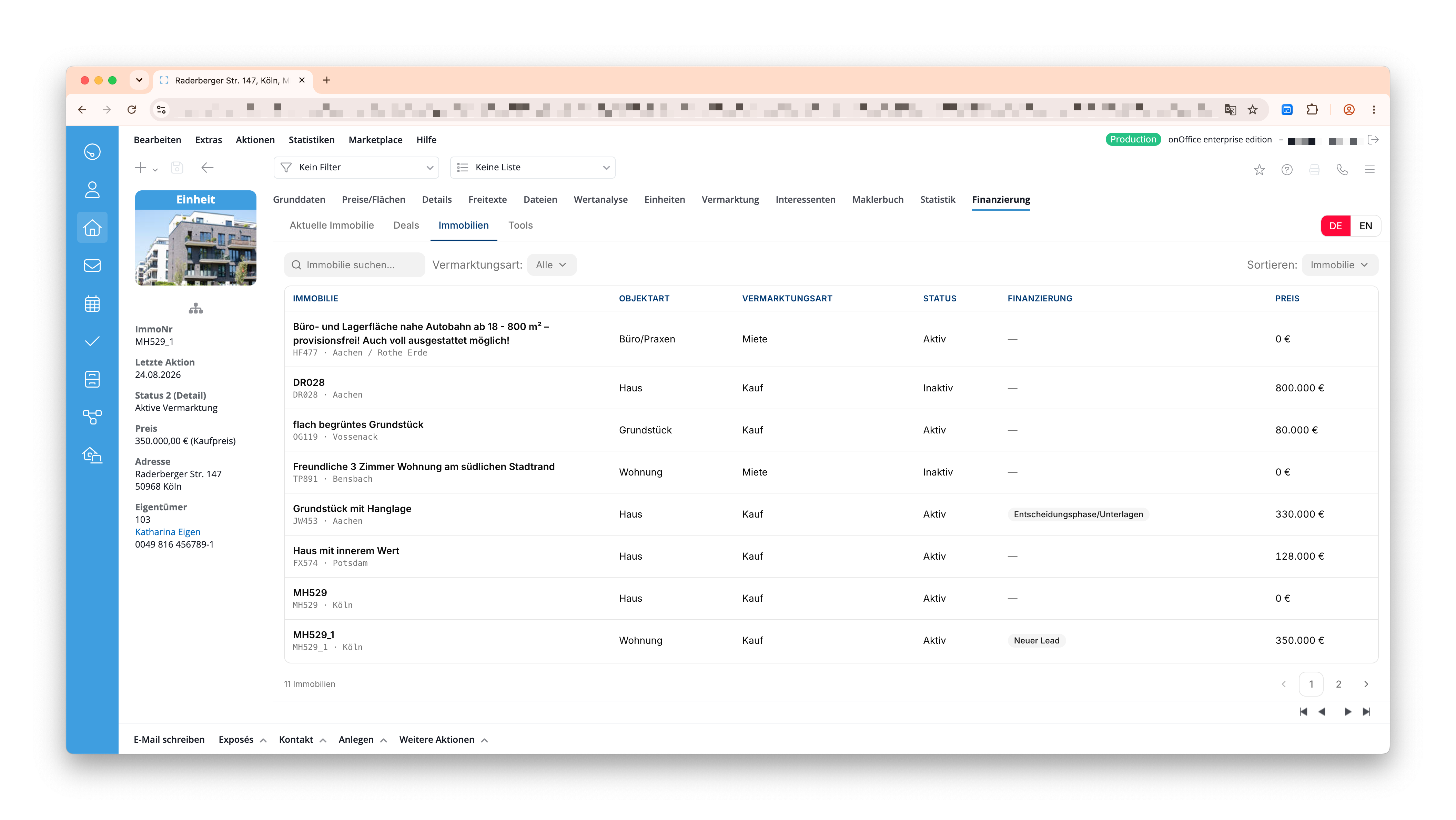
Der Bereich „Immobilien“ listet alle Immobilien Ihres Kontos. Die Spalte „Finanzierung“ zeigt, wie weit eine Immobilie bei BauDarlehen24 ist. Das Suchfeld durchsucht Titel und ImmoNr.
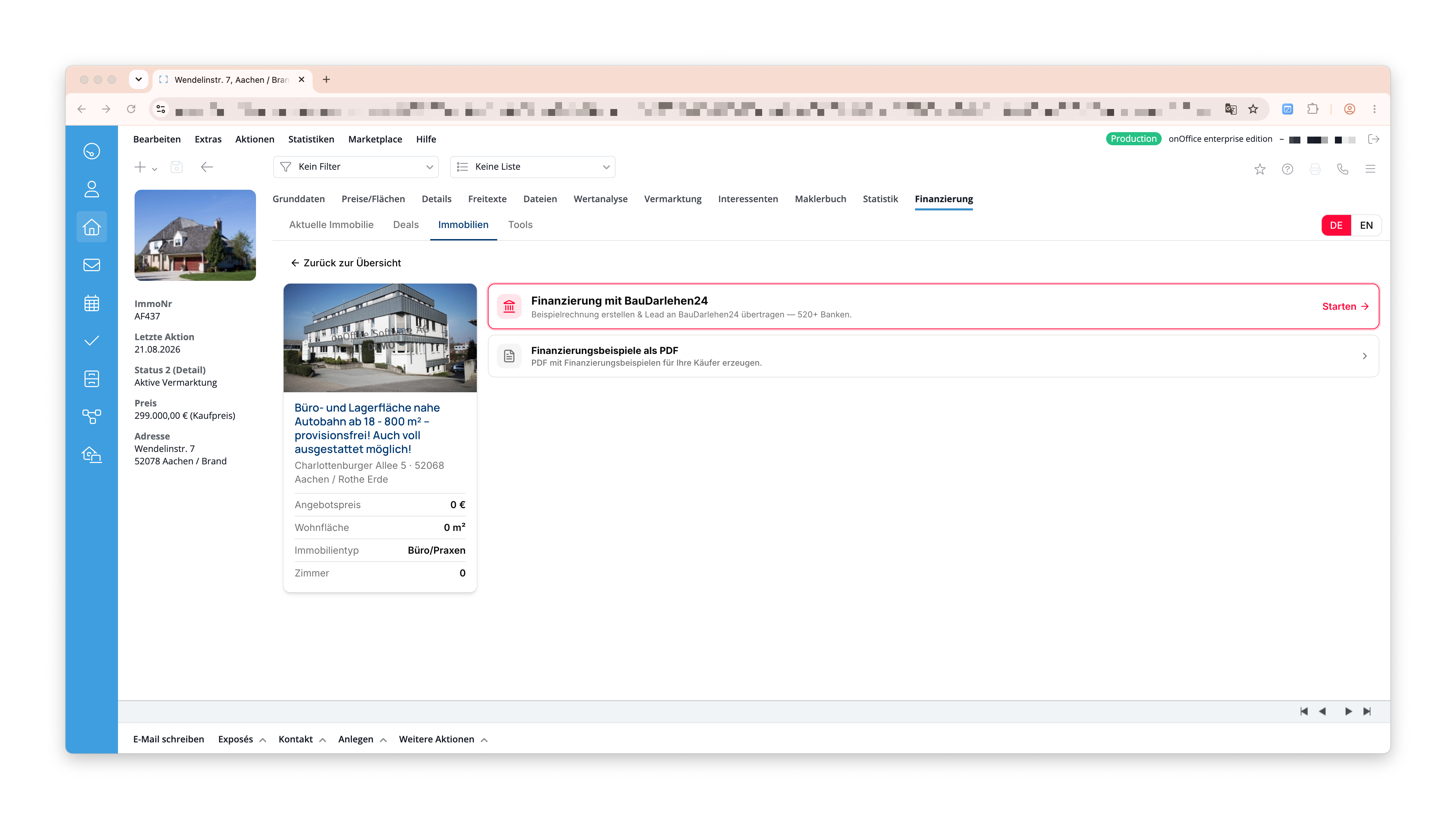
6. Detailansicht einer Immobilie
Die Detailansicht zeigt dieselbe Objektkarte wie der Bereich „Aktuelle Immobilie“ und bietet zwei Aktionen: die Finanzierung starten und das PDF erzeugen. Sie ist der Weg, eine Finanzierung für eine Immobilie zu beginnen, die Sie in onOffice gerade nicht geöffnet haben.
7. Tools: Zinsentwicklung
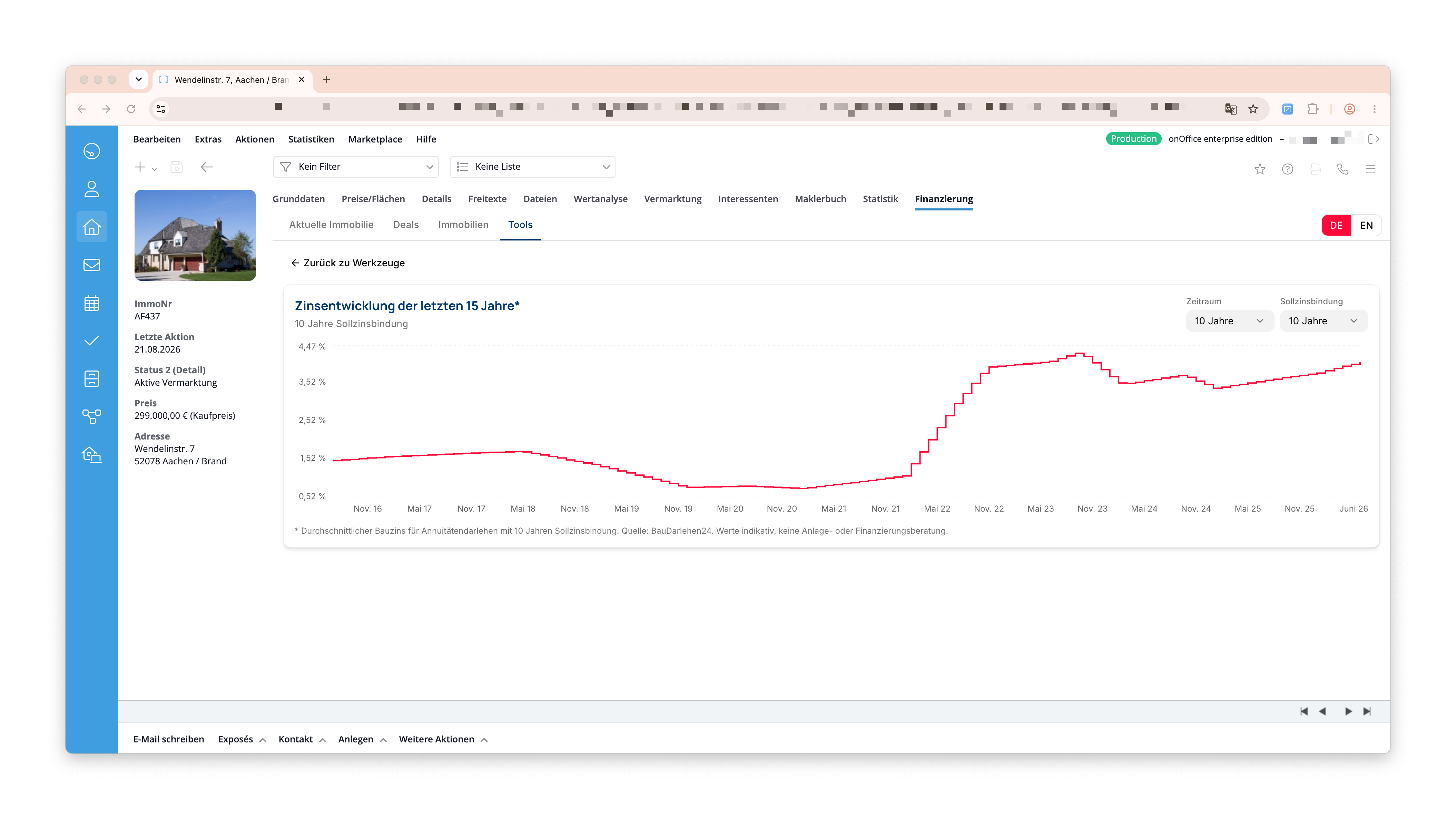
Die Zinsentwicklung zeigt die Bauzinsen der letzten 15 Jahre. Sie wählen den Zeitraum (6 Monate bis 15 Jahre) und die Sollzinsbindung.
Die Werte sind indikativ und dienen der Orientierung im Gespräch; sie sind keine tagesaktuellen Konditionen. Verbindliche Zinsen nennt Ihnen die Finanzierungsberatung.
8. Aus einem Kontakt heraus starten
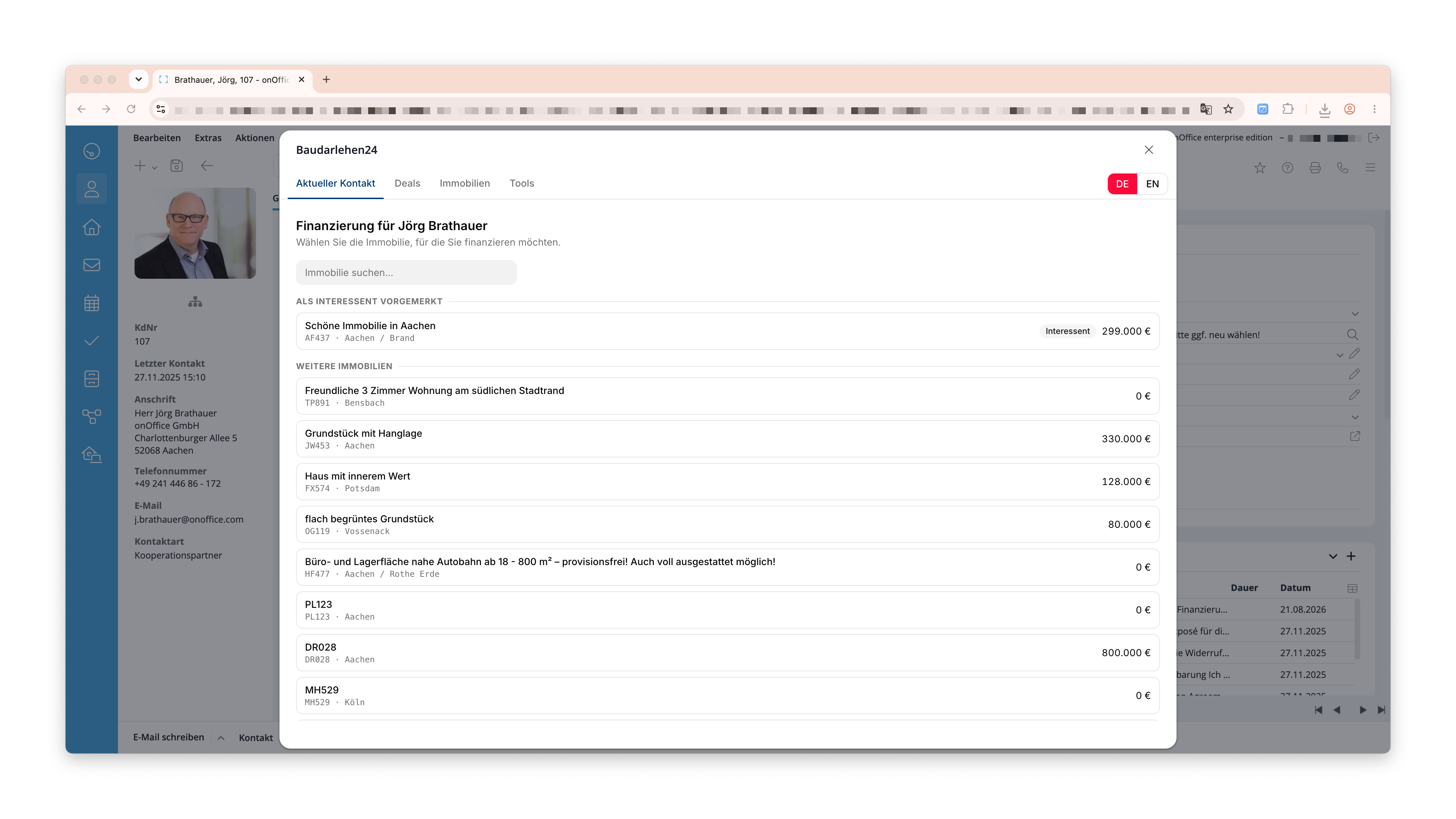
Öffnen Sie die App in einem Kontakt-Datensatz über die Aktionsleiste, beginnt sie beim Käufer statt bei der Immobilie: Sie sehen unter „Finanzierung für …“ zuerst die Immobilien, für die dieser Kontakt als Interessent vorgemerkt ist, darunter die weiteren Immobilien Ihres Kontos.
Sie wählen die Immobilie und landen im gewohnten zweistufigen Ablauf. Der Käufer ist dabei schon gesetzt, er wird aus dem geöffneten Kontakt übernommen.
Unterstützung & Kontakt
Bei Fragen zur Einrichtung oder Nutzung erreichen Sie uns unter:
Tom Kiske
Telefon: +49 30 398200711
E-Mail: tom.kiske@baudarlehen24.com
BauDarlehen24 pX Vermittlungsgesellschaft mbH
Pasedagplatz 4
13088 Berlin