 Einstieg
 Dashboard
 Adressen
 Immobilien
 E-Mail
 Kalender
 Aufgaben
 Akquise-Cockpit
 Anfragenmanager
 Arbeitszeiterfassung
 Automatischer Exposéversand
 Erfolgscockpit
 Faktura
 Gruppen
 Immobilien- / Adressstatistik
 Immobilientracking
 Intranet
 Marketing Box
 Marketplace
 Mehrsprachenmodul
 Multi-Objekt-Modul
 Wertanalyse
 onOffice Sync
 Präsentations PDFs
 Projektverwaltung
 Prozessmanager
 Revisionssichere Mailarchivierung
 Schaufenster-TV
 Smart site 2.0
 Statistik-Baukasten
 Adressen aus Zwischenablage
 Einstellungen
 Externe Tools
 Favoriten Links
 Immobilienimport
 Kundenkommunikation
 Massenaktualisierung
 onOffice-MLS
 Portale
 Rechnen mit Formeln
 Schnellzugriff
 Textbausteine
 Vorlagen
 Schritt für Schritt


Sie befinden sich hier: Home / Zusatzmodule / Marketplace / Überblick über die Anbieter / Zöllner Büro- & IT-Systeme GmbH - NFON Connect Transkript Service

Marketplace
Zöllner Büro- & IT-Systeme GmbH – NFON Connect Transkript Service
Beschreibung
Connect Transkript verwandelt Telefongespräche automatisch in strukturiertes Wissen und konkrete Aufgaben in onOffice.
Zu Beginn jedes Telefonates bestimmst Du selbst, ob Du das Gespräch transkribieren möchtest.
Die Gesprächszusammenfassung wird direkt als Aktivität im Bemerkungsfeld des jeweiligen Kontakts abgelegt. Erkennt Connect Transkript im Gespräch eine Aufgabe, wird diese automatisch in onOffice angelegt.
So sparst Du zwei manuelle Arbeitsschritte und gewinnst wertvolle Zeit im Arbeitsalltag.
Der Service funktioniert bei vollständig in onOffice angelegten Kontakten und in Verbindung mit einer NFON-Telefonanlage (Cloudya).
Von der Implementierung bis zum laufenden Betrieb stehen wir Euch persönlich zur Seite. Als NFON-Entwicklungspartner entwickeln und betreuen wir die Kommunikationsplattform Connect for onOffice – mit über 45 Jahren Projekterfahrung.
In drei Schritten startklar
1) Freischalten
2) Buchen und mit Deiner Cloudya-Nebenstelle verbinden
3) Fertig – und loslegen
Souverän digital arbeiten – sicher und DSGVO-konform.
Aktivierung
Aktivieren Sie den NFON Transkript Service ganz einfach hier im Marketplace.
Anleitung
Voraussetzung zur Nutzung des Dienstes Connect Transkript ist eine NFON-Telefonanlage (Cloudya) und die Funktion Transkription (AI-Essentials) in der Anlage.
Schritt 1: Buchung des Connect Transkript Service
Hinweis: während des Buchungsvorgangs wird Ihre NFON-Nebenstelle mit Ihrem onOffice Account „verheiratet“. Wenn Sie Ihre Nebenstelle im Browser bereits angemeldet haben, erfolgt die Verkoppelung im Hintergrund automatisch.
Nutzen Sie Ihre Nebenstelle z. B. über das Tischtelefon oder die App müssen Sie Ihre Log-In Daten bei Punkt 4.5 eingeben.
Nach erfolgreicher Vergabe der Rechte am Nutzer, können diese nun Connect Transkript buchen.
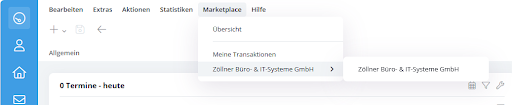
1. Dazu wählt der Nutzer den Service über den Marketplace im gloablen Menü aus.
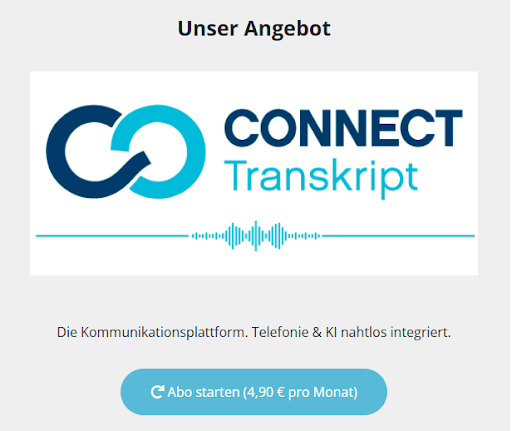
2. Die Shop Seite öffnet sich und über den Abo-Button kann die Bestellung fortgesetzt werden.
3. In der Bestellbestätigung den Button „Zahlungspflichtig bestellen“ klicken und der Bezahlvorgang wird in die Wege geleitet.
4. Der Nutzer wird auf die Seite „Bestellbestätigung“ weitergeleitet und muss den Button „Weiter“ klicken.
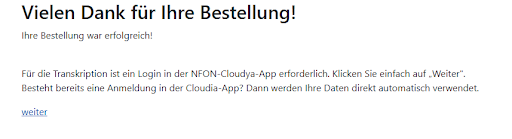
5. Für die Verbindung zur NFON TK-Anlage (Cloudya) muss nun der Button „NFON anmelden“ betätigt werden.
Angemeldete Nutzer im Browser der Cloudya Nebenstelle werden automatisch weitergeleitet.
Ist der Nutzer aktuell nicht an seiner Nebenstelle angemeldet, gibt er hier seine Anmeldedaten ein (E-Mail und Passwort der Cloudya Nebenstelle).
Schritt 2: Nutzung Connect Transkript Service
Durch den automatischen Anmeldeprozess steht der Dienst jeweils am Folgetag zur Verfügung.
Damit die Transkription aus der Cloudya Nebenstelle ins onOffice automatisch übertragen wird, muss der Teilnehmer im onOffice angelegt sein (Telefonnummer und Name).
Telefonat wird mit Cloudya angenommen oder getätigt. Wünscht der Nutzer die Transkription eines Gespräches, gibt es dafür in der Cloudya zwei Möglichkeiten
- Variante 1: Nutzung mit dem Tischtelefon.
Für das Starten der Transkription drücken Sie auf der Tastatur *4 während des Telefonats. - Variante 2: Nutzung in der App oder Softphone:
Bei ein- oder ausgehenden Anrufen erscheint die folgende Maske, klicken Sie den „Play-Button“.
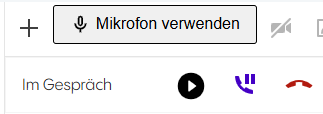
Danach bestätigen Sie die Transaktionssprache (standartmäßig ist immer Deutsch eingestellt).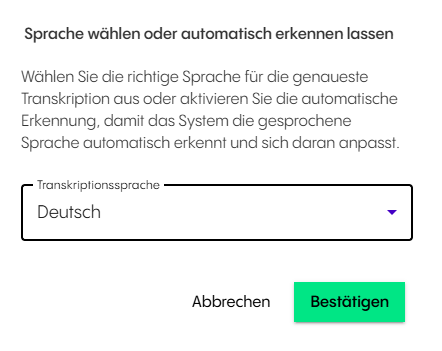
Hinweis: um die Transkription schneller starten zu können, führen Sie zu Beginn folgende Einstellungen durch.
1. Melden Sie sich in Ihrer Cloudya an.
2. Unter „Einstellungen“ und „Anrufeinstellungen“ „Anruftranskriptionen immer zulassen“ aktivieren.
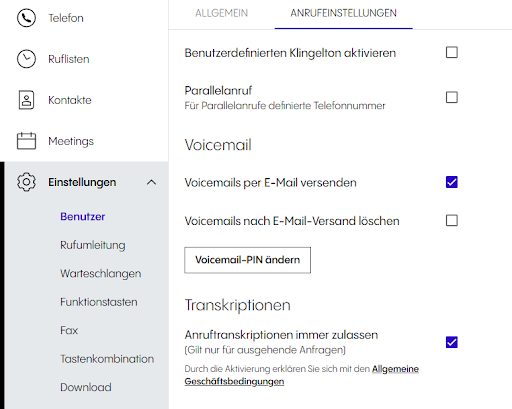
Schritt 3: Bedienung im Alltag
Dazu dient Ihnen unser kurzes Video im Marketplace als Grundlage. Neben der reinen Transkription kann Connect Transkript aus den Gesprächen auch gezielte Aufgaben im onOffice anlegen. Dazu ist es notwendig, am Ende des Gespräches eine kurze Zusammenfassung zu sprechen und die Aufgaben, Maßnahmen oder nächste Schritte zu benennen. Dies sind wichtige Keywords. Beispiel: Herr Müller ich habe verstanden. Als nächsten Schritt werde ich Ihnen die Kalkulation morgen noch einmal zusenden.
Sie haben Fragen zu NFON oder Cloudya?
Sprechen Sie uns gerne an – wir beraten Sie persönlich und kompetent.