
 Entrada
 Panel de control
 Contactos
 Inmuebles
 Correo electrónico
 Calendario
 Tareas
 Análisis de valor del inmueble
 Configurador de estadísticas
 Envío automático de exposés
 Estadística del inmueble / contactos
 Factura
 Gestión de procesos
 Gestión de proyectos
 Gestor de solicitudes
 Grupos
 Intranet
 Marketing-Box
 Marketplace
 Módulo multilingüe
 Módulo multipropiedad
 onOffice Sync
 Panel de captación
 Panel de resultados
 Presentación modo TV escaparate
 Presentaciones PDFs
 Registro de la jornada laboral
 Seguimiento de la actividad comercial
 Smart site 2.0
 Acceso rápido
 Actualización masiva
 Ajustes
 Cálculo con fórmulas
 Comunicación con los clientes
 Contactos desde el Portapapeles
 Enlaces favorito
 Herramientas externas
 Importación de inmuebles
 Módulos de texto
 Plantillas
 Portales
 onOffice-MLS
 Tutoriales
 Paso a paso


Estás aquí: Home / / Make.com - Plataforma de automatización
Make.com – Plataforma de automatización
Inhaltsverzeichnis
Descripción:
Como usuario de onOffice enterprise , puedes transformar tu CRM en un centro de control altamente eficiente y totalmente automatizado conectándolo directamente a Make.com . La conexión se realiza directamente en la interfaz de usuario de Make, utilizando tus datos personales de la API de onOffice.
Make.com actúa como solución central de interfaz, que coordina el intercambio fluido de datos entre onOffice y más de 1.000 aplicaciones adicionales, sin necesidad alguna de programación. Mediante una lógica intuitiva de arrastrar y soltar, puedes definir desencadenantes específicos en onOffice que inicien procesos de seguimiento automatizados en programas como Slack, ChatGPT o Google. Ya sea la captura inmediata y el procesamiento de consultas de clientes potenciales como registros de datos de contactos o el perfeccionamiento de textos expositivos con ayuda de IA: Este puente tecnológico elimina tareas rutinarias que consumen mucho tiempo, minimiza la tasa de errores y optimiza tus procesos de trabajo a largo plazo.
Ayuda general para make.com
Encontrarás una descripción general de la plataforma y más explicaciones sobre las funciones de Make.com en el Centro de ayuda oficial en el siguiente enlace: https://help.make.com/
Conectar onOffice con make.com
Para vincular los dos sistemas, necesitsa tu API token y el API secret de tu versión de onOffice enterprise. Se requiere una cuenta de Make.com existente y un usuario de API configurado en tu cliente de onOffice para que la vinculación se realice correctamente. Ten en cuenta que la activación de un usuario API puede ser una opción adicional sujeta a un cargo, dependiendo del modelo de contrato onOffice seleccionado; si la pestaña «Usuario API» no está visible en la configuración básica, se requiere la correspondiente activación a través del soporte onOffice o del asesor de clientes responsables.
Paso 1 Buscar datos de acceso a la API en onOffice
- Inicia sesión en onOffice enterprise .
- Ve al menú Extras → Configuración → Usuario.
- Cambia a la pestaña Usuario API.
- Allí verás tus usuarios de API existentes. Si aún no se ha creado ningún usuario para Make (o en general), crea un nuevo usuario de la API (por ejemplo, con el nombre «Make_Integration»).
- Anota el API token y el API secret.
Paso 2 Establecer conexión en Make.com
- Inicia sesión en tu cuenta de Make.com .
- Haz clic en «Crear un nuevo escenario».
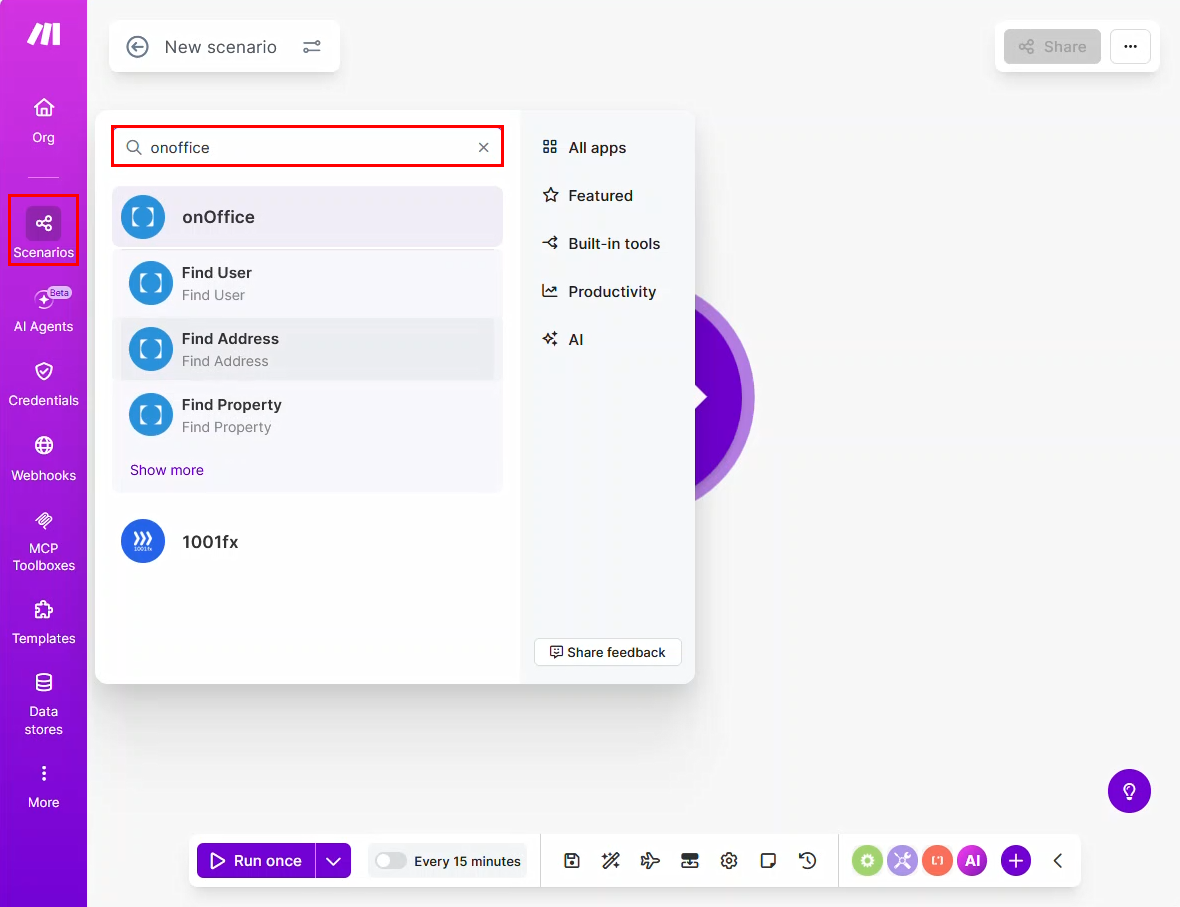
- Busca la aplicación «onOffice» y selecciona un módulo.
- En la ventana de configuración del módulo, haz clic en «Añadir»en «Conexión».
- Asigna un nombre a la conexión (por ejemplo, «Mi onOffice CRM»).
- Ahora introduce el API TokenI y el API secret que copiaste previamente en onOffice.
- Haz clic en «Guardar» (o «Verificar»).
Nota importante sobre los derechos:
Para permitir que Make.com lea o escriba datos, el usuario de la API correspondiente en onOffice debe tener los derechos necesarios. Puedes definirlos en onOffice en Extras → Configuración → Usuario para el usuario de API correspondiente en la pestaña «Derechos» (por ejemplo, acceso a contactos o propiedades).
Crear escenario
¿Qué es un Trigger?
Un Trigger es el evento que inicia tu escenario. Piénsalo como un puesto de guardia digital: Supervisa una aplicación y hace sonar inmediatamente una alarma en cuanto se cumple una determinada condición (por ejemplo, llega un nuevo correo electrónico o se crea un nuevo registro de datos). Nada ocurre sin un desencadenante.
Paso 1 El desencadenante
Para nuestro ejemplo, utilizamos el disparador específico «Pull New Addresses».
- El acontecimiento: Este módulo actúa como tu recepción digital. Comprueba a intervalos fijos si se han creado nuevos registros de datos de contactos (por ejemplo, a través de una consulta del portal o un formulario de contacto) en su cliente onOffice.
- El filtrado: Puedes configurar el módulo para que solo recupere registros con características específicas, por ejemplo, leads asignados a un grupo de gestores concreto o que provengan de una fuente determinada.
- El efecto: En cuanto se reconoce un nuevo contacto, Make extrae todos los datos relevantes, como el nombre, la dirección de correo electrónico y los criterios de búsqueda almacenados.

Paso 2 La acción
Estos módulos se utilizan para procesar activamente la información. Dentro de un escenario, existe la flexibilidad de continuar la cadena del proceso con una herramienta externa (por ejemplo, Slack, ChatGPT o DocuSign) después de un desencadenante o completar el flujo de trabajo directamente con otra acción de onOffice en CRM. En lugar de utilizar una aplicación externa, volvemos a realizar la siguiente acción directamente en onOffice:
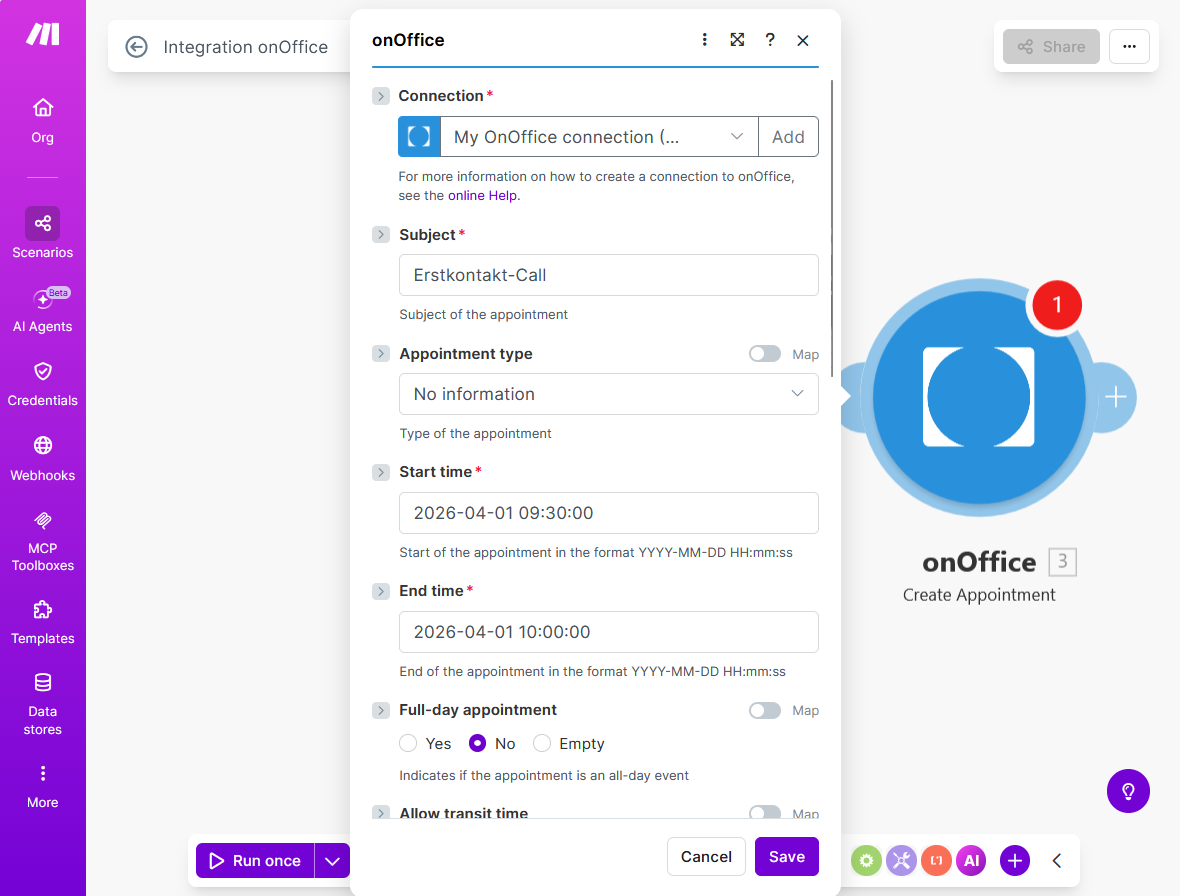
- Acción: onOffice «Create Appointment» (crear cita)
- El caso práctico: Llamada automática de «primer contacto» en el calendario.
- La lógica: Make crea automáticamente una cita en el calendario de onOffice para el asesor responsable (o un corredor definido).
- Los detalles:
- Hora: Programado automáticamente para, por ejemplo, 60 minutos después de la recepción del cliente potencial (o el siguiente día laborable a las 09:00).
- Enlace: La cita se vincula directamente a la base de datos de direcciones recién creada y a la propiedad correspondiente.
- Resultado: El corredor abre su calendario de onOffice por la mañana y ve inmediatamente todas las convocatorias iniciales que vencen hoy sin tener que introducirlas manualmente.
Combinar El escenario terminado
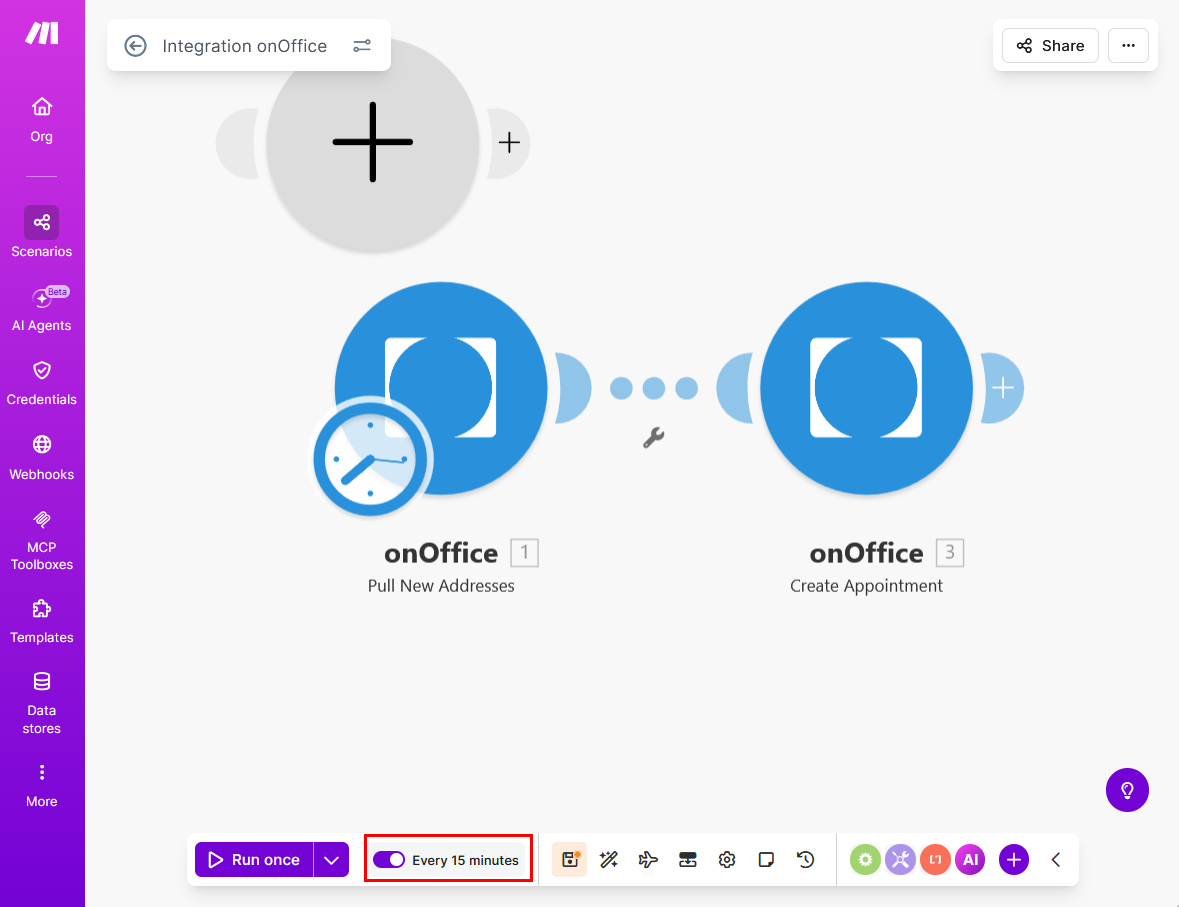
- Trigger: onOffice «Pull New Addresses» (Se da de alta un nuevo interesado en el CRM).
- Acción: onOffice «Crear cita» (Se crea automáticamente una cita para una llamada telefónica en el calendario del empleado responsable).
Lista de activadores y acciones de onOffce
La interfaz de onOffice en Make.com ofrece una variedad de Triggers y Actionsespecializados para el diseño preciso de flujos de trabajo individuales, que se explican en detalle a continuación.
1. onOffice Trigger (Disparador)
Estos módulos supervisan a tu cliente en busca de registros de datos nuevos o modificados:
- Pull New Addresses / Properties / Activities: Estos triggers reaccionan a registros creados recientemente (leads, inmuebles o entradas del registro de agentes inmobiliarios).
- Pull Changes Addresses / Properties: Estos activadores reaccionan cuando se han realizado cambios en direcciones o propiedades existentes .

2. Acciones de onOffice
Esto le permite escribir o cambiar datos activamente en su onOffice CRM:
- Create Address / Property / Appointment / Activity: Crea un nuevo registro de datos en el área correspondiente (por ejemplo, un nuevo contacto o una cita).
- Create Association: Vincula dos registros de datos entre sí (por ejemplo, una dirección con una propiedad).
- Create Search Profile: Crea un nuevo perfil de búsqueda para un interesado.
- Update Address / Property / Appointment / Search Profile: Actualiza los campos de un registro de datos existente.

onOffice Searches (Búsqueda)
Estos módulos le ayudan a encontrar información en el sistema antes de realizar el siguiente paso:
- Find Address / Property / Appointment / User: Busca entradas específicas (por ejemplo, «¿Existe ya un contacto con este e-mail?»).
- Find Associations / Search Profiles: Busca enlaces o criterios de búsqueda almacenados para un contacto.

Activar escenario
Una vez construido y probado el escenario, hay que «armarlo». Como estamos utilizando el disparador «Pull New Addresses» (un disparador de sondeo) en nuestro ejemplo, hay una característica especial a tener en cuenta en el primer inicio.
Aquí le resumimos el proceso y las opciones más importantes:
1. Activar el escenario
Para iniciar el flujo de trabajo, haz clic en el botón grande ON/OFFsituado en la parte inferior izquierda del editor de escenarios.
2. La opción «Elegir por dónde empezar» (¿Por dónde empiezo?)
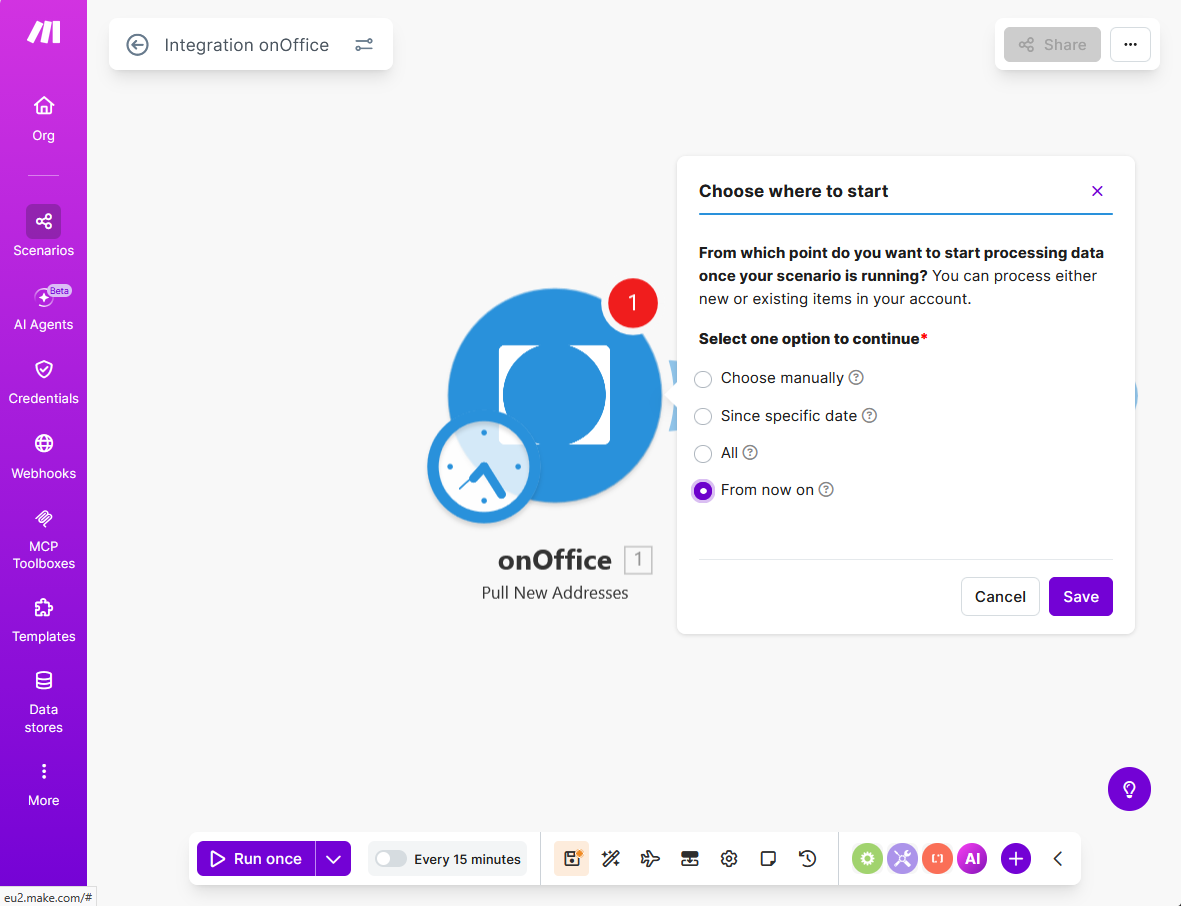
En cuanto actives el escenario por primera vez (o hagas clic con el botón derecho del ratón en el trigger), Make te preguntará qué datos deben procesarse. Esto es crucial para que no vuelva a procesar inadvertidamente miles de contactos antiguos de onOffice:
Select the first record (Seleccione el primer registro): Selecciona manualmente un punto de partida de una lista de entradas recientes.
- From now on (A partir de ahora): Make ignora todos los contactos antiguos y sólo reacciona a los contactos que se crean después de activarlo. (Suele ser la opción más segura).
- All (Todos): Make intenta procesar todos los registros de contactos de tu cliente onOffice desde el principio de los tiempos. Precaución: Eso consume muchas operaciones.
- Since specific ID (Desde un ID específico): Si sabes exactamente desde qué ID de contacto de onOffice debe empezar.
3. Programación (establecer el calendario)
Haz clic en el pequeño símbolo del reloj directamente en el activador de onOffice. Dado que onOffice no «envía» activamente los datos, Make tiene que comprobarlos regularmente:
- At regular intervals (A intervalos regulares): por ejemplo, cada 15 minutos.
- Once (una vez): El escenario sólo se ejecuta una vez.
- Every day / Days of the week (Cada día / Días de la semana): Ideal para tareas rutinarias que sólo deberían ejecutarse los lunes a las 08:00 (por ejemplo, recordatorios de citas).
- Programación avanzada: Aquí puedes definir ventanas de tiempo para que no se creen citas automáticas por la noche o durante el fin de semana, por ejemplo.

4. Prueba de funcionamiento con «Run once (Ejecutar una vez)»
Antes de poner el interruptor en «ON», siempre debes hacer clic una vez en el botón «Run once» .
- ¿Qué ocurre en el proceso? Make ejecuta exactamente un ciclo. Puedes ver visualmente cómo fluyen los datos desde onOffice a los demás módulos.
- Solución de problemas Si un módulo se ilumina en rojo, puedes ver exactamente qué valor de la API faltaba o por qué se rechazó la reserva de la cita.
5. Configuración avanzada (opciones profesionales)
En los ajustes del escenario (el símbolo de la rueda dentada) encontrarás importantes anclajes de seguridad:
- Procesamiento secuencial: Garantiza que los clientes potenciales se procesen secuencialmente y no simultáneamente (importante para evitar superar los límites de la API).
- Almacenar ejecuciones incompletas: Si se produce un error (por ejemplo, el servidor de onOffice no está disponible brevemente), Make guarda el paso y puedes continuarlo manualmente más tarde sin perder ningún dato.
Webhooks y el gestor de procesos onOffice
Además, Make.com te ofrece la opción de utilizar webhooks para recibir datos en tiempo real, con lo que puedes almacenar estas URL de webhook individuales directamente como acciones en el gestor de procesos de onOffice . La conexión se establece de forma que en Make seleccionas un módulo de webhook como trigger, el cual genera una URL única; copias este contacto en el paso del proceso de onOffice, de modo que los datos se transfieran a Make de inmediato al alcanzarse un determinado estado, sin los intervalos habituales de consulta.
Un ejemplo práctico ilustrativo de este tipo de automatización altamente eficiente lo encontrarás en este video de YouTube.