
 Introduzione
 Dashboard
 Contatti
 Immobili
 Email
Email Calendario
 Compiti
 Cruscotto di monitoraggio acquisizione
 Cruscotto di monitoraggio
 Gruppi
 Intranet
 Invio automatico della brochure
 Manager delle richieste
 Manager dei processi
 Marketing Box
 Marketplace
 Modulo multilingue
 Modulo multi-immobile
 Modulo progetti
 Modulo statistiche
 PDF presentazione
 Sincronizzazione onOffice
 Smart site 2.0
 Statistiche immobili e contatti
 Tracciamento degli immobili
 Tracciamento dell’orario di lavoro
 Vetrina TV
 Accesso rapido
 Aggiornamento di massa
 Calcolo con formule
 Comunicazione clienti
 Contatti da appunti
 Importazione immobili
 Impostazioni
 Link preferiti
 Modelli
 Portali
 Strumenti esterni
 Testo rapido
 Passo dopo passo


You are here: Home / / Make.com - Piattaforma di automazione
Make.com – Piattaforma di automazione
Inhaltsverzeichnis
Descrizione:
Come utente di onOffice enterprise, puoi trasformare il tuo CRM in un centro di controllo altamente efficiente e completamente automatizzato grazie al collegamento diretto con Make.com. Il collegamento viene creato direttamente nell’interfaccia utente di Make utilizzando i dati API personali di onOffice.
Make.com funge da soluzione di interfaccia centrale che coordina lo scambio di dati tra onOffice e oltre 1.000 altre applicazioni, senza alcuno sforzo di programmazione. Grazie a una logica intuitiva di trascinamento, puoi definire in onOffice dei trigger specifici che avviano processi di follow-up automatizzati in programmi come Slack, ChatGPT o Google. Che si tratti della registrazione e gestione immediata dei lead come record di dati o del perfezionamento dei testi degli annunci basato sull’IA: Questo ponte tecnologico elimina le attività di routine che richiedono tempo, riduce al minimo il tasso di errore e ottimizza i processi di lavoro a lungo termine.
Assistenza generale per make.com
Una descrizione generale della piattaforma e ulteriori spiegazioni sulle funzioni di Make.com sono disponibili nel centro assistenza ufficiale al seguente link: https://help.make.com/
Collegare onOffice con make.com
Per collegare i due sistemi, avrai bisogno del tuo token API e dell’API secret della tua versione enterprise di onOffice. Per un collegamento corretto sono necessari un account Make.com esistente e un utente API configurato in modo corrispondente all’interno della tua versione onOffice. Nota che l’attivazione di un utente API può essere un’opzione aggiuntiva a pagamento, a seconda del modello di contratto onOffice selezionato; se la scheda “utente API” non è visibile nelle impostazioni di base, è necessaria una corrispondente attivazione tramite il supporto onOffice o il consulente clienti responsabile.
Passaggio 1: Trovare i dati di accesso API in onOffice
- Accedi aonOffice enterprise.
- Vai al menu Extra → Impostazioni → Utente.
- Passa alla scheda Utente API.
- Lì potrai vedere i tuoi utenti API esistenti. Se non è ancora stato creato un utente per Make (o in generale), crea un nuovo utente API (ad es. con il nome “Make_Integration”).
- Appuntati il token API e l’API Secret.
Passaggio 2: Configurare la connessione su Make.com
- Accedi al tuo account Make.com.
- Fai clic su “Create a new scenario”.
- Cerca l’app “onOffice” e seleziona un modulo.
- Nella finestra delle impostazioni del modulo, alla voce “Connection”, clicca su “Add”.
- Assegna un nome alla connessione (ad es. “Il mio CRM onOffice”).
- Ora inserisci l’API Token e l’API Secret che hai copiato prima in onOffice.
- Clicca su “Save” (o “Verify”).
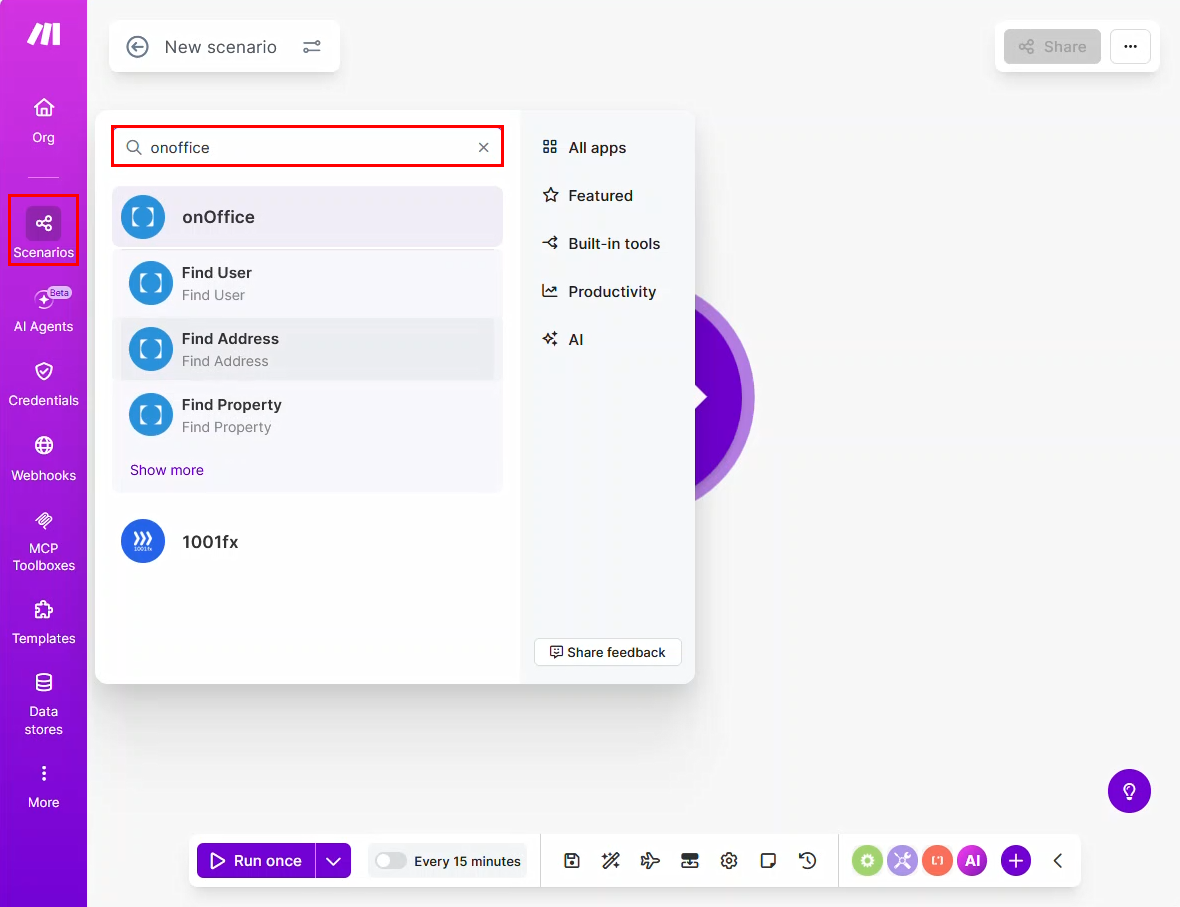
Avviso importante sui diritti:
Affinché Make.com possa leggere o scrivere dati, l’utente API corrispondente in onOffice deve disporre dei necessari diritti . È possibile definirli in onOffice alla voce Extra → Impostazioni → Utenti, nella scheda “Diritti” dell’utente API corrispondente (ad es. accesso ai contatti o agli immobili).
Crea uno scenario
Che cos’è un trigger?
Un trigger (fattore scatenante) è l’evento che avvia lo scenario. Immaginatelo come una sorta di sentinella digitale: Monitora un’app e dà immediatamente l’allarme non appena si verifica una determinata condizione (ad esempio, quando arriva una nuova Email o viene creato un nuovo record). Senza trigger non succede nulla.
Passaggio 1: Il trigger
Per il nostro esempio utilizzeremo il trigger specifico “Pull New Addresses”.
- L’evento: Questo modulo funge da reception digitale. A intervalli regolari, verifica se nella tua versione cliente onOffice sono stati creati nuovi record di contatti (ad esempio tramite una richiesta sul portale o un modulo di contatto).
- Il filtraggio: È possibile configurare il modulo in modo che recuperi solo i record con determinate caratteristiche, ad esempio i lead assegnati a un gruppo specifico di referenti o provenienti da una determinata fonte.
- L’effetto: Non appena viene rilevato un nuovo contatto, Make estrae tutti i dettagli rilevanti, quali nome, indirizzo Email e i criteri di ricerca memorizzati.

Passaggio 2: L’azione
Con questi moduli le informazioni vengono elaborate attivamente. All’interno di uno scenario, è possibile scegliere, in seguito a un evento scatenante, se proseguire la catena di processo con uno strumento esterno (ad esempio Slack, ChatGPT o DocuSign) oppure completare il flusso di lavoro direttamente nel CRM con un’ulteriore azione di onOffice. Invece di utilizzare un’app esterna, eseguiamo l’azione successiva direttamente in onOffice:
- Azione: onOffice “Create Appointment” (Crea appuntamento)
- Il caso d’uso: “Chiamata di primo contatto” automatica nel calendario.
- La logica: Make crea automaticamente un appuntamento nel calendario di onOffice per il referente (o un agente immobiliare specificato).
- I dettagli:
- Data: Pianificato automaticamente, ad esempio, 60 minuti dopo la ricezione del lead (oppure il giorno lavorativo successivo alle ore 09:00).
- Collegamento: L’appuntamento viene collegato direttamente al record di contatto appena creato e all’immobile corrispondente.
- Risultato: Al mattino, l’agente immobiliare apre il suo calendario onOffice e vede immediatamente tutte le prime telefonate in programma per oggi, senza doverle inserire manualmente.
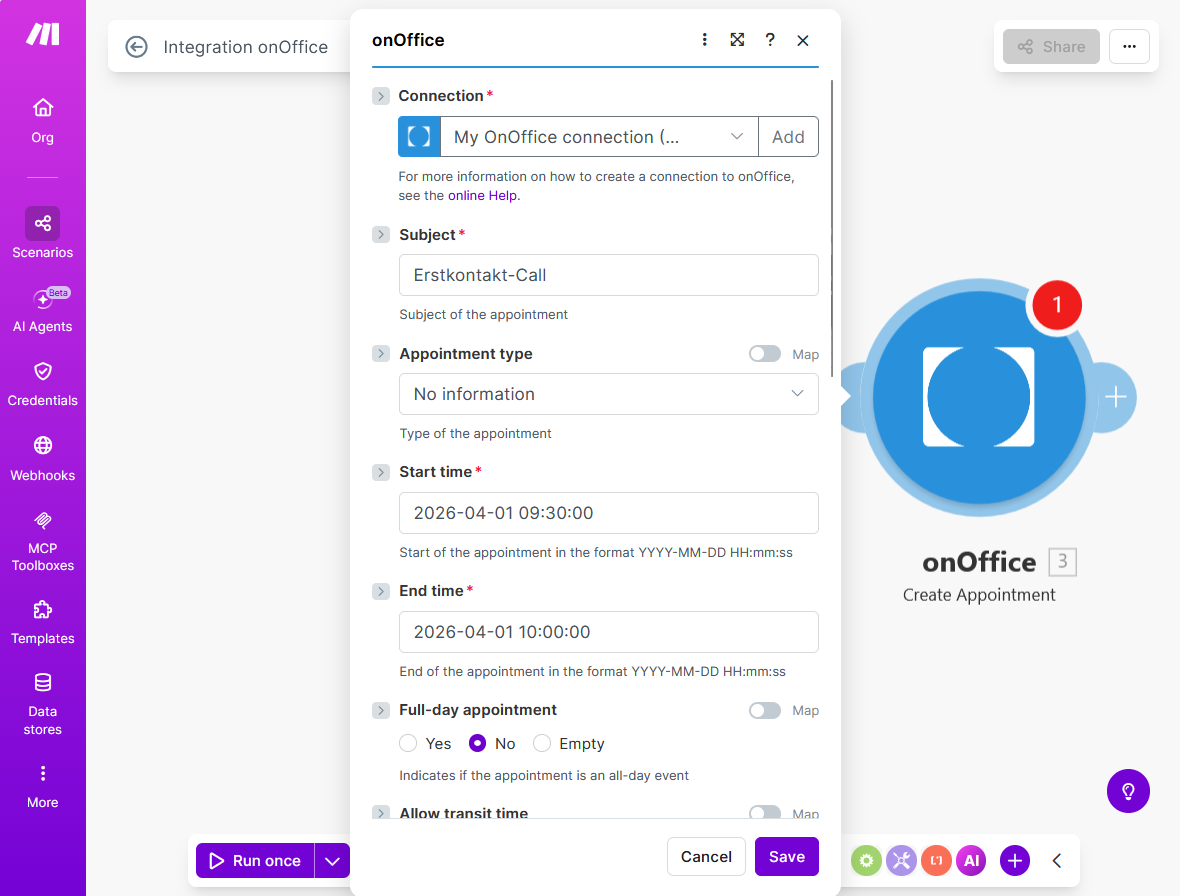
Fusione Lo scenario finale
- Trigger: onOffice “Pull New Addresses” (Viene registrato un nuovo potenziale cliente nel CRM).
- Azione: onOffice “Create Appointment” (Viene creato automaticamente un appuntamento per una telefonata nel calendario del collaboratore responsabile).
Elenco dei trigger e delle azioni di onOffce
Per la configurazione precisa di flussi di lavoro personalizzati, l’interfaccia onOffice in Make.com offre una vasta gamma di trigger e azioni specializzati, che vengono illustrati in dettaglio di seguito.
1. Trigger di onOffice (fattori scatenanti)
Questi moduli monitorano il proprio account alla ricerca di record nuovi o modificati:
- Pull New Addresses / Properties / Activities: Questi trigger reagiscono ai record appena creati (lead, immobili o voci di cronologia).
- Pull Changes Addresses / Properties: Questi trigger si attivano quando vengono apportate modifiche a contatti o immobili già esistenti .

2. onOffice Actions (Azioni)
In questo modo è possibile inserire o modificare attivamente i dati nel proprio CRM onOffice:
- Create Address / Property / Appointment / Activity: Crea un nuovo record nell’area corrispondente (ad esempio, un nuovo contatto o un appuntamento).
- Create Association: Collega tra loro due record (ad esempio, un contatto con un immobile).
- Crea profilo di ricerca: Crea un nuovo profilo di ricerca per un potenziale cliente.
- Update Address / Property / Appointment / Search Profile: Aggiorna i campi di un record già esistente.

onOffice Searches (Ricerca)
Questi moduli ti aiutano a trovare le informazioni nel sistema prima di procedere con il passo successivo:
- Find Address / Property / Appointment / User: Cerca voci specifiche (ad es. «Esiste già un contatto con questa Email?»).
- Find Associations / Search Profiles: Trova collegamenti o criteri di ricerca salvati relativi a un contatto.

Attiva scenario
Una volta che lo scenario è stato completato e testato, deve essere “attivato”. Poiché nel nostro esempio utilizziamo il trigger “Pull New Addresses” (un cosiddetto trigger di polling), al primo avvio occorre tenere presente una particolarità.
Di seguito sono riassunti la procedura e le opzioni più importanti per te:
1. Attivare lo scenario
Per avviare il flusso di lavoro, clicca sul grande interruttore ON/OFF in basso a sinistra nell’editor di scenari.
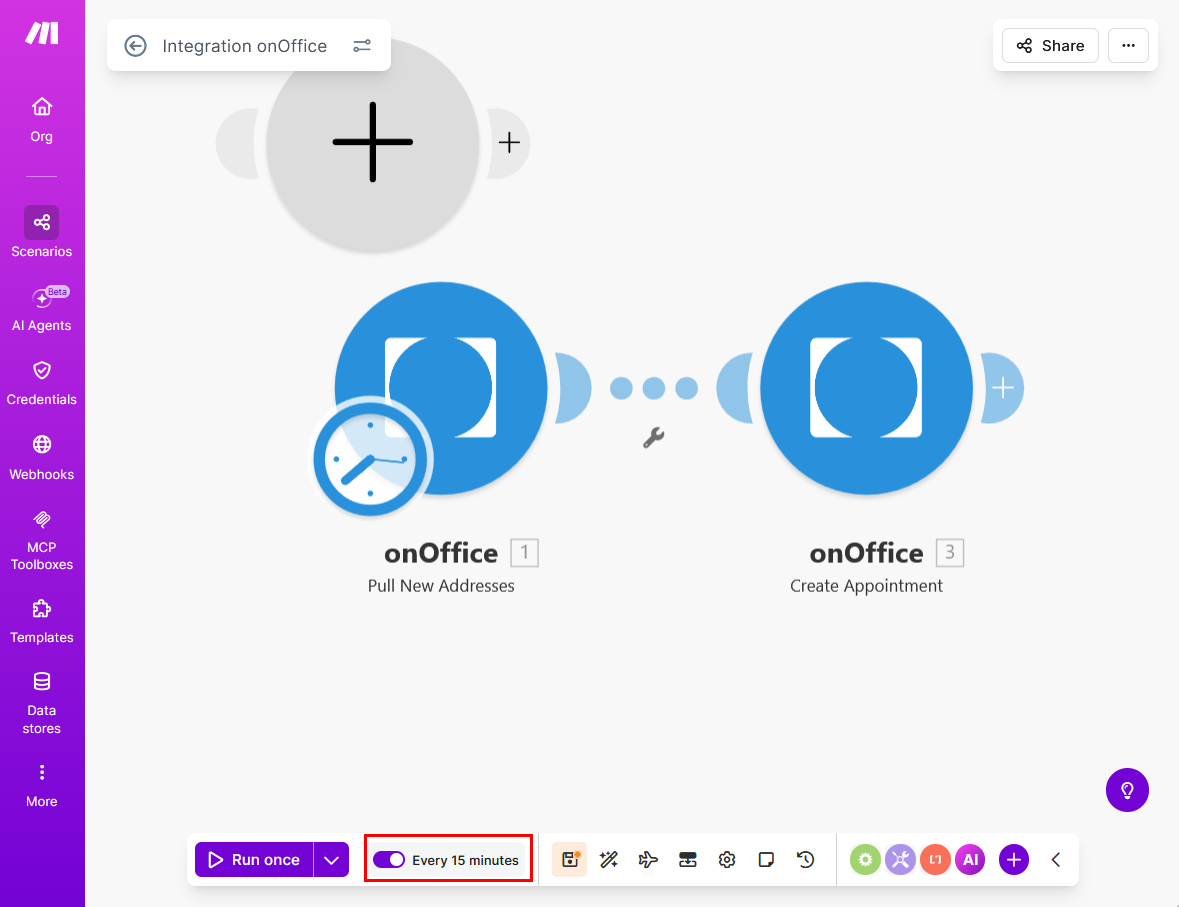
2. L’opzione “Choose where to start” (Da dove comincio?)
Non appena si attiva lo scenario per la prima volta (o si fa clic con il tasto destro del mouse sul trigger), Make chiede quali dati devono essere elaborati. Questo è fondamentale per evitare di rielaborare per sbaglio migliaia di vecchi contatti da onOffice:
Select the first record (Seleziona il primo record): Si seleziona manualmente un punto di partenza da un elenco delle voci più recenti.
- From now on (Da ora in poi): Make ignora tutti i vecchi contatti e risponde solo ai contatti creati dopo l’avvio. (Di solito la scelta più sicura).
- All (Tutti): Make tenta di elaborare ogni singolo record di contatto presente nel tuo account onOffice a partire dallo storico iniziale. Attenzione: Questo comporta un consumo elevato di operation!
- Since specific ID (A partire da un determinato ID): Se sai esattamente da quale ID contatto onOffice partire.
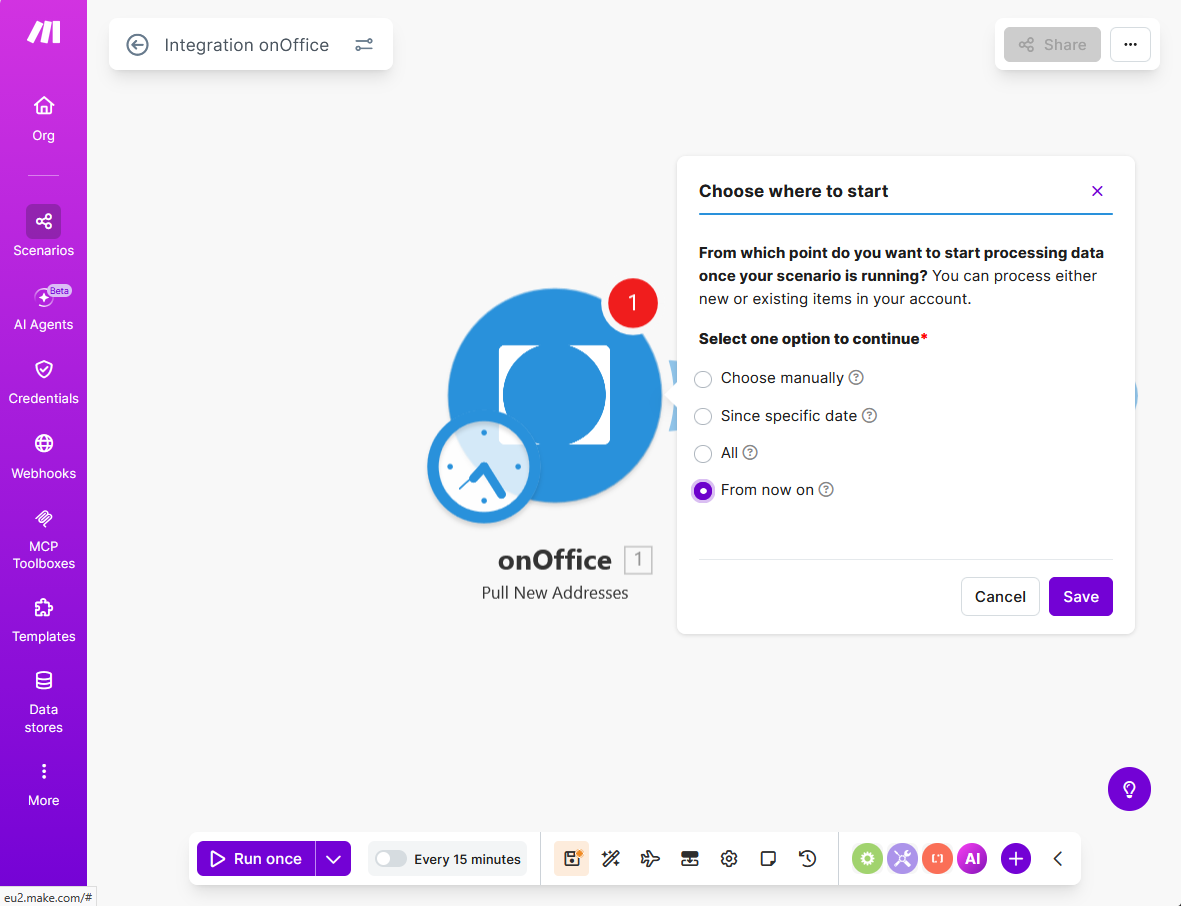
3. La pianificazione (impostazione della pianificazione)
Fai clic sulla piccola icona dell’orologio situata direttamente sul trigger di onOffice. Poiché onOffice non “invia” attivamente i dati, Make deve controllare regolarmente:
- At regular intervals: ad esempio ogni 15 minuti.
- Una volta: Lo scenario viene eseguito una sola volta.
- Every day / Days of the week: Ideale per le attività di routine che, ad esempio, devono essere eseguite solo il lunedì alle 08:00 (ad es. promemoria degli appuntamenti).
- Advanced Scheduling: Qui è possibile definire delle fasce orarie in modo che, ad esempio, di notte o nei fine settimana non vengano creati appuntamenti automatici.

4. Prova con “Run once”
Prima di portare l’interruttore su «ON», è consigliabile cliccare sempre una volta sul pulsante «Run once» .
- Cosa succede in questo caso? Make esegue esattamente un ciclo. Puoi vedere effettivamente come i dati fluiscono da onOffice agli altri moduli.
- Risoluzione dei problemi: Quando un modulo si illumina di rosso, è possibile vedere esattamente quale valore API mancava o perché la prenotazione è stata rifiutata.
5. Advanced Settings (Opzioni avanzate)
Nelle impostazioni dello scenario (l’icona a forma di ingranaggio) troverai ulteriori importanti misure di sicurezza:
- Sequential processing: Assicura che i lead vengano elaborati uno dopo l’altro e non contemporaneamente (importante per non superare i limiti dell’API).
- Store incomplete executions: Se si verifica un errore (ad esempio, il server di onOffice è temporaneamente non raggiungibile), Make salva l’operazione e sarà possibile riprenderla manualmente in un secondo momento, senza perdere alcun dato.
I webhook e il Process Manager di onOffice
Inoltre, Make.com ti offre la possibilità di utilizzare i webhook per ricevere dati in tempo reale. Puoi inserire questi URL webhook personalizzati direttamente come azione nel Process Manager di onOffice . Il collegamento viene stabilito selezionando in Make un modulo Webhook come trigger, il quale genererà un URL univoco; copia quindi questo indirizzo all’interno della fase di processo di onOffice, in modo che i dati vengano trasmessi immediatamente a Make al raggiungimento di un determinato stato, bypassando i normali intervalli di pianificazione.
In questo video YouTube puoi trovare un esempio pratico e chiaro di questa forma di automazione altamente efficiente.